
Acheter un PC portable étudiant à 800€ n’est pas une question de puissance brute, mais une stratégie pour déjouer l’obsolescence et les faux-semblants de la fiche technique.
- La performance d’un processeur est directement liée à la qualité de ventilation du châssis, impactant l’autonomie de plusieurs heures.
- La mémoire RAM soudée (LPDDR) rend toute mise à niveau future impossible, condamnant un PC portable à devenir obsolète prématurément.
Recommandation : Priorisez un châssis bien conçu et une configuration évolutive (RAM non soudée), quitte à viser une gamme professionnelle reconditionnée, plus durable qu’un modèle grand public neuf au même prix.
Le scénario est classique : vous êtes étudiant, passionné par le montage vidéo, avec un budget serré de 800 €. Votre timeline sur Premiere Pro ou DaVinci Resolve se met à saccader, le rendu d’une simple colorimétrie prend une éternité et le ventilateur de votre ordinateur sonne comme une turbine au décollage. Vous vous dites qu’il est temps d’investir, mais la jungle des fiches techniques vous semble impénétrable. Les conseils habituels fusent : « prends un Core i5 ou un Ryzen 5 », « il te faut 16 Go de RAM », « une carte graphique dédiée est indispensable ». Si ces bases sont justes, elles ne racontent qu’une partie de l’histoire.
Ces conseils omettent les véritables pièges qui guettent l’étudiant au budget contraint. Car le véritable enjeu n’est pas seulement d’avoir de la puissance à l’achat, mais de conserver une machine performante et pertinente pendant toute la durée de vos études. Le combat ne se joue pas sur la course au plus gros chiffre sur le papier, mais contre des ennemis silencieux et bien plus pernicieux : le « thermal throttling » (bridage thermique), la RAM soudée qui interdit toute évolution, ou encore une ergonomie désastreuse pour un usage nomade.
Mais si la véritable clé n’était pas dans la fiche technique, mais dans l’analyse de ce qu’elle cache ? Cet article n’est pas une simple liste de modèles. C’est un guide stratégique pour vous apprendre à penser comme un professionnel de l’équipement. Nous allons décortiquer ensemble les compromis intelligents à faire, identifier les « lignes rouges » à ne jamais franchir et révéler les astuces, comme le marché du reconditionné professionnel, pour obtenir le meilleur rapport performance/durabilité pour votre budget. Vous apprendrez à lire entre les lignes pour faire un choix éclairé qui servira vos projets, et non l’obsolescence programmée.
Cet article vous guidera pas à pas à travers les questions cruciales que vous devez vous poser avant tout achat. Le sommaire ci-dessous vous donne un aperçu des points stratégiques que nous allons aborder pour faire de vous un acheteur averti.
Sommaire : Choisir son PC portable étudiant pour le montage : le guide stratégique
- Pourquoi un même processeur offre 2h d’autonomie en plus sur un châssis bien ventilé ?
- Comment vérifier si la RAM est soudée avant d’acheter un ultrabook non upgradable ?
- Écran 14 ou 16 pouces : lequel pour travailler en TGV sans gêner votre voisin ?
- L’erreur du laptop gaming de 3 kg avec 90 minutes d’autonomie pour un usage étudiant quotidien
- Quand remplacer votre laptop : les 5 signes que la batterie ou les charnières lâchent bientôt ?
- Pourquoi DaVinci Resolve exige 2x plus de RAM que Premiere Pro pour le même projet ?
- L’erreur d’acheter un ultrabook non évolutif qui devient obsolète après 2 ans
- Comment équiper un commercial terrain avec un PC portable qui dure 5 ans ?
Pourquoi un même processeur offre 2h d’autonomie en plus sur un châssis bien ventilé ?
C’est l’un des secrets les mieux gardés de l’industrie : deux PC portables équipés du même processeur, par exemple un Intel Core i7, peuvent offrir des performances et une autonomie radicalement différentes. La raison ne se trouve pas dans le processeur lui-même, mais dans le châssis qui l’accueille. Un processeur performant, pour délivrer sa pleine puissance, consomme de l’énergie et, par conséquent, chauffe. La capacité du système de refroidissement (caloducs, ventilateurs, entrées d’air) à évacuer cette chaleur est donc primordiale. Dans un châssis d’ultrabook fin et mal ventilé, le processeur atteint très vite sa limite de température. Pour se protéger, il active un mécanisme appelé « thermal throttling » : il réduit volontairement sa fréquence et sa performance pour moins chauffer.
Le résultat est contre-intuitif : pour accomplir une tâche comme un export vidéo, le processeur bridé devra fonctionner plus longtemps à un régime dégradé, consommant au final plus d’énergie sur la durée qu’un processeur dans un châssis bien ventilé qui termine la même tâche rapidement à pleine puissance avant de se mettre au repos. C’est là que la notion de TDP (Thermal Design Power) entre en jeu. Un processeur « série H » puissant a un TDP de base de 45W, conçu pour la performance, tandis qu’un processeur « série U » pour ultrabook vise l’économie avec un TDP de 15W. Un châssis qui ne peut même pas gérer correctement le TDP de base de son processeur est un non-sens. Selon un guide technique, la série H a un TDP de 45W, réduisant l’autonomie par rapport aux séries basse consommation. Investir dans un processeur puissant sans s’assurer que le châssis peut le refroidir, c’est comme mettre un moteur de Formule 1 dans une citadine : la puissance est là, mais inutilisable et énergivore.
Intel définit même des niveaux de puissance (PL1, PL2) qui permettent au processeur de dépasser brièvement son TDP pour des pics de performance. Un bon système de refroidissement permettra de maintenir ces pics plus longtemps, accélérant drastiquement les tâches courtes. Un châssis bien conçu n’est donc pas un luxe, c’est la garantie que vous payez pour une performance que vous pourrez réellement utiliser, tout en préservant votre autonomie.
Comment vérifier si la RAM est soudée avant d’acheter un ultrabook non upgradable ?
L’un des plus grands pièges du marché actuel est la mémoire vive (RAM) soudée. Pour gagner quelques millimètres d’épaisseur, de nombreux fabricants, en particulier sur les ultrabooks, soudent directement les puces de RAM à la carte mère. Cela signifie que la configuration que vous achetez est définitive. Impossible d’ajouter une barrette de RAM deux ans plus tard lorsque vos logiciels deviendront plus gourmands. Un ordinateur avec 8 Go de RAM soudée le restera à vie, le condamnant à une obsolescence rapide. Les types de RAM comme la LPDDR4, LPDDR5 ou LPDDR5X sont, par définition, toujours soudés. Leur présence sur une fiche technique est un drapeau rouge immédiat pour quiconque se soucie de la durabilité.
Avant de valider votre panier, il est donc impératif de mener une petite enquête. Ne faites jamais confiance à la seule mention « 16 Go de RAM ». Cherchez à savoir si cette RAM est sur un slot (évolutif) ou intégrée. Une machine avec « 8 Go + 1 slot libre » est une bien meilleure affaire à long terme qu’une machine avec « 16 Go LPDDR5 » au même prix.
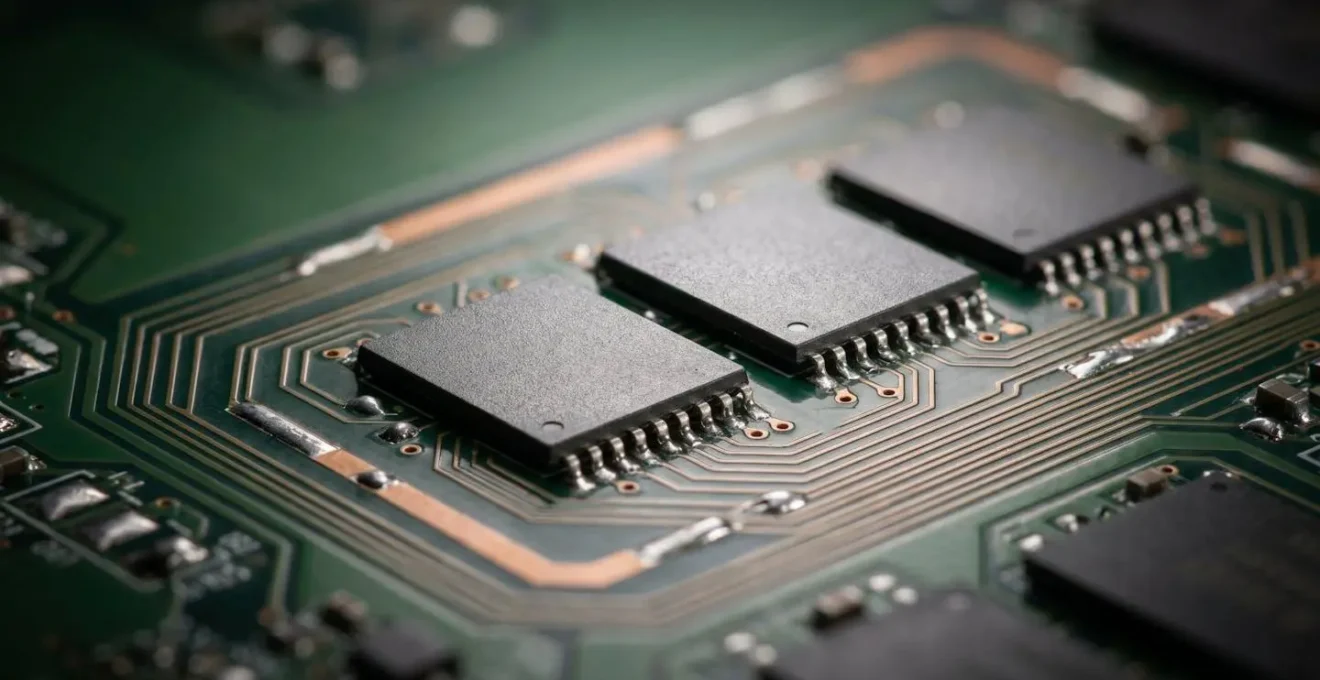
Heureusement, plusieurs méthodes fiables existent pour ne pas tomber dans le panneau. De la lecture attentive de la fiche technique à la consultation de bases de données spécialisées, prendre dix minutes pour cette vérification peut vous faire économiser 800 € dans deux ans. Voici la procédure exacte à suivre pour devenir un expert en détection de RAM non évolutive.
Votre plan d’action : vérifier le caractère évolutif de la RAM en 4 étapes
- Analyser la fiche technique : Recherchez la fiche officielle du modèle sur le site du constructeur. La présence des mentions « LPDDR4 », « LPDDR5 » ou « LPDDR5X » est un signe quasi certain de RAM soudée. Cherchez des indices comme « 1×8 Go + 1 slot libre » (évolutif) par opposition à une simple mention de capacité.
- Visionner le démontage : Tapez le nom du modèle suivi de « teardown » ou « disassembly » sur YouTube. Des passionnés ont probablement déjà démonté l’ordinateur. Une simple inspection visuelle de la vidéo vous montrera la présence (ou l’absence) de slots de RAM amovibles (appelés slots SO-DIMM).
- Consulter les experts : Utilisez le configurateur de mémoire du site Crucial. En entrant la référence exacte du PC portable, leur base de données vous indiquera précisément combien de slots sont disponibles et quel type de RAM est compatible, levant ainsi tout doute.
- Lire les tests détaillés : Les sites de test hardware professionnels (comme Les Numériques, Notebookcheck) précisent quasi systématiquement dans leurs articles si la mémoire et le stockage sont accessibles et évolutifs. C’est une source d’information fiable.
Écran 14 ou 16 pouces : lequel pour travailler en TGV sans gêner votre voisin ?
Pour un étudiant en montage vidéo, l’écran n’est pas seulement une fenêtre sur son travail, c’est son espace de travail. Le choix de la taille est souvent un dilemme entre confort visuel et portabilité. On oppose classiquement le 14 pouces, jugé trop petit, au 15.6 ou 16 pouces, plus confortable mais plus encombrant. Cependant, cette opposition est basée sur une erreur : la diagonale ne dit pas tout. Le ratio d’aspect de l’écran est bien plus important. Un écran au format 16:10 est plus haut (plus « carré ») qu’un écran 16:9 standard à diagonale égale. Cette hauteur supplémentaire est une bénédiction pour les logiciels de montage : elle offre plus d’espace vertical pour afficher les pistes de votre timeline, réduisant le besoin de scroller en permanence.
Ainsi, un écran de 14 pouces au format 16:10 offre une hauteur de travail quasi équivalente à un ancien 15.6 pouces 16:9, tout en étant bien moins large. C’est le format idéal pour la mobilité. Dans un TGV ou un amphi, où l’espace est compté, un laptop moins large est plus facile à ouvrir complètement sans déborder sur l’espace de votre voisin. À l’inverse, un 16 pouces, même en 16:10, reste très large et peut être difficile à utiliser confortablement dans des espaces restreints. Enfin, n’oubliez pas la luminosité : un écran de moins de 300 nits sera difficilement lisible près d’une fenêtre. Il est donc recommandé, selon les recommandations techniques, d’opter pour 300 nits ou plus pour un usage nomade.
Le tableau suivant, basé sur une analyse comparative des formats, résume l’impact de chaque choix sur votre quotidien d’étudiant nomade et vous aidera à faire le bon arbitrage.
| Format d’écran | Diagonale | Ratio d’aspect | Hauteur de travail (timeline) | Encombrement latéral | Luminosité recommandée | Verdict mobilité |
|---|---|---|---|---|---|---|
| 14 pouces 16:10 | 14″ | 16:10 | Équivalent à 15.6″ 16:9 | Réduit (-11%) | 300+ nits | Optimal pour TGV/amphi |
| 15.6 pouces 16:9 | 15.6″ | 16:9 (standard) | Standard | Standard | 300+ nits | Compromis acceptable |
| 16 pouces 16:10 | 16″ | 16:10 | +11% vs 15.6″ 16:9 | Élevé | 300+ nits | Limite pour espaces réduits |
L’erreur du laptop gaming de 3 kg avec 90 minutes d’autonomie pour un usage étudiant quotidien
Face à un besoin de puissance, l’étudiant se tourne souvent, par réflexe, vers les PC portables « gaming ». Sur le papier, l’attirance est logique : processeurs puissants, cartes graphiques dédiées, beaucoup de RAM… tout ce qu’il faut pour le montage vidéo. Cependant, c’est un piège classique qui confond puissance brute et pertinence d’usage. Un PC gaming est conçu pour un objectif : offrir des performances maximales pour jouer, branché sur secteur, posé sur un bureau. Ses priorités ne sont ni la mobilité, ni l’autonomie, ni la discrétion.
Le premier choc est celui du poids. Un laptop gaming pèse souvent plus de 2,5 kg, sans compter le chargeur, un « parpaing » de 1 kg souvent indispensable. Transporter plus de 3 kg dans un sac à dos toute la journée, entre les amphis, la bibliothèque et les transports en commun, se transforme vite en calvaire. L’ergonomie d’un étudiant est dictée par la mobilité, et un poids supérieur à 1,5-2 kg devient une contrainte quotidienne. Le second choc, encore plus brutal, est l’autonomie. La combinaison d’un processeur et d’une carte graphique énergivores, optimisés pour la performance et non l’efficience, vide la batterie à une vitesse alarmante. Il n’est pas rare d’obtenir à peine 90 minutes d’autonomie en usage bureautique léger, et bien moins en lançant un logiciel de montage. Les retours d’utilisateurs sont unanimes : l’autonomie est quasi-nulle pour un usage mobile, rendant impossible la conciliation des études et de la performance nomade.

En définitive, acheter un PC gaming pour un usage étudiant, c’est s’offrir une voiture de course pour faire les embouteillages en ville : une puissance inutilisable dans le contexte, pour une consommation et un inconfort maximum. L’étudiant se retrouve avec une machine trop lourde pour être transportée, dont l’autonomie l’oblige à rester près d’une prise, annulant tous les avantages de la portabilité. C’est le pire des deux mondes.
Quand remplacer votre laptop : les 5 signes que la batterie ou les charnières lâchent bientôt ?
Parfois, le besoin de changer de PC portable n’est pas dicté par un manque de performance, mais par une défaillance matérielle imminente. Avant que votre ordinateur ne vous lâche en plein rendu de projet, certains signes avant-coureurs doivent vous alerter. Savoir les identifier vous permet d’anticiper, et parfois de réparer à moindre coût plutôt que de tout remplacer.
Les deux points de faiblesse les plus courants sur un PC portable sont la batterie et les charnières. Une batterie perd naturellement de sa capacité au fil des cycles de charge. Si vous constatez que vous devez recharger votre PC de plus en plus souvent et que l’autonomie a fondu de moitié, il est temps de faire un diagnostic précis. Quant aux charnières, qui supportent le poids et les ouvertures/fermetures répétées de l’écran, leur usure est inévitable, surtout sur les châssis en plastique bas de gamme. Un craquement à l’ouverture, un jeu excessif de l’écran ou une coque qui se désolidarise sont des « drapeaux rouges » indiquant une rupture proche, qui peut endommager la nappe vidéo de l’écran et rendre la réparation très coûteuse. Les 5 signes majeurs à surveiller sont : une autonomie divisée par deux, un gonflement visible du châssis (signe d’une batterie défectueuse et dangereuse), des craquements à l’ouverture, une surchauffe excessive et constante, et des ports USB qui ne fonctionnent plus de manière fiable.
Heureusement, pour la batterie, il existe un moyen simple et gratuit de connaître son état de santé précis. Windows intègre un outil de diagnostic qui génère un rapport complet. Suivre cette procédure vous donnera une métrique claire pour décider s’il est temps de la remplacer.
Checklist de diagnostic : évaluer la santé de votre batterie sous Windows
- Ouvrez l’invite de commandes en mode admin : Faites un clic droit sur le menu Démarrer et sélectionnez « Windows PowerShell (admin) » ou « Terminal (administrateur) ».
- Lancez la commande : Tapez ou copiez-collez la commande exacte
powercfg /batteryreportet appuyez sur la touche Entrée. - Localisez le rapport : Le système vous confirmera qu’un rapport a été généré et sauvegardé. Vous le trouverez généralement à l’adresse
C:WINDOWSsystem32battery-report.html. - Analysez le rapport : Ouvrez ce fichier HTML avec votre navigateur. Cherchez la section « Battery capacity history ». Comparez la dernière valeur de « FULL CHARGE CAPACITY » avec la « DESIGN CAPACITY » (la capacité d’origine).
- Prenez une décision : Si votre capacité de charge maximale actuelle est inférieure à 60-70% de la capacité d’origine, votre batterie est en fin de vie. Son remplacement (souvent entre 50€ et 80€) peut redonner une seconde jeunesse à votre PC.
Un ordinateur de 2023 bien monté tient sans souci 4 à 6 ans en usage intensif montage. Cette durabilité peut être prolongée par des opérations de maintenance comme le remplacement de batterie ou l’ajout de SSD, offrant une alternative économique et écologique pour les étudiants plutôt que de racheter un nouveau PC.
– Utilisateurs expérimentés, CreatisFormation
Pourquoi DaVinci Resolve exige 2x plus de RAM que Premiere Pro pour le même projet ?
Le choix de votre logiciel de montage principal a un impact direct sur la configuration matérielle requise. Si Premiere Pro et DaVinci Resolve peuvent accomplir des tâches similaires, leur architecture interne et leur philosophie sont très différentes, ce qui se traduit par des besoins matériels distincts, notamment en ce qui concerne la RAM. Il est courant de constater que pour un même projet, avec des rushes et une timeline identiques, DaVinci Resolve consommera significativement plus de RAM que Premiere Pro. Ce n’est pas un défaut, mais la conséquence de son intégration poussée.
DaVinci Resolve n’est pas seulement un logiciel de montage ; c’est une suite de production complète qui intègre en une seule application le montage (Edit), l’étalonnage colorimétrique professionnel (Color), les effets spéciaux (Fusion) et le mixage audio (Fairlight). Chacun de ces « modules » est extrêmement puissant et gourmand. Le module Fusion, en particulier, basé sur un système nodal pour le compositing, peut à lui seul consommer des quantités massives de RAM pour gérer les arborescences d’effets complexes. En comparaison, Premiere Pro adopte une approche plus segmentée, s’appuyant sur After Effects pour les effets visuels complexes, ce qui répartit la charge sur des applications distinctes.
Par conséquent, là où Premiere Pro peut fonctionner de manière acceptable avec 8 Go de RAM (bien que 16 Go soient recommandés pour du 1080p), tenter de travailler sur Resolve avec moins de 16 Go est une invitation à la frustration. Pour un travail fluide, notamment si vous touchez à l’étalonnage et aux effets Fusion, 32 Go de RAM sont souvent la norme confortable sur ce logiciel. Des configurations professionnelles recommandent 16 Go de RAM minimum pour DaVinci Resolve, notant une fluidité remarquable à ce niveau, ce qui en fait une exigence plus élevée que pour son concurrent direct. Le choix de votre configuration doit donc être directement aligné avec le logiciel que vous utiliserez le plus durant votre cursus.
L’erreur d’acheter an ultrabook non évolutif qui devient obsolète après 2 ans
L’attrait pour les ultrabooks est compréhensible : ils sont fins, légers et souvent très élégants. Cependant, cette finesse a un coût caché qui peut s’avérer exorbitant à moyen terme : le manque total d’évolutivité. Pour atteindre des records de finesse, les constructeurs sacrifient les composants modulaires. La RAM est soudée, le stockage SSD est parfois aussi soudé ou dans un format propriétaire introuvable, et le système de refroidissement est souvent sous-dimensionné. En achetant un tel produit, vous achetez un système fermé. La configuration du jour J est celle que vous aurez pour toute la durée de vie du produit.
Cette approche est un véritable piège pour un étudiant, dont les besoins évoluent. Un projet qui tournait bien en première année peut mettre votre machine à genoux en troisième année après une mise à jour logicielle ou avec des rushes de caméra plus complexes. Sur un PC évolutif, la solution est simple et économique : passer de 8 à 16 Go de RAM pour environ 40 €, ou ajouter un SSD plus grand. Sur un ultrabook non évolutif, la seule solution est de tout racheter. L’économie apparente à l’achat se transforme en une dépense bien plus importante deux ou trois ans plus tard.
Un exemple frappant est la récente évolution de gammes prestigieuses comme les Dell XPS. Comme le rapporte une étude de cas sur la RAM soudée, les modèles Dell XPS 14 et 16 de 2024 ont abandonné les barrettes de RAM amovibles pour de la mémoire soudée, suivant une tendance initiée par d’autres, comme Asus avec son ROG Zephyrus G14. Cette décision limite drastiquement la longévité de l’appareil. De plus, un ordinateur portable dont la RAM et le SSD sont remplaçables conserve une valeur de revente bien supérieure sur le marché de l’occasion après 3 ou 4 ans, car l’acheteur suivant sait qu’il peut le mettre à niveau à moindre coût. Un ultrabook soudé, lui, perd sa valeur beaucoup plus vite, car il est perçu comme un produit jetable.
À retenir
- La performance réelle d’un processeur dépend plus de la qualité du système de refroidissement de son châssis que de sa fréquence maximale théorique.
- L’évolutivité est le critère numéro un pour la longévité d’un PC portable étudiant. Une RAM non soudée (slots SO-DIMM) est non négociable.
- Pour le montage vidéo en mobilité, un écran 14 pouces au ratio 16:10 est souvent un meilleur compromis qu’un 15.6 pouces 16:9, car il offre une hauteur de travail similaire pour un encombrement réduit.
Comment équiper un commercial terrain avec un PC portable qui dure 5 ans ?
La question peut paraître surprenante dans un guide pour étudiant, mais elle est au cœur de la stratégie d’achat intelligente. La logique derrière l’équipement d’un professionnel nomade est directement transposable à vos besoins. Un commercial sur la route et un étudiant enchaînant cours, bibliothèque et projets partagent les mêmes contraintes fondamentales : un besoin critique de fiabilité, de robustesse, d’autonomie et de performance constante. Les entreprises qui équipent leurs flottes de commerciaux ne choisissent jamais des PC « grand public ». Elles se tournent vers des gammes professionnelles (comme les Lenovo ThinkPad, Dell Latitude ou HP EliteBook) pour une raison simple : le coût total de possession est plus faible. Ces machines sont plus chères à l’achat, mais elles sont conçues pour durer, être réparées et résister aux aléas du transport quotidien.
Ces gammes se distinguent par des châssis renforcés (souvent en alliage de magnésium ou aluminium), des claviers résistants aux éclaboussures, des charnières testées pour des dizaines de milliers de cycles et, surtout, une conception modulaire et évolutive. La RAM et le SSD y sont presque toujours accessibles et remplaçables. Pour un étudiant, s’inspirer de cette stratégie ne signifie pas d’exploser son budget, mais de regarder au bon endroit. Plutôt que d’acheter un PC grand public neuf à 800€, qui est essentiellement une version au rabais avec des matériaux moins nobles, il est infiniment plus judicieux de considérer deux alternatives : les gammes « pro » d’entrée de gamme (Dell Vostro, HP ProBook) souvent proches de ce budget, ou, l’astuce ultime, le marché du reconditionné professionnel.
Les parcs informatiques des grandes entreprises sont renouvelés tous les 2-3 ans. Leurs machines, des modèles haut de gamme à l’époque, se retrouvent sur le marché du reconditionné à des prix défiant toute concurrence. Un Dell Precision ou un HP ZBook d’il y a 2 ans, reconditionné par un professionnel, offrira une qualité de construction, une performance et une durabilité bien supérieures à n’importe quel PC grand public neuf au même prix. Vous bénéficiez d’un châssis éprouvé et d’une machine conçue pour durer 5 ans et plus.
- Vérifier l’évolutivité : Assurez-vous que la RAM et le SSD sont accessibles. C’est le principal avantage pour faire évoluer la configuration à bas coût.
- Privilégier les châssis robustes : Les matériaux comme l’aluminium ou les alliages de magnésium sont un gage de durabilité par rapport au plastique des gammes grand public.
- Cibler les gammes professionnelles : Lenovo ThinkBook/ThinkPad, HP ProBook/EliteBook, Dell Vostro/Latitude sont des noms à retenir.
- Considérer le reconditionné professionnel : C’est souvent le meilleur rapport qualité/prix/durabilité pour un étudiant. Cherchez des reconditionneurs réputés offrant une garantie.
- Vérifier la garantie et le support : Les gammes pro, même reconditionnées, bénéficient parfois de meilleures options de support.
Vous possédez désormais une grille d’analyse complète pour déjouer les pièges du marketing et des fiches techniques. L’étape suivante consiste à appliquer cette méthode. Analysez vos besoins réels, scrutez les détails cachés des configurations et considérez toutes les options, y compris celles qui sortent des sentiers battus comme le reconditionné professionnel. Votre futur PC portable, celui qui vous accompagnera sans faillir pendant vos études, est à la portée de cette démarche critique et éclairée.