En résumé :
- Votre PC communique : les LED de debug et les bips du BIOS sont les premiers indices pour identifier la zone de la panne (CPU, RAM, GPU, Boot).
- Procédez par élimination : la méthode de la « configuration minimale viable » (carte mère + CPU + 1 RAM) est la seule façon fiable d’isoler le composant défaillant.
- Méfiez-vous des « grands imitateurs » : une alimentation défaillante est souvent la cause de symptômes qui font croire à une panne de carte graphique.
- Testez avant de remplacer : des outils comme MemTest86 permettent de valider la santé d’une barrette de RAM et d’éviter un achat inutile.
Le silence. L’écran noir. Aucune réaction lorsque vous appuyez sur le bouton de démarrage. C’est la situation que tout utilisateur de PC redoute : la panne totale, celle qui ne laisse aucun indice apparent. Face à cette inertie, le premier réflexe est souvent la panique, suivie d’une recherche frénétique de checklists interminables qui conseillent de tout vérifier, du câble secteur au processeur. Cette approche, bien qu’exhaustive, est inefficace et mène souvent à des remplacements de composants coûteux et inutiles.
La plupart des guides se contentent de lister les suspects habituels : l’alimentation, la carte mère, la mémoire vive (RAM). Mais ils omettent l’essentiel : la méthodologie. Le dépannage hardware n’est pas une loterie, c’est une enquête logique. L’erreur fondamentale est de remplacer une pièce en se basant sur une intuition. Et si la véritable clé n’était pas de tout tester au hasard, mais de procéder par élimination systématique, en apprenant d’abord à déchiffrer les quelques signaux que votre machine tente désespérément de vous envoyer ?
Cet article va vous équiper de cette méthode de dépanneur. Nous n’allons pas seulement lister les pannes possibles. Nous allons vous apprendre à raisonner, à isoler les variables, à identifier les pannes « imitatrices » et à déterminer le seuil de compétence où il devient plus sage de confier votre machine à un professionnel. Nous verrons comment interpréter les bips du BIOS, comment tester rigoureusement une barrette de RAM, et pourquoi une alimentation fatiguée est souvent le coupable masqué derrière une prétendue panne de carte graphique. L’objectif : poser un diagnostic fiable et ne remplacer que ce qui est nécessaire.
Pour vous guider dans ce processus de diagnostic, cet article est structuré de manière logique, vous menant des premiers indices aux tests les plus approfondis. Voici les étapes que nous allons suivre pour résoudre le mystère de votre PC silencieux.
Sommaire : Le guide pour diagnostiquer un ordinateur qui refuse de s’allumer
- Pourquoi les LED de debug ou les bips du BIOS vous indiquent exactement quel composant est en cause ?
- Comment tester une barrette RAM dans un autre PC pour confirmer qu’elle est défaillante ?
- Remplacer vous-même une alimentation HS ou confier le PC à un réparateur : le seuil de compétence ?
- L’erreur de remplacer la carte graphique alors que c’est l’alimentation qui ne la supporte plus
- Quand une surtension a peut-être endommagé plusieurs composants : les tests à faire avant de rallumer ?
- Quand remplacer votre alimentation : les 3 symptômes qui annoncent une panne imminente ?
- Quand suspecter une barrette défectueuse : les symptômes qui apparaissent dans les 48h suivant l’installation ?
- Comment choisir une alimentation 750W qui ne grillera pas votre PC et durera 10 ans ?
Pourquoi les LED de debug ou les bips du BIOS vous indiquent exactement quel composant est en cause ?
Avant même de songer à ouvrir votre boîtier, la première étape du diagnostic est d’écouter. Un PC qui ne démarre pas n’est pas toujours silencieux ou inerte. La carte mère, le cerveau de votre ordinateur, effectue une série de tests au démarrage appelée POST (Power-On Self-Test). Si une erreur critique est détectée, elle vous en informe via deux canaux principaux : les bips du BIOS ou les LED de diagnostic (sur les cartes mères plus modernes).
Ces signaux ne sont pas aléatoires ; ils constituent un véritable langage codé. Une séquence de bips courts et longs ou l’allumage d’une LED spécifique (souvent labellée CPU, DRAM, VGA, BOOT) pointe directement vers le sous-système défaillant. Ignorer cet indice, c’est comme ignorer le voyant moteur de sa voiture. Il vous dit où regarder en priorité et vous évite de chercher à l’aveugle. Cependant, il faut rester critique. Un cas fréquent est celui où la LED « DRAM » s’allume, suggérant une RAM défectueuse. Pourtant, le problème peut venir d’une broche de processeur tordue qui affecte le contrôleur mémoire, comme le montre une analyse de cas de faux positifs. La LED est un indice, pas une preuve absolue.
Le tableau suivant synthétise les codes de bips les plus courants pour les principaux types de BIOS. Référez-vous au manuel de votre carte mère pour une correspondance exacte.
| Type de BIOS | Séquence de bips | Diagnostic |
|---|---|---|
| AMI | 1 bip court | Erreur de rafraîchissement mémoire |
| AMI | 2 bips courts | Erreur de parité RAM |
| AMI | 3 bips courts | Erreur dans les premiers 64KB de RAM |
| AMI | 1 bip long, 2 bips courts | Problème carte graphique |
| Award/Phoenix Award | 1 bip long | Erreur mémoire |
| Award/Phoenix Award | 1 bip long, 2 bips courts | Erreur carte graphique |
| Award/Phoenix Award | Bips continus | Absence RAM ou carte graphique |
| Phoenix | 1-2-2-3 | Erreur checksum BIOS ROM |
| Phoenix | 1-3-1-1 | Erreur test rafraîchissement DRAM |
| Phoenix | 1-3-1-3 | Échec contrôleur clavier |
Chaque code est une piste d’enquête. Un bip long suivi de deux bips courts sur un BIOS Award ne signifie pas « changez la carte graphique », mais plutôt « le problème se situe au niveau du sous-système graphique ». Cela peut être la carte, le port PCIe, ou même l’alimentation qui ne lui fournit pas assez de jus. C’est votre point de départ, pas votre conclusion.
Comment tester une barrette RAM dans un autre PC pour confirmer qu’elle est défaillante ?
La mémoire vive (RAM) est l’un des suspects les plus courants lors d’une panne au démarrage. Une barrette défectueuse ou mal insérée peut empêcher tout affichage. Si les bips du BIOS ou les LED de debug pointent vers la DRAM, un test rigoureux est indispensable. La méthode la plus fiable, avant même de la tester sur un autre PC, est d’utiliser un logiciel spécialisé comme MemTest86. Cet outil gratuit démarre depuis une clé USB et effectue une batterie de tests intensifs sur chaque cellule de votre mémoire, bien au-delà de ce que le POST du BIOS peut faire.
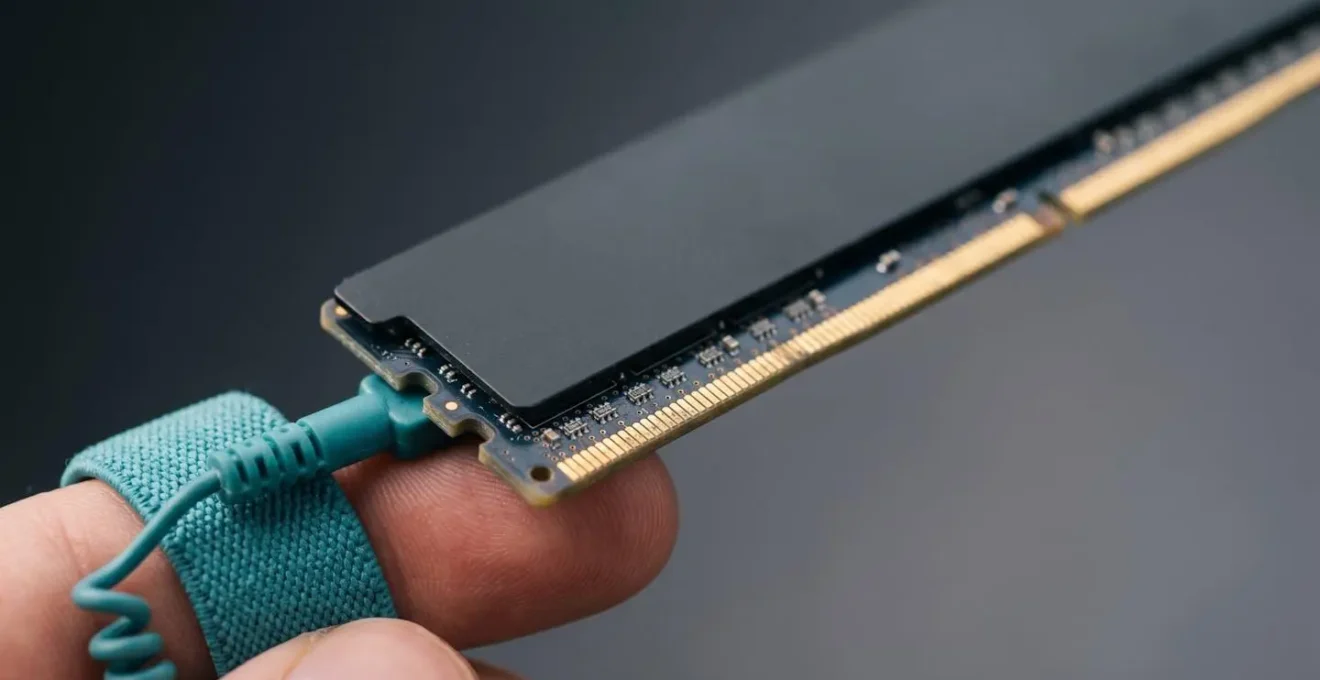
Manipuler la RAM requiert des précautions. Une décharge d’électricité statique (ESD) invisible peut endommager définitivement une barrette fonctionnelle. Il est donc crucial de travailler sur une surface non conductrice, de se décharger en touchant une partie métallique du boîtier (PC débranché) et, idéalement, d’utiliser un bracelet antistatique.
Si MemTest86 révèle des erreurs (affichées en rouge), le diagnostic est confirmé : la barrette est défectueuse. Si vous avez plusieurs barrettes, il est impératif de les tester une par une, dans chaque slot de la carte mère, pour identifier précisément le coupable. Le problème peut venir de la barrette elle-même ou d’un slot défectueux sur la carte mère. Tester la barrette suspecte sur un autre PC compatible est l’étape finale de confirmation : si elle échoue également sur la seconde machine, elle est bonne pour le remplacement.
Plan d’action pour un diagnostic RAM avec MemTest86
- Téléchargez MemTest86 depuis le site officiel et créez une clé USB bootable.
- Éteignez et débranchez le PC. Manipulez les barrettes avec des précautions antistatiques.
- Insérez la clé USB, redémarrez et accédez au menu de démarrage (F11, F12, Suppr) pour booter sur la clé.
- Laissez tourner MemTest86 pour au minimum une passe complète. Pour un test de fond, visez 2 à 3 passes.
- Interprétez le résultat : aucune erreur signifie que la RAM est probablement saine. Toute erreur affichée en rouge confirme une barrette défectueuse.
- Si plusieurs barrettes sont présentes, testez-les individuellement pour isoler la fautive.
Remplacer vous-même une alimentation HS ou confier le PC à un réparateur : le seuil de compétence ?
Une fois l’alimentation (PSU) identifiée comme la source probable de la panne, une question se pose : tenter le remplacement soi-même ou faire appel à un professionnel ? Contrairement au remplacement d’une barrette de RAM, changer une alimentation est une opération plus complexe et plus risquée. Elle implique de débrancher et rebrancher l’ensemble des composants de votre ordinateur : carte mère, processeur, carte graphique, disques de stockage. Une erreur de connexion peut avoir des conséquences désastreuses.
Le principal danger réside dans la confusion entre les connecteurs. Par exemple, brancher un câble d’alimentation CPU 8-pin (parfois étiqueté « EPS ») dans le connecteur d’alimentation d’une carte graphique (PCIe 8-pin) peut griller instantanément la carte graphique ou la carte mère. Bien qu’ils aient un nombre de broches similaire, leur brochage électrique est différent. Le remplacement exige donc de la méthode, de la patience et une identification correcte de chaque câble.
Le « seuil de compétence » n’est pas une question de force, mais de rigueur et d’attention. Savez-vous lire le manuel de votre carte mère pour identifier chaque connecteur ? Êtes-vous à l’aise pour organiser les câbles (cable management) afin de ne pas obstruer le flux d’air ? Avez-vous le temps nécessaire, sans précipitation ? Si vous répondez « non » à plusieurs de ces questions, l’intervention d’un réparateur (facturée en général entre 50 et 80€ pour la main d’œuvre) est un investissement judicieux pour la sécurité de votre matériel.
Vos points de contrôle avant de remplacer l’alimentation
- Savez-vous différencier un connecteur CPU 8-pin (4+4) d’un connecteur PCIe 8-pin (6+2) pour carte graphique ?
- Êtes-vous à l’aise pour démonter votre carte graphique afin d’accéder aux câbles situés derrière ?
- Connaissez-vous les précautions antistatiques de base pour manipuler les composants internes ?
- Avez-vous identifié tous les connecteurs actuels (24-pin, CPU, GPU, SATA) pour choisir un modèle compatible ?
- Disposez-vous de 2 à 4 heures sans interruption pour effectuer le remplacement calmement ?
Si vous doutez de vos capacités sur plus de deux de ces points, le coût d’un professionnel est bien inférieur au risque de devoir remplacer plusieurs composants endommagés par une mauvaise manipulation.
L’erreur de remplacer la carte graphique alors que c’est l’alimentation qui ne la supporte plus
C’est l’un des diagnostics erronés les plus coûteux et les plus fréquents : le PC ne démarre plus, l’écran reste noir, l’utilisateur conclut hâtivement à une panne de carte graphique (GPU) et en commande une nouvelle. Dans de nombreux cas, après avoir dépensé plusieurs centaines d’euros, le problème persiste. Le véritable coupable est souvent un « grand imitateur » : l’alimentation. Une alimentation vieillissante ou sous-dimensionnée peut ne plus être capable de fournir la puissance de pointe requise par la carte graphique sur son rail 12V, particulièrement au moment de l’initialisation.
Ce phénomène est particulièrement visible lors d’une mise à niveau. Vous remplacez votre ancienne carte graphique par un modèle plus récent et plus puissant, et soudainement, le PC devient instable ou refuse de démarrer. Le réflexe est de blâmer la nouvelle carte, alors que c’est l’alimentation qui n’a pas suivi. Un scénario typique est celui où le PC refuse de démarrer, mais en débranchant le connecteur d’alimentation du GPU, les ventilateurs se mettent à tourner. C’est un signe quasi certain que l’alimentation est à la peine.
Pour éviter ce piège, une méthode de diagnostic par élimination est essentielle. Si votre processeur dispose d’une puce graphique intégrée (iGPU), retirez complètement la carte graphique dédiée du boîtier et branchez votre écran directement sur le port vidéo de la carte mère. Si le PC démarre dans cette configuration minimale, vous avez une forte présomption que le problème se situe soit sur la carte graphique, soit sur la capacité de l’alimentation à la supporter. Si le PC peut encore démarrer par intermittence, des outils logiciels peuvent aider. Le logiciel HWiNFO64, par exemple, permet de surveiller en temps réel les tensions des rails +12V, +5V et +3.3V. Si la tension du rail +12V chute significativement en dessous de 11.4V lors d’une forte charge (comme un jeu), c’est un symptôme clair d’une alimentation défaillante.
Avant d’accuser le composant le plus cher, il faut toujours suspecter son fournisseur d’énergie. Dans près de 30% des cas d’écran noir, le coupable n’est pas celui qu’on croit.
Quand une surtension a peut-être endommagé plusieurs composants : les tests à faire avant de rallumer ?
Une panne survenue après un orage ou une coupure de courant brutale est un cas particulier qui exige une prudence maximale. Une surtension peut avoir des effets dévastateurs et endommager plusieurs composants simultanément. Dans ce scénario, le pire réflexe est de tenter de rallumer le PC immédiatement. Vous risqueriez d’aggraver les dommages. La première action est de débrancher complètement l’ordinateur du secteur et d’attendre une trentaine de minutes pour que les condensateurs se déchargent.
La méthodologie à appliquer est celle du « Minimum Viable PC » poussée à l’extrême. Il ne s’agit plus seulement de trouver un coupable, mais d’évaluer l’étendue des dégâts. Pour cela, il faut déconstruire méthodiquement votre configuration. Sortez la carte mère du boîtier et posez-la sur sa boîte en carton (un isolant parfait). Ne laissez connectés que le strict minimum vital : le processeur (CPU) avec son ventirad, une seule barrette de RAM, et l’alimentation. Tout le reste doit être débranché : carte graphique, disques durs, SSD, périphériques USB, etc.
L’étape suivante est une double inspection : visuelle et olfactive. Cherchez des condensateurs gonflés (leur sommet doit être plat, pas bombé), des traces de brûlure noires sur le circuit imprimé, ou des composants qui semblent décolorés. Ensuite, sentez l’alimentation et la zone autour du processeur. Une odeur âcre de plastique brûlé ou de composant chimique est un signe qui ne trompe pas. Si aucun dommage n’est apparent, vous pouvez tenter un démarrage minimal en court-circuitant les deux broches « Power SW » sur la carte mère avec la pointe d’un tournevis. Si le PC démarre dans cette configuration, vous pourrez réintégrer les autres composants un par un, en testant à chaque étape, pour identifier ceux qui ont été touchés.
Les dommages dus à une surtension (orage notamment) sont souvent couverts par l’assurance multirisque habitation. Ne rien jeter, faire établir un devis de diagnostic/réparation par un professionnel, et contacter son assureur.
– Guide Powerlab, Mon PC ne démarre pas : les étapes pour résoudre la panne
Quand remplacer votre alimentation : les 3 symptômes qui annoncent une panne imminente ?
Une alimentation ne meurt que rarement de manière totalement soudaine. Elle envoie souvent des signaux de détresse des semaines, voire des mois avant la panne fatale. Savoir identifier ces symptômes avant-coureurs est la meilleure façon de prévenir une panne complète qui pourrait endommager d’autres composants. Il existe trois catégories de symptômes qui doivent déclencher une alerte immédiate.
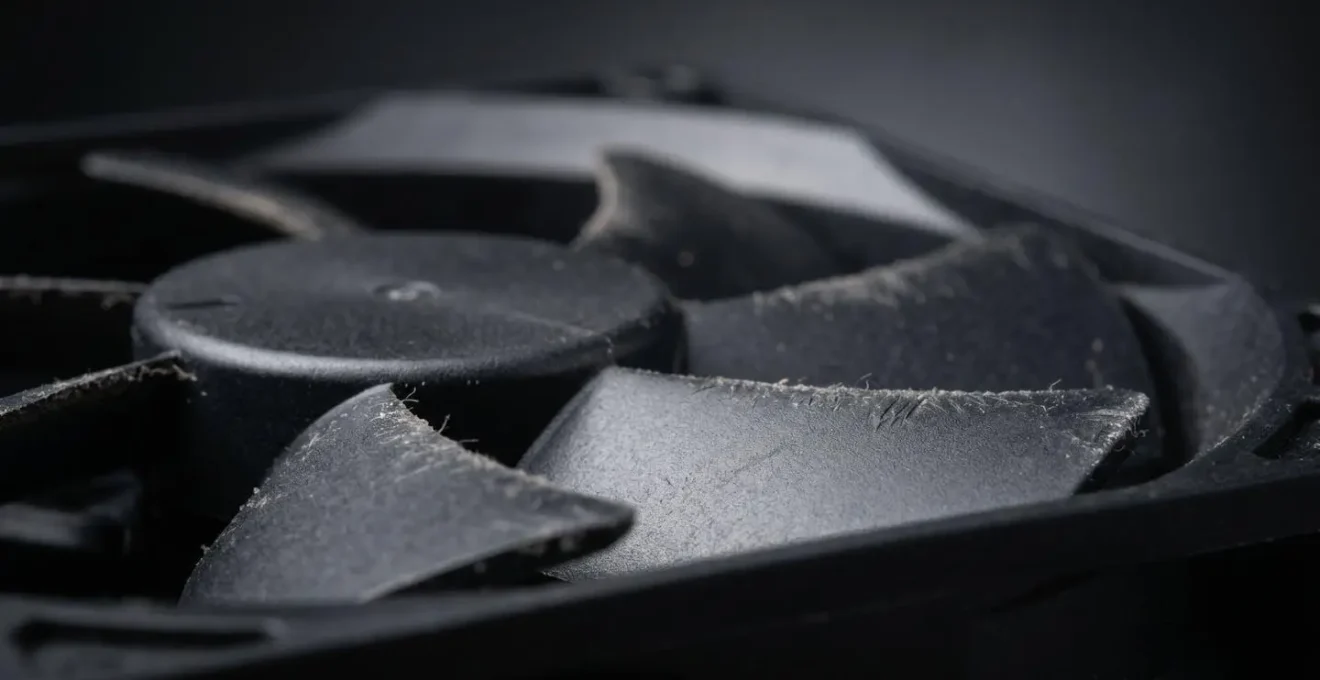
Le premier symptôme est auditif et olfactif. L’apparition ou l’aggravation d’un « coil whine » (un sifflement électronique aigu), de grésillements ou de cliquetis provenant du bloc d’alimentation, surtout en charge, est un signe d’usure des composants internes. Si ces bruits s’accompagnent d’une odeur de chaud ou de plastique brûlé, le remplacement devient urgent. La poussière accumulée peut aussi entraver le refroidissement et accélérer cette dégradation.
Le deuxième symptôme est l’instabilité sous charge. Votre PC fonctionne parfaitement en bureautique, mais plante systématiquement après quelques minutes de jeu ou lors d’un rendu vidéo ? Si les températures de votre processeur et de votre carte graphique sont normales, l’alimentation est le principal suspect. Des redémarrages soudains, des écrans bleus (BSOD) qui n’apparaissent que lors d’activités intensives trahissent une alimentation qui n’arrive plus à fournir une tension stable lorsque la demande en énergie est maximale. Enfin, le troisième facteur est simplement l’âge. En effet, si la durée de vie moyenne d’une alimentation peut varier de 5 à 10 ans selon la qualité, une unité d’entrée ou de milieu de gamme (certifiée 80+ Bronze, par exemple) utilisée intensivement devrait être remplacée préventivement après 5 à 7 ans. Attendre la panne, c’est prendre le risque qu’elle emporte avec elle des composants bien plus chers.
Quand suspecter une barrette défectueuse : les symptômes qui apparaissent dans les 48h suivant l’installation ?
Vous venez d’installer de nouvelles barrettes de RAM pour donner un coup de fouet à votre PC, mais dans les heures qui suivent, une avalanche de problèmes apparaît : des plantages aléatoires, des applications qui se ferment sans raison, et surtout, les fameux écrans bleus de la mort (BSOD). Avant de conclure à un défaut matériel, il est crucial de différencier une barrette défectueuse d’une simple incompatibilité ou d’un mauvais réglage.
Les symptômes d’une RAM défaillante sont souvent des erreurs de gestion de la mémoire. Si vous rencontrez de manière répétée des codes d’arrêt Windows comme MEMORY_MANAGEMENT, PAGE_FAULT_IN_NONPAGED_AREA ou IRQL_NOT_LESS_OR_EQUAL, la mémoire vive est le suspect numéro un. Ces erreurs indiquent que le système a tenté d’écrire ou de lire des données dans une zone mémoire corrompue, un symptôme classique d’une barrette avec des cellules défectueuses. Un passage sous MemTest86, comme vu précédemment, confirmera ou infirmera rapidement ce diagnostic.
Cependant, une erreur fréquente post-installation est de confondre un défaut et une incompatibilité. Vous avez peut-être acheté des barrettes très rapides (ex: 3600MHz) et activé leur profil XMP/EXPO dans le BIOS pour profiter de leur pleine vitesse. Si le PC devient instable, le problème n’est pas forcément la barrette, mais la capacité de votre carte mère ou de votre contrôleur mémoire (dans le CPU) à tenir cette fréquence. Un cas typique est un BIOS qui n’est pas à jour et ne supporte pas correctement les puces mémoire récentes. La méthode de diagnostic consiste alors à désactiver le profil XMP/EXPO et à faire tourner la RAM à sa vitesse par défaut (JEDEC, souvent 2133 ou 2400MHz). Si le système est stable à cette vitesse mais plante en XMP, le problème est lié au réglage ou à la compatibilité, pas à un défaut matériel de la barrette.
À retenir
- Écoutez avant d’agir : Les bips du BIOS et les LED de debug sont votre première source d’information. Ils orientent le diagnostic vers une zone précise (CPU, RAM, GPU) et vous évitent de chercher à l’aveugle.
- La méthode du PC minimal est reine : Pour isoler un composant défaillant, la seule approche fiable est de tout débrancher et de ne tester qu’avec le strict minimum (carte mère + CPU + 1 RAM).
- La qualité de l’alimentation n’est pas négociable : Une alimentation bas de gamme ou vieillissante est la cause cachée de nombreuses pannes. C’est un « grand imitateur » qui peut faire croire à une panne de carte graphique.
Comment choisir une alimentation 750W qui ne grillera pas votre PC et durera 10 ans ?
Choisir une nouvelle alimentation ne se résume pas à trouver la bonne puissance. Opter pour un modèle de qualité est l’investissement le plus important pour la stabilité et la longévité de votre ordinateur. Une alimentation bas de gamme ne se contente pas de tomber en panne plus vite ; elle peut, dans sa chute, emporter avec elle des composants coûteux comme la carte mère ou la carte graphique. Pour choisir un modèle qui durera, il faut regarder au-delà de la puissance affichée et s’intéresser à deux indicateurs clés : la certification 80 Plus et la durée de la garantie.
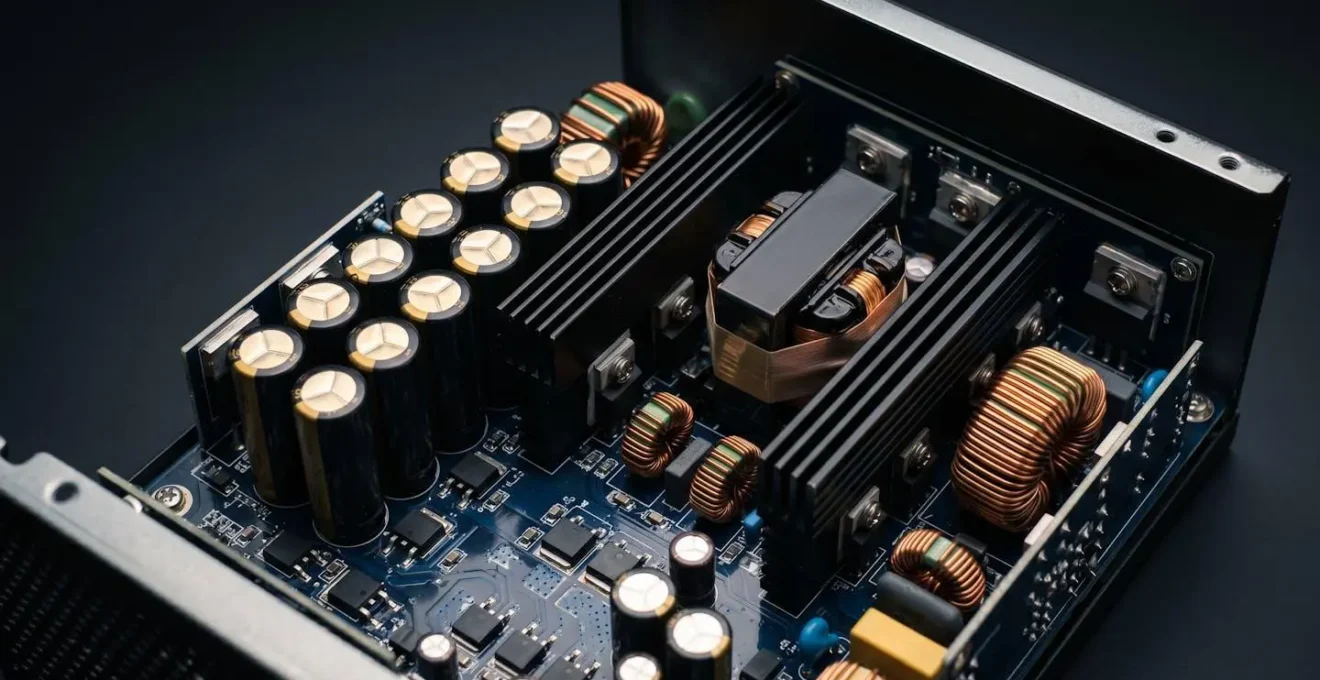
La certification 80 Plus (Bronze, Silver, Gold, Platinum, Titanium) est souvent perçue comme un simple label d’efficacité énergétique. C’est une erreur. C’est avant tout un excellent indicateur indirect de la qualité des composants internes. Pour atteindre les hauts niveaux d’efficacité d’une certification Gold ou Platinum, un fabricant est obligé d’utiliser des composants de premier choix, comme des condensateurs japonais réputés pour leur fiabilité et leur tenue à haute température (105°C). À l’inverse, un modèle non certifié ou Bronze utilisera souvent des composants génériques moins durables.
Le second critère, et peut-être le plus simple à vérifier, est la durée de la garantie offerte par le fabricant. C’est l’indicateur de confiance le plus direct. Une marque qui propose une garantie de 7, 10, voire 12 ans sur une alimentation s’engage sur la durabilité des composants qu’elle a sélectionnés. Une alimentation générique à bas prix avec une garantie d’un ou deux ans est un pari risqué. Pour une configuration de jeu moderne, viser une alimentation de marque reconnue (comme Seasonic, Corsair, be quiet!) avec une certification 80 Plus Gold et une garantie de 10 ans est le meilleur moyen de s’assurer tranquillité d’esprit et protection pour l’ensemble de ses composants.
La durée de garantie constructeur (7, 10, voire 12 ans) est l’indicateur de confiance le plus direct. Une longue garantie signifie que le fabricant s’engage sur la durabilité des composants qu’il a choisis.
– Config Gamer, Guide d’achat : Bien choisir son alimentation PC
Maintenant que vous êtes armé de la bonne méthode de diagnostic et que vous savez comment choisir des composants fiables, l’étape suivante consiste à appliquer cette rigueur à l’entretien global de votre machine pour prévenir les pannes futures.