La lenteur de votre PC n’est pas causée par le fichier d’échange (swap), mais par une mauvaise gestion de celui-ci. Le but n’est pas de le supprimer, mais de le comprendre et de l’optimiser.
- Le swap est un mécanisme de secours normal, mais il est beaucoup plus lent que la RAM, d’où les ralentissements.
- La peur d’user son SSD avec le swap est un mythe : les SSD modernes sont extrêmement endurants.
Recommandation : Auditez votre usage réel pour dimensionner intelligemment votre fichier d’échange et adoptez une bonne hygiène numérique (redémarrages réguliers, gestion des onglets) pour limiter son utilisation.
Vous connaissez cette frustration : après quelques heures de travail, avec de multiples onglets ouverts dans votre navigateur, une application de retouche photo et quelques documents, votre ordinateur devient subitement lent. Le curseur se fige, les fenêtres mettent une éternité à répondre, et le témoin d’activité du disque dur clignote frénétiquement. Votre premier réflexe est de penser « je n’ai pas assez de RAM ». Les conseils habituels fusent : « ferme tes programmes », « achète plus de mémoire vive », « optimise les applications au démarrage ». Ces solutions sont utiles, mais elles ne traitent que les symptômes sans s’attaquer à la cause profonde.
Le véritable coupable n’est pas tant la quantité de RAM, mais la manière dont votre système d’exploitation, Windows, gère une situation de saturation. Il active alors un mécanisme de secours puissant mais délicat : le fichier d’échange, aussi appelé « swap » ou « mémoire virtuelle ». Beaucoup d’utilisateurs le voient comme un ennemi à réduire, voire à désactiver, surtout par peur d’user prématurément leur précieux SSD. C’est une erreur basée sur des croyances dépassées.
Et si la clé n’était pas de combattre ce mécanisme, mais de collaborer intelligemment avec lui ? Si, au lieu de le subir, vous pouviez l’optimiser pour qu’il devienne un allié silencieux ? Cet article va au-delà des conseils superficiels pour vous plonger au cœur de la gestion mémoire de Windows. Nous allons démystifier le swap, vous montrer comment le configurer de manière optimale pour votre usage, et briser les mythes tenaces sur son impact sur la durée de vie de votre SSD.
À travers ce guide, vous apprendrez à diagnostiquer précisément vos besoins, à prendre les bonnes décisions entre performance et longévité de votre matériel, et à adopter les routines qui feront une réelle différence. L’objectif : transformer votre expérience utilisateur et redonner à votre machine sa réactivité d’origine, même lors de sessions de travail intenses.
Sommaire : Optimiser la gestion de la mémoire et du swap sur Windows
- Pourquoi Windows écrit sur votre SSD quand la RAM est pleine et en quoi ça ralentit tout ?
- Comment ajuster le swap Windows pour éviter la saturation de votre SSD de 256 Go ?
- Swap sur SSD ou sur HDD secondaire : lequel préserve la durée de vie de votre stockage principal ?
- L’erreur de laisser Chrome ouvert 72h sans redémarrer jusqu’à saturer 16 Go de RAM
- Quand redémarrer votre PC : la fréquence optimale pour maintenir les performances sans perte de travail ?
- Comment activer le TRIM sous Windows pour maintenir les performances de votre SSD ?
- L’erreur de laisser un onglet JavaScript mal codé consommer 30 % de votre processeur en permanence
- Combien de RAM pour faire tourner Photoshop et Lightroom sans ralentissement ?
Pourquoi Windows écrit sur votre SSD quand la RAM est pleine et en quoi ça ralentit tout ?
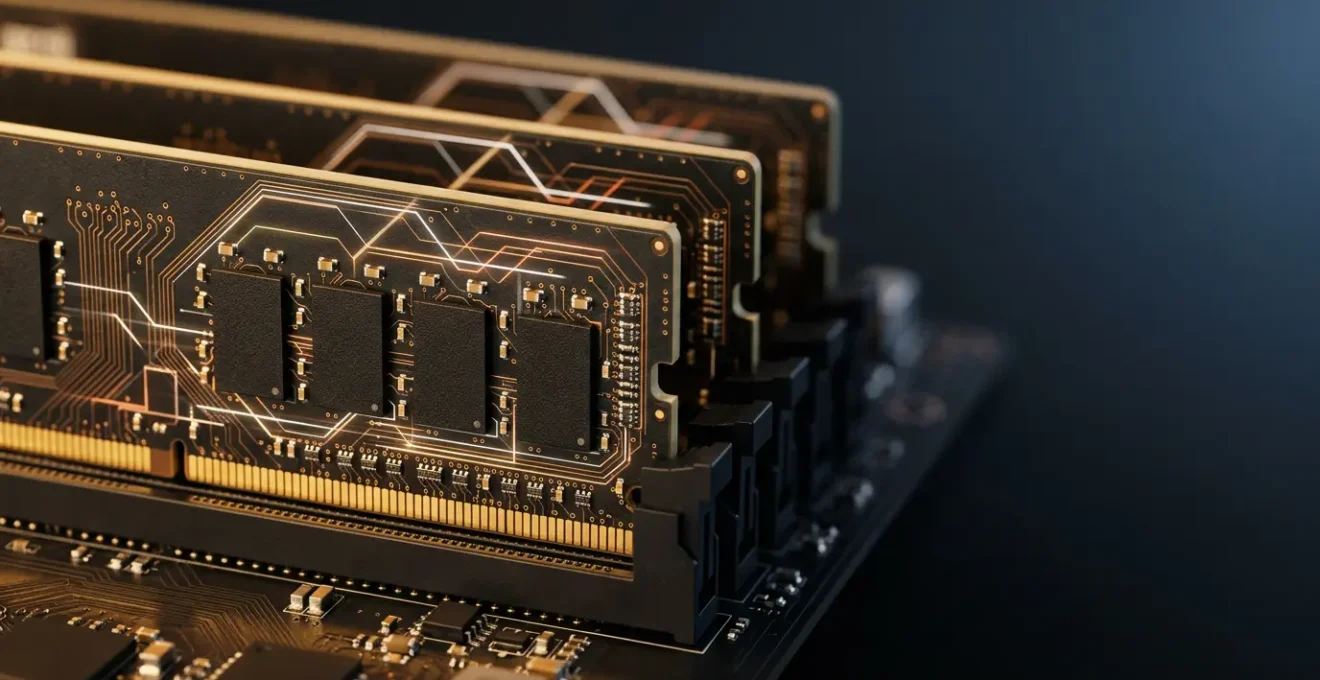
Imaginez votre mémoire vive (RAM) comme un établi de travail : rapide, accessible, mais d’une taille limitée. Toutes les applications et données que vous utilisez activement y sont placées pour un accès quasi instantané. Votre disque dur ou SSD, quant à lui, est l’entrepôt où tout le reste est stocké. Lorsque votre établi est plein à craquer, vous avez deux choix : soit vous ne pouvez plus rien y ajouter, soit vous déplacez les outils les moins utilisés vers l’entrepôt pour faire de la place. C’est exactement ce que fait Windows.
Quand la RAM est saturée, le système d’exploitation déplace les « blocs » de mémoire les moins utilisés (par exemple, un programme réduit depuis une heure) de la RAM vers un fichier caché sur votre disque principal, le fichier d’échange (ou `pagefile.sys`). Ce processus s’appelle le « swapping ». Il libère de la RAM pour les tâches prioritaires. Le problème fondamental est la différence de vitesse : même le SSD le plus rapide est considérablement plus lent que la RAM. En effet, des analyses montrent que le disque dur est infiniment plus lent que la mémoire vive pour cet exercice. Chaque fois que Windows doit lire ou écrire dans ce fichier, il introduit une latence perceptible. C’est ce qui provoque les ralentissements, les saccades et cette impression que l’ordinateur « pédale dans la semoule ».
L’illustration ci-dessous symbolise cette différence de vitesse fondamentale entre la RAM, le SSD et un disque dur traditionnel. C’est la raison physique pour laquelle une utilisation intensive du swap pénalise autant les performances.

Le système n’est donc pas « cassé » lorsqu’il swap ; il applique simplement un plan de secours. Le véritable enjeu est de limiter au maximum le recours à ce plan B en optimisant la gestion de la mémoire en amont, ou en s’assurant que le plan B est aussi efficace que possible.
Comment ajuster le swap Windows pour éviter la saturation de votre SSD de 256 Go ?
Plutôt que de régler la taille du fichier d’échange au hasard ou, pire, de le désactiver, l’approche la plus intelligente consiste à le dimensionner en fonction de votre usage réel. Un swap trop petit peut causer des plantages d’applications, tandis qu’un swap inutilement grand gaspille un espace précieux sur votre SSD. Windows propose une option « Taille gérée par le système » qui fonctionne bien dans la plupart des cas, mais un diagnostic personnalisé peut vous donner un contrôle plus fin.
Il existe des recommandations générales qui peuvent servir de point de départ, suggérant une taille de fichier d’échange passant de 1,5 Go pour 8 Go de RAM à 5 Go pour 32 Go. Cependant, la meilleure méthode reste de mesurer votre propre consommation maximale. Cela vous permet d’ajuster le fichier d’échange pour qu’il soit juste assez grand pour servir de filet de sécurité, sans pour autant empiéter sur l’espace de stockage de votre SSD de 256 Go, souvent déjà bien rempli.
Pour ce faire, vous pouvez suivre une méthode de diagnostic simple qui vous aidera à quantifier votre besoin réel et à prendre une décision éclairée. La plupart des utilisateurs découvriront qu’ils n’ont pas besoin des tailles gigantesques parfois recommandées par d’anciens guides.
Votre plan d’action : Mesurer votre besoin réel en mémoire virtuelle
- Session de travail intense : Utilisez votre PC comme vous le feriez lors d’une journée chargée. Ouvrez toutes vos applications habituelles, plusieurs onglets de navigateur, un logiciel lourd (jeu, montage vidéo, etc.).
- Lancer le diagnostic : Ouvrez le Gestionnaire des tâches (Ctrl+Maj+Échap), allez dans l’onglet « Performance » puis cliquez sur « Mémoire ».
- Identifier le pic : Repérez la valeur « Charge dédiée » (Commit Charge) et son pic (« Peak »). Cette valeur représente le total de la RAM et du swap utilisés au moment le plus intense de votre session.
- Dimensionner intelligemment : Votre fichier d’échange idéal devrait permettre à la « Charge dédiée » totale (RAM + swap) d’atteindre ce pic sans difficulté. Par exemple, si vous avez 16 Go de RAM et un pic à 18 Go, un swap de 4 à 5 Go est amplement suffisant.
- Conserver l’automatisme : Pour 95% des utilisateurs, la meilleure option reste de laisser Windows gérer la taille. N’optez pour un réglage manuel que si vous rencontrez des problèmes spécifiques ou si vous cherchez à optimiser l’espace sur un très petit SSD.
Swap sur SSD ou sur HDD secondaire : lequel préserve la durée de vie de votre stockage principal ?
Une idée reçue tenace prétend que placer le fichier d’échange sur un SSD use prématurément ses cellules mémoire à cause des cycles d’écriture répétés. Cette crainte, légitime à l’époque des premiers SSD, est aujourd’hui largement un mythe. Les contrôleurs et les cellules de mémoire des SSD modernes sont conçus pour une endurance exceptionnelle, mesurée en Téraoctets écrits (TBW, ou Terabytes Written).
Des tests d’endurance poussés ont montré que les SSD dépassent massivement leurs garanties. Par exemple, certains modèles garantis pour 150 TBW ont tenu des pétaoctets en laboratoire. Une étude sur la durée de vie des SSD modernes montre que certains disques affichent une endurance dépassant parfois les 600 To en écriture (TBW), soit bien plus que ce qu’un utilisateur normal n’écrira jamais. Concrètement, pour un utilisateur moyen, même avec une utilisation intensive du swap, l’impact sur la durée de vie d’un SSD moderne est négligeable.
Prenons un exemple concret : un utilisateur qui écrirait 10 Go par jour via le fichier d’échange (ce qui est déjà beaucoup) ne générerait que 3,65 To d’écritures par an. Sur un SSD garanti pour 300 TBW, il faudrait plus de 80 ans pour atteindre la limite théorique. La conclusion est claire : le bénéfice en performance en plaçant le swap sur le SSD principal surpasse de très loin le risque quasi inexistant d’usure prématurée. Déplacer le swap sur un disque dur mécanique (HDD) secondaire est une contre-performance majeure, car vous échangeriez la vitesse fulgurante du SSD contre la lenteur mécanique du HDD, précisément ce que l’on cherche à éviter.
L’erreur de laisser Chrome ouvert 72h sans redémarrer jusqu’à saturer 16 Go de RAM
Les navigateurs web modernes, et en particulier Chrome, sont de véritables systèmes d’exploitation à eux seuls. Chaque onglet, chaque extension est un processus distinct qui consomme de la mémoire. Le problème est que certains sites web ou certaines extensions peuvent souffrir de « fuites de mémoire » (memory leaks) : ils allouent de la RAM pour fonctionner mais oublient de la libérer une fois leur tâche terminée. Sur une longue période sans redémarrage, cette accumulation peut finir par consommer plusieurs gigaoctets de RAM à elle seule, forçant Windows à utiliser massivement le swap.
Laisser son navigateur ouvert pendant plusieurs jours est une cause fréquente de ralentissement progressif. Heureusement, il est possible d’identifier les coupables. Chrome intègre son propre gestionnaire de tâches, un outil puissant pour débusquer les onglets et extensions trop gourmands.
- Ouvrez Chrome et appuyez sur les touches Maj + Échap pour lancer son gestionnaire de tâches.
- Triez les processus par la colonne « Empreinte mémoire » pour voir les plus consommateurs.
- Identifiez un onglet ou une extension qui semble anormalement élevé (par exemple, un seul onglet utilisant plus de 1 Go).
- Sélectionnez le processus et cliquez sur « Arrêter le processus » pour libérer instantanément la mémoire.
Pour contrer ce phénomène, Google a également introduit une fonctionnalité « Économiseur de mémoire » qui met automatiquement en veille les onglets inactifs. Selon les données de Google, cette fonction permet de libérer jusqu’à 40 % de la RAM utilisée par le navigateur, une aide précieuse pour maintenir la réactivité du système sur de longues sessions.
Quand redémarrer votre PC : la fréquence optimale pour maintenir les performances sans perte de travail ?
« J’ai éteint et rallumé mon PC, mais il est toujours lent ». Cette phrase est courante, et elle est due à une méconnaissance d’une fonctionnalité de Windows 10 et 11 : le « Démarrage rapide ». Par défaut, lorsque vous cliquez sur « Arrêter », Windows n’éteint pas complètement le système. Il ferme votre session, mais il hiberne le noyau du système et les services pour permettre un redémarrage plus rapide la prochaine fois. C’est pratique, mais cela signifie que les problèmes qui se sont accumulés en mémoire (comme les fuites mémoire mentionnées précédemment) ne sont pas purgés.
La seule commande qui effectue un nettoyage complet de la RAM et force le rechargement de tous les pilotes et services est « Redémarrer ». C’est pourquoi un simple redémarrage résout souvent des problèmes de lenteur qui persistent après un arrêt/démarrage classique. Un redémarrage complet est l’équivalent d’un grand nettoyage de printemps pour votre mémoire vive.
Quelle est la fréquence optimale ? Il n’y a pas de règle absolue, mais une bonne pratique consiste à effectuer un redémarrage complet au moins tous les deux ou trois jours, ou dès que vous sentez que le système devient moins réactif. Pour les utilisateurs intensifs qui gardent de nombreuses applications ouvertes en permanence, un redémarrage quotidien peut même être bénéfique. Cela ne prend que quelques minutes et garantit que vous commencez votre session de travail avec un système propre et performant, évitant ainsi l’accumulation de « déchets » numériques en mémoire.
Comment activer le TRIM sous Windows pour maintenir les performances de votre SSD ?
Posséder un SSD ne suffit pas pour garantir des performances optimales sur le long terme. Un mécanisme essentiel, appelé TRIM, est crucial pour maintenir sa vitesse d’écriture. Sans entrer dans les détails techniques, lorsque vous supprimez un fichier, Windows marque simplement l’espace comme « disponible », mais les données sont toujours physiquement présentes. Pour écrire de nouvelles données à cet emplacement, le SSD doit d’abord effacer l’ancien bloc puis écrire le nouveau, ce qui ralentit le processus.
La commande TRIM résout ce problème. Elle informe proactivement le SSD des blocs de données qui ne sont plus utilisés, lui permettant de les effacer en arrière-plan, pendant les moments d’inactivité. Ainsi, lorsque de nouvelles données doivent être écrites, l’emplacement est déjà propre et prêt, garantissant une vitesse d’écriture maximale. Sur Windows 10 et 11, TRIM est normalement activé et géré automatiquement pour les SSD.
Vérifier que cette optimisation est bien active est une étape de maintenance simple mais fondamentale :
- Ouvrez le menu Démarrer et tapez « défragmenter », puis sélectionnez « Défragmenter et optimiser les lecteurs ».
- Dans la liste, sélectionnez votre disque SSD (généralement C:).
- Le « Type de média » devrait indiquer « Disque SSD ». Si c’est le cas, cliquez sur le bouton « Optimiser ». Cette action lance manuellement la commande TRIM.
- Assurez-vous que dans la section « Optimisation planifiée », l’option est bien « Activée » avec une fréquence « Hebdomadaire ».
- Si TRIM ne semble pas fonctionner (cas rare avec de très vieux SSD ou certains boîtiers externes), il pourrait être judicieux de ne pas placer le fichier d’échange sur ce disque spécifique pour éviter les dégradations de performance.
L’erreur de laisser un onglet JavaScript mal codé consommer 30 % de votre processeur en permanence
Parfois, le ralentissement de votre PC n’est pas seulement un problème de mémoire, mais aussi de processeur (CPU). Les deux sont souvent liés. Un script JavaScript mal conçu sur une page web, par exemple une animation complexe ou un tracker publicitaire qui tourne en boucle, peut non seulement provoquer une fuite de mémoire progressive, mais aussi monopoliser une part importante de votre CPU.
Ce phénomène est insidieux. Un seul onglet, laissé ouvert en arrière-plan, peut consommer 20 à 30 % de votre processeur en continu, sans que vous ne vous en rendiez compte. Cette surchauffe du CPU ralentit toutes les autres applications et contribue à la sensation générale de lourdeur du système. Lorsqu’une telle boucle de script s’accompagne d’une fuite de mémoire, le cocktail est explosif : le CPU est surchargé et la RAM se remplit, forçant Windows à utiliser massivement le fichier d’échange, ce qui pénalise encore plus les performances.
La métaphore d’une fuite d’eau illustre bien ce qu’est une fuite de mémoire : des ressources sont continuellement consommées sans jamais être restituées, jusqu’à l’inondation.

Identifier ces onglets « toxiques » est donc crucial. Le gestionnaire de tâches de Chrome (Maj+Échap) est encore une fois votre meilleur allié. En plus de trier par « Empreinte mémoire », vous pouvez trier par la colonne « Processeur » pour repérer immédiatement les processus qui s’emballent. Fermer l’onglet en question procure un soulagement instantané au système.
À retenir
- Le fichier d’échange (swap) est un mécanisme de secours normal et utile, pas un ennemi à éliminer. Le ralentissement vient de sa vitesse, pas de son existence.
- La peur d’user son SSD avec le swap est un mythe sur les systèmes modernes. Leur endurance (TBW) est largement suffisante pour des décennies d’usage normal.
- Une bonne hygiène numérique (redémarrage complet régulier, surveillance des onglets gourmands) est plus efficace que des optimisations matérielles coûteuses.
Combien de RAM pour faire tourner Photoshop et Lightroom sans ralentissement ?
Si la gestion intelligente du swap est cruciale pour tous, elle devient un enjeu majeur pour les utilisateurs d’applications gourmandes comme Adobe Photoshop et Lightroom. Pour ces profils, la quantité de RAM n’est pas un luxe mais une nécessité pour la productivité. En 2024, les besoins ont explosé ; une analyse récente des usages montre que le simple fait d’avoir plusieurs onglets ouverts dans un navigateur peut déjà consommer 4 à 8 Go de RAM. Ajoutez à cela un système d’exploitation et quelques applications en arrière-plan, et une configuration de 8 Go devient rapidement insuffisante.
Pour les créatifs, le besoin est directement lié à la complexité de leur travail : taille des fichiers, nombre de calques, utilisation de filtres complexes. Le « disque de travail » (Scratch Disk) de Photoshop, qui est l’équivalent de son propre fichier d’échange, joue également un rôle clé. Une configuration matérielle équilibrée, avec une quantité de RAM adaptée et une stratégie de stockage intelligente pour le disque de travail, est la clé de la fluidité.
Le tableau suivant synthétise les recommandations de RAM en fonction des cas d’usage typiques en retouche photo et création graphique, offrant un guide clair pour choisir la bonne configuration.
| Type d’usage | RAM recommandée | Détails cas d’usage | Stratégie Scratch Disk |
|---|---|---|---|
| Bureautique légère + navigation | 8 Go | Documents Word, Excel, navigation web standard | Scratch disk non critique |
| Retouche photo basique | 16 Go | Fichiers < 500 Mo, ~20 calques max, formats JPEG | Placer sur le même SSD que le système |
| Retouche photo intensive | 32 Go | Fichiers > 1 Go, panoramas, +50 calques, RAW | Dédier un SSD NVMe secondaire exclusivement au Scratch Disk |
| Production professionnelle | 64 Go+ | Vidéo 4K, montage multicouche, rendu 3D | Configuration multi-SSD : OS + Apps sur SSD1, Scratch Disk sur SSD2 |
Pour garantir une fluidité durable, la prochaine étape consiste à auditer et ajuster proactivement ces paramètres sur votre propre machine. Ne subissez plus les ralentissements : prenez le contrôle de la mémoire de votre PC dès aujourd’hui.