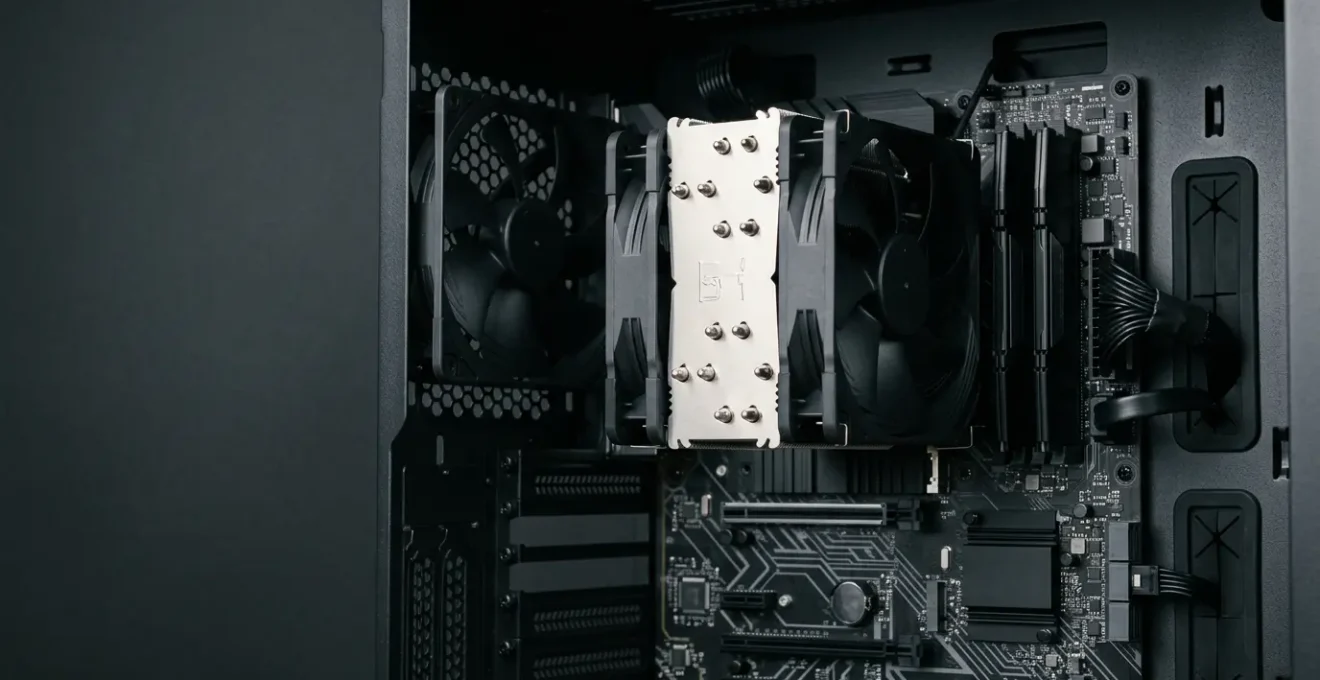
Stopper les ralentissements de votre PC n’est pas une question de budget, mais de méthode : une optimisation thermique intelligente de l’ensemble du système est plus efficace qu’un composant cher.
- Le diagnostic précis avec HWiNFO est le point de départ non négociable avant toute modification.
- Un ventirad à air bien choisi autour de 50 € surpasse souvent en silence et en performance un AIO bas de gamme.
- La gestion du flux d’air dans le boîtier a un impact plus significatif sur les températures globales que le choix d’une pâte thermique exotique.
Recommandation : Commencez par mesurer vos températures en charge avec un stress test comme Cinebench R23 ; c’est le seul moyen de quantifier le problème et de valider la solution.
Le ventilateur de votre tour s’emballe dans un bruit d’avion de chasse et, au même moment, votre jeu ou votre application se met à saccader ? Vous vivez l’expérience frustrante du thermal throttling. Face à ce problème, les conseils habituels fusent : « dépoussière ton PC », « change la pâte thermique ». Si ces actions sont utiles, elles sont souvent insuffisantes car elles traitent des symptômes de manière isolée. Elles ignorent une vérité fondamentale : un ordinateur est un système, une chaîne thermique où chaque maillon compte, du processeur à l’air qui sort du boîtier.
L’erreur est de croire qu’une seule action magique ou l’achat du composant le plus cher résoudra tout. Mais si la clé n’était pas dans la dépense, mais dans la compréhension ? Si, au lieu de changer des pièces au hasard, vous appreniez à diagnostiquer, à comprendre les interactions et à optimiser l’ensemble de la chaîne de dissipation thermique ? C’est précisément l’approche que nous allons adopter. Oubliez les solutions miracles et préparez-vous à devenir l’ingénieur thermique de votre propre machine.
Cet article vous guidera à travers une méthode systémique pour reprendre le contrôle de vos températures. Nous commencerons par poser un diagnostic fiable, puis nous remonterons la chaîne thermique : l’interface cruciale de la pâte thermique, le choix intelligent du dissipateur, l’art souvent négligé du flux d’air, et nous irons même jusqu’à inspecter la source de l’alimentation de votre processeur sur la carte mère. L’objectif : une machine plus performante, plus silencieuse et plus durable, sans forcément faire flamber la carte bleue.
Pour aborder ce sujet de manière structurée, nous allons suivre un parcours logique, du diagnostic à l’entretien, en passant par l’optimisation de chaque maillon de la chaîne thermique de votre PC. Voici les étapes que nous allons explorer en détail.
Sommaire : Maîtriser la chaîne thermique de votre PC pour des performances optimales
- Pourquoi votre CPU ralentit de 30% à 95°C et comment le diagnostic s’affiche dans HWiNFO ?
- Comment appliquer la pâte thermique en point central sans en mettre trop ni trop peu ?
- Ventirad Noctua ou AIO 240mm : lequel pour un Ryzen 7 overclocké sans nuisance sonore ?
- L’erreur des 6 ventilateurs en extraction sans aucune entrée d’air frais qui chauffe plus qu’avant
- Quand remplacer la pâte thermique de votre PC : les températures qui indiquent un séchage après 3 ans ?
- Pourquoi une carte mère à VRM faible fait planter votre processeur sous charge ?
- Comment le placement des VRM sur le PCB influence la température de votre processeur ?
- Comment faire durer votre PC 2 ans de plus avec 30 minutes d’entretien par trimestre ?
Pourquoi votre CPU ralentit de 30% à 95°C et comment le diagnostic s’affiche dans HWiNFO ?
Le « thermal throttling » n’est pas un bug, mais un mécanisme de protection vital. Quand votre processeur (CPU) atteint une température critique, généralement autour de 95-100°C pour les modèles Intel et 90-95°C pour les AMD Ryzen, il réduit automatiquement sa fréquence et sa tension pour produire moins de chaleur et éviter l’autodestruction. Cette « bride thermique » est la cause directe de vos ralentissements. Une perte de performance qui n’est pas anodine, puisque des études sur le sujet montrent qu’elle peut atteindre 30 à 50% de la puissance de calcul dans les cas sévères. Le problème n’est donc pas la protection elle-même, mais le fait que votre système de refroidissement soit incapable de maintenir le CPU sous ce seuil en charge.
Avant de changer la moindre pièce, un diagnostic précis est impératif. L’outil de référence pour cela est HWiNFO. Ce logiciel gratuit vous donne accès à une myriade de capteurs, mais concentrons-nous sur l’essentiel. Une fois lancé en mode « sensors-only », cherchez la section de votre CPU. Les valeurs clés à surveiller sont « CPU Package Temperature » (la température globale du processeur) et les températures individuelles des cœurs (« Core Temperatures »). Pour les possesseurs de Ryzen, la valeur « Tctl/Tdie » est souvent la plus représentative. Dans la colonne « Thermal Throttling », HWiNFO vous indiquera directement « Yes » si le phénomène s’est produit.
Pour effectuer un test fiable, suivez ce protocole :
- Téléchargez et installez HWiNFO et un logiciel de stress test comme Cinebench R23 (utilisez le test multi-cœur de 10 ou 20 minutes).
- Notez les températures au repos (« idle ») après 10 minutes sur le bureau sans rien faire. Un CPU moderne devrait se situer entre 30 et 50°C.
- Lancez le stress test et surveillez l’évolution des températures et des fréquences dans HWiNFO.
- Si les températures grimpent rapidement vers 95°C et que la fréquence des cœurs chute après quelques minutes, vous avez la confirmation visuelle de votre problème de thermal throttling.
Ce diagnostic initial vous donnera une base de référence indispensable pour mesurer l’efficacité des optimisations que vous allez entreprendre.
Comment appliquer la pâte thermique en point central sans en mettre trop ni trop peu ?
La pâte thermique est l’un des éléments les plus cruciaux et pourtant les plus modestes de la chaîne thermique. Son rôle n’est pas de « refroidir », mais d’assurer un transfert de chaleur optimal. La surface du capot métallique de votre CPU (l’IHS) et celle de la base de votre ventirad, même si elles paraissent lisses, sont en réalité couvertes de micro-imperfections. La pâte thermique comble ces poches d’air microscopiques, qui sont de très mauvais conducteurs de chaleur, par un matériau bien plus efficace. Une bonne application est donc fondamentale. Le but est de créer une couche la plus fine et la plus uniforme possible, sans bulles d’air.
La méthode la plus simple, la plus fiable et la plus recommandée pour les débutants comme pour les experts est celle du « point central ». Elle consiste à déposer une petite quantité de pâte, de la taille d’un grain de riz ou d’un petit pois (environ 4-5 mm de diamètre), au centre exact de l’IHS du processeur. Oubliez les méthodes complexes qui consistent à l’étaler avec une spatule : elles risquent d’introduire des bulles d’air et sont souvent moins efficaces. La pression exercée lors du montage du ventirad se chargera d’écraser et de répartir uniformément la pâte sur toute la surface de contact nécessaire.
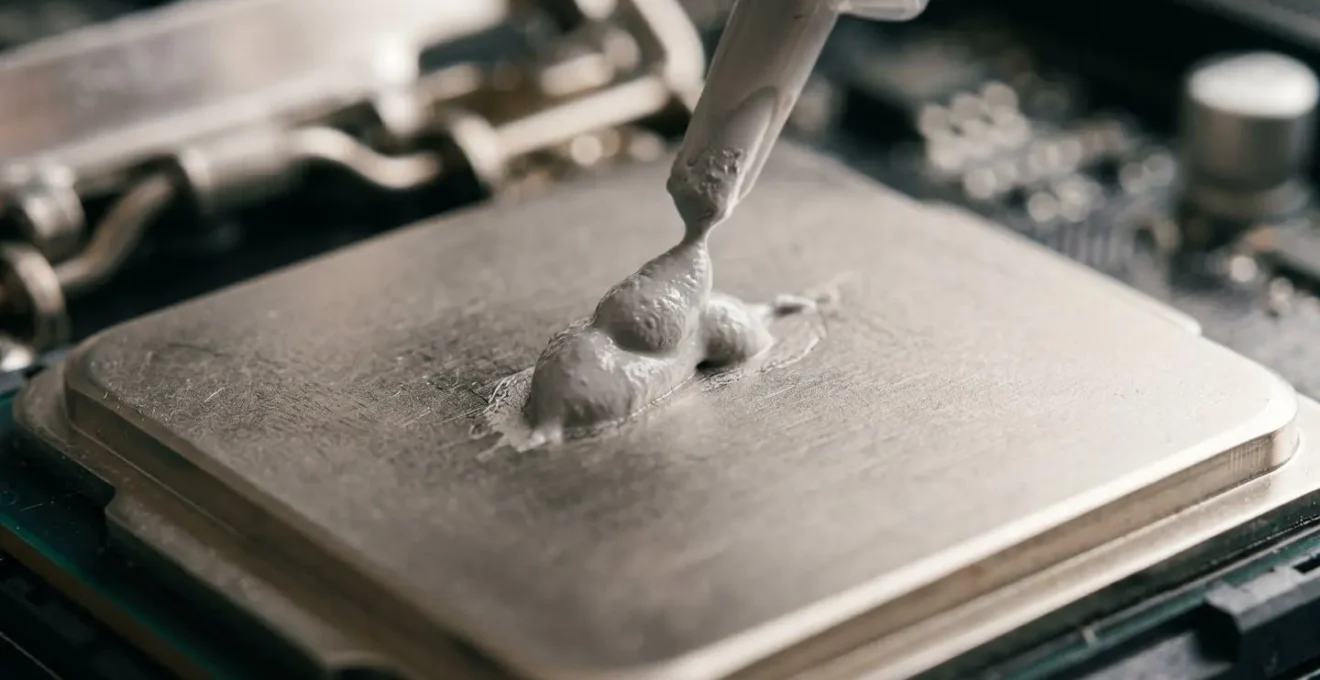
La question de la quantité est critique. Trop peu de pâte ne couvrira pas toute la surface du die du CPU sous l’IHS, créant des points chauds. Trop de pâte n’est pas dramatique pour les performances (le surplus sera expulsé sur les côtés), mais cela augmente le risque de débordements sur la carte mère, ce qui peut être problématique si la pâte est conductrice d’électricité. Visez donc la juste mesure. Quant au choix de la pâte, si les modèles premium peuvent offrir un avantage, le gain n’est que de 1 à 3°C avec une pâte premium par rapport à une bonne pâte de qualité comme l’Arctic MX-4 ou la Noctua NT-H1, souvent fournie avec les ventirads. La qualité de l’application prime de loin sur le produit.
Ventirad Noctua ou AIO 240mm : lequel pour un Ryzen 7 overclocké sans nuisance sonore ?
C’est le grand débat : pour un processeur puissant comme un Ryzen 7, qui plus est overclocké, faut-il se tourner vers un imposant ventirad à air ou vers un kit de watercooling « tout-en-un » (AIO) ? L’intuition suggère que l’eau refroidit mieux que l’air. En réalité, la réponse est beaucoup plus nuancée, surtout quand on intègre le budget (notre fameux 50€) et le critère du silence. Un AIO est un système complexe avec une pompe, des tuyaux et un radiateur. Un ventirad est un bloc de métal avec un ventilateur. Cette simplicité est souvent sa plus grande force.
Un AIO bas de gamme (moins de 90€) est souvent une mauvaise affaire. Sa pompe, de qualité médiocre, peut générer un bruit constant et lancinant, plus désagréable qu’un bruit de ventilateur. De plus, son radiateur de 240mm et ses ventilateurs de base peuvent être moins performants qu’un excellent ventirad. À l’inverse, un ventirad « tour » de bonne qualité, même dans une gamme de prix de 35 à 50€ (comme le Thermalright Peerless Assassin, une référence en la matière), offre des performances de refroidissement qui rivalisent, voire dépassent, celles de nombreux AIO de 240mm, tout en étant nettement plus silencieux et plus fiable (pas de risque de fuite, pas de pompe qui tombe en panne).
Pour faire un choix éclairé, il faut comparer les faits, comme le détaille ce tableau basé sur des tests et des prix de marché.
| Solution de refroidissement | Prix indicatif | Niveau sonore | Performance thermique (Ryzen 7) | Avantages |
|---|---|---|---|---|
| Ventirad budget (Thermalright Peerless Assassin) | 35-50€ | 24 dBA | Très bonne (équivalent AIO 240mm) | Silence, fiabilité, excellent rapport qualité/prix |
| Ventirad haut de gamme (Noctua NH-D15) | 90-110€ | 21-24 dBA | Excellente (rivalise AIO 280mm) | Performances exceptionnelles, silence absolu, durabilité |
| AIO 240mm entrée de gamme | 70-90€ | 28-35 dBA | Bonne | Esthétique, compatible boîtiers compacts |
| AIO 240mm haut de gamme (Corsair) | 100-130€ | 33-39 dBA | Très bonne | RGB, gestion logicielle, design |
La conclusion est sans appel : pour un budget serré et une recherche de silence et de performance, le ventirad à air est le roi. Comme le résume bien le consensus sur les forums spécialisés :
Un excellent ventirad à 50-60€ sur un Ryzen 7 est souvent plus silencieux et parfois aussi performant qu’un AIO 240mm bas de gamme au même prix, qui souffre fréquemment d’une pompe bruyante.
– Analyse comparative matériel, Forum Hardware et tests utilisateurs
L’AIO ne reprend un avantage esthétique et de compatibilité dans les boîtiers très étroits, mais il faut être prêt à y mettre le prix pour un modèle haut de gamme performant et silencieux.
L’erreur des 6 ventilateurs en extraction sans aucune entrée d’air frais qui chauffe plus qu’avant
Vous avez investi dans un nouveau ventirad performant, mais les températures sont toujours élevées. L’instinct pousse alors à ajouter des ventilateurs de boîtier, en se disant « plus on sort d’air chaud, mieux c’est ». C’est ainsi qu’on se retrouve avec une configuration absurde : six ventilateurs qui tentent tous désespérément d’extraire de l’air d’un boîtier hermétiquement fermé, sans aucune entrée d’air frais. Le résultat est contre-intuitif mais physiquement logique : la machine chauffe encore plus. Pourquoi ? Parce que vous créez une pression négative extrême. Les ventilateurs luttent pour aspirer de l’air par le moindre interstice (ports USB, grilles PCI…), créant des turbulences chaotiques et un flux d’air quasi inexistant là où il est nécessaire : sur les composants.
Un refroidissement de boîtier efficace ne repose pas sur la quantité de ventilateurs, mais sur la création d’un chemin de flux d’air cohérent et continu. La règle d’or est simple : l’air frais doit entrer par l’avant et/ou le bas du boîtier, traverser les composants chauds (carte graphique, processeur), se réchauffer, puis être évacué par l’arrière et/ou le haut. Ce principe tire parti du phénomène naturel de convection, l’air chaud ayant tendance à monter.
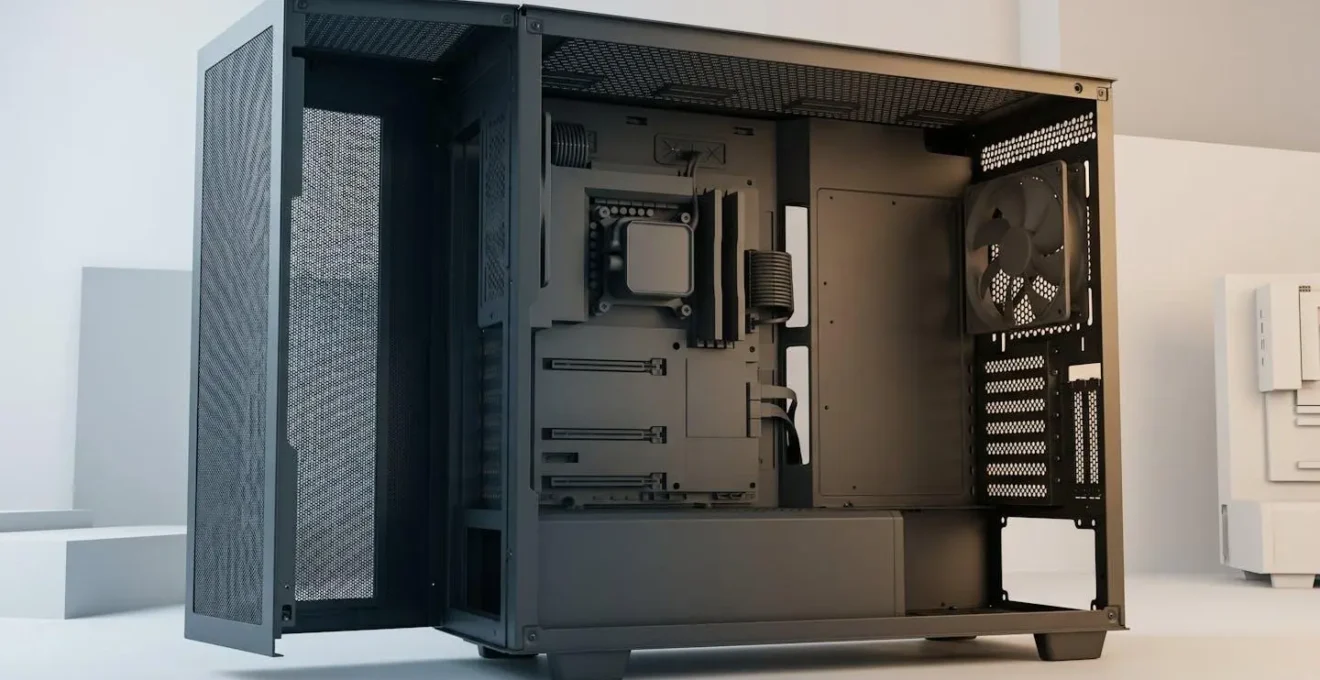
L’idéal est de viser une légère pression positive : faire entrer un peu plus d’air qu’on en extrait. Par exemple, deux ventilateurs de 140mm en façade en aspiration (entrée) et un ventilateur de 120mm à l’arrière en extraction (sortie). Cela garantit que l’air sortira naturellement par les orifices du boîtier, empêchant la poussière de s’infiltrer par tous les interstices. Heureusement, corriger une mauvaise configuration de flux d’air est une opération gratuite qui peut faire gagner de précieux degrés.
Votre plan d’action pour optimiser le flux d’air
- Identifier le sens : Repérez les flèches sur le cadre de vos ventilateurs. Une indique le sens de rotation, l’autre le sens du flux d’air. Sans flèches, un simple test avec une fine bande de papier vous montrera s’il aspire ou souffle.
- Configurer l’entrée : Positionnez 2 à 3 ventilateurs en façade et/ou sur le bas du boîtier pour qu’ils aspirent l’air frais de l’extérieur vers l’intérieur.
- Positionner la sortie : Placez 1 à 2 ventilateurs à l’arrière (derrière le processeur) et/ou sur le dessus du boîtier pour qu’ils expulsent l’air chaud vers l’extérieur.
- Créer la pression : Visez un flux d’air entrant légèrement supérieur au flux sortant (ex: 2x140mm en entrée, 1x120mm en sortie) pour établir une pression positive qui limitera l’accumulation de poussière.
- Mesurer l’impact : Refaites un test de température avant et après la réorganisation. Un gain de 3 à 5°C est courant et peut faire toute la différence.
Quand remplacer la pâte thermique de votre PC : les températures qui indiquent un séchage après 3 ans ?
La pâte thermique n’est pas éternelle. Avec le temps et les cycles de chauffe/refroidissement, elle peut se dégrader, sécher et perdre de son efficacité. Une pâte thermique sèche devient cassante et n’assure plus le contact parfait entre le processeur et le dissipateur, laissant place à des poches d’air isolantes. La question n’est donc pas « si » il faut la remplacer, mais « quand ». Il n’y a pas de réponse unique, car la durée de vie dépend de la qualité de la pâte, de l’intensité d’utilisation du PC et des températures de fonctionnement.
Cependant, une bonne règle empirique existe. La plupart des pâtes thermiques de qualité (non conductrices à base de silicone et d’oxydes métalliques) ont une durée de vie effective de 3 à 5 ans. Les fabricants et les recommandations d’experts en refroidissement PC s’accordent souvent sur un remplacement préventif tous les 2-3 ans pour une utilisation intensive (gaming, production). Attendre plus longtemps, c’est prendre le risque de voir les performances se dégrader silencieusement. Le signal le plus clair d’une pâte thermique en fin de vie est une augmentation lente et progressive des températures du CPU, à la fois au repos (idle) et en charge, sans aucune autre modification de la configuration ou de l’environnement.
Pour détecter ce vieillissement avant qu’il ne cause du throttling, la meilleure méthode est de tenir un « journal de bord thermique ».
- Juste après avoir appliqué une nouvelle pâte (et un nouveau ventirad), laissez tourner le PC une semaine pour la période de « curing » (stabilisation), puis effectuez un test de charge de 20 minutes avec Cinebench R23 et notez les températures maximales atteintes. C’est votre mesure de référence.
- Tous les 6 mois, refaites exactement le même test, dans les mêmes conditions (température ambiante similaire).
- Si vous observez une augmentation progressive de 5 à 10°C en charge par rapport à votre mesure de référence, c’est le signe que la pâte commence à sécher.
- N’attendez pas d’atteindre à nouveau les 95°C. Il est temps de planifier le remplacement de la pâte pour maintenir votre système au frais et performant.
Cette maintenance proactive est simple, peu coûteuse et garantit que votre système de refroidissement fonctionne toujours à son plein potentiel, prolongeant la durée de vie et les performances de votre processeur.
Pourquoi une carte mère à VRM faible fait planter votre processeur sous charge ?
Vous avez un excellent ventirad, une pâte thermique fraîchement appliquée, un flux d’air parfait, et pourtant, votre processeur continue de « throttler » sous forte charge. Le coupable se cache peut-être à un endroit que peu de gens suspectent : les VRM de votre carte mère. L’étage d’alimentation, ou VRM (Voltage Regulator Module), est un ensemble de composants (MOSFETs, bobines, condensateurs) qui convertissent le 12V de votre alimentation en une tension basse et stable (autour de 1.3V) dont le processeur a besoin. Un processeur moderne comme un Ryzen 7 peut consommer plus de 120 ampères en charge. Gérer une telle intensité génère énormément de chaleur… au niveau des VRM eux-mêmes.
Si la carte mère est un modèle d’entrée de gamme avec un étage d’alimentation sous-dimensionné ou mal refroidi (pas de dissipateurs thermiques ou des dissipateurs purement esthétiques), les VRM peuvent surchauffer. Tout comme le CPU, la carte mère possède un mécanisme de protection : quand ses VRM atteignent une température critique, souvent autour de 100-120°C selon une analyse technique, elle va forcer le processeur à réduire drastiquement sa consommation. C’est le « VRM Throttling ». Votre logiciel de monitoring peut n’indiquer que 75°C sur le CPU, mais si les VRM sont en surchauffe, la performance s’effondrera quand même. Vous avez beau avoir le meilleur ventirad du monde sur votre CPU, il ne peut rien faire pour refroidir l’étage d’alimentation situé à côté.
Étude de cas : Throttling d’un Ryzen 9 causé par les VRM
Un test documenté illustre parfaitement ce phénomène. Sur une carte mère avec un refroidissement de VRM inadéquat, un processeur AMD Ryzen 9 3900X a été soumis à un stress test intense. Alors que le ventirad du CPU le maintenait à une température correcte, les capteurs de la carte mère ont montré les VRM atteignant 110-120°C. Pour se protéger, la carte mère a provoqué une chute brutale de la fréquence du processeur, passant de 4,2 GHz à seulement 0,546 GHz. La fréquence ne remontait que lorsque la température des VRM redescendait sous les 95°C, avant de surchauffer à nouveau, créant un cycle de performance en dents de scie. Cela démontre que la chaîne thermique ne s’arrête pas au processeur ; elle inclut son alimentation.
C’est un maillon faible critique de la chaîne thermique. Lors du choix d’une carte mère pour un processeur puissant, il est donc essentiel de ne pas regarder que les fonctionnalités, mais aussi et surtout la qualité et le refroidissement de son étage d’alimentation.
Comment le placement des VRM sur le PCB influence la température de votre processeur ?
La performance des VRM ne dépend pas seulement de leur qualité intrinsèque, mais aussi de leur environnement immédiat. Leur positionnement sur le PCB (la carte de circuit imprimé) de la carte mère est un choix de conception crucial qui a des répercussions directes sur la température globale du système, et par extension, sur celle du processeur. Traditionnellement, les VRM sont placés en « L » autour du socket du processeur. Cette proximité est nécessaire pour délivrer une tension stable avec un minimum de pertes, mais elle crée aussi une zone de haute densité thermique.
Le principal problème de cette concentration est la contamination thermique. Les VRM en charge génèrent leur propre chaleur, qui irradie et se propage à travers le PCB vers le socket du processeur. De plus, ils se trouvent directement dans le sillage de l’air chaud qui est expulsé par de nombreux ventirads de type « top-flow » (qui soufflent vers la carte mère) ou qui est aspiré par les ventirads de type « tour ». Un mauvais flux d’air dans le boîtier peut créer une poche d’air stagnant et surchauffé autour du socket, où la chaleur des VRM et celle du CPU s’additionnent, rendant le travail du ventirad encore plus difficile.
Les concepteurs de cartes mères haut de gamme luttent contre ce phénomène de plusieurs manières. Ils utilisent des dissipateurs thermiques massifs et efficaces sur les VRM, parfois connectés par des caloducs pour mieux répartir la chaleur. Ils optent aussi pour des PCB plus épais avec davantage de couches de cuivre, qui agissent comme un grand dissipateur thermique passif pour l’ensemble de la carte. Le design de ces dissipateurs est également pensé pour interagir avec le flux d’air du boîtier, en guidant l’air provenant des ventilateurs de façade pour qu’il balaye activement les ailettes. Ainsi, un bon flux d’air dans le boîtier ne sert pas seulement à évacuer la chaleur du CPU, mais il joue un rôle essentiel dans le refroidissement actif de l’étage d’alimentation, empêchant le « VRM throttling » et réduisant la charge thermique globale autour du processeur.
À retenir
- Le thermal throttling est un mécanisme de sécurité qui se déclenche vers 90-100°C et peut réduire les performances de 30% ou plus.
- Un ventirad à air de qualité autour de 50€ est souvent plus performant et silencieux qu’un kit de watercooling AIO d’entrée de gamme.
- Un flux d’air cohérent (entrée par l’avant/bas, sortie par l’arrière/haut) est plus important que le nombre de ventilateurs.
Comment faire durer votre PC 2 ans de plus avec 30 minutes d’entretien par trimestre ?
Vous avez suivi toutes les étapes : diagnostic, optimisation de la pâte thermique, choix d’un excellent ventirad, rationalisation du flux d’air et sélection d’une carte mère robuste. Votre machine est désormais un système thermique cohérent et performant. Mais ce travail n’est pas une fin en soi. Un PC est un système dynamique qui se dégrade avec le temps, principalement à cause d’un ennemi silencieux et implacable : la poussière. L’accumulation de poussière sur les ailettes des dissipateurs et les filtres des ventilateurs agit comme un isolant, réduisant l’efficacité du transfert de chaleur et augmentant progressivement les températures. Un entretien régulier est la clé pour préserver vos gains de performance et augmenter significativement la durée de vie de vos composants.
Nul besoin d’y passer des heures. Un rituel de 30 minutes chaque trimestre suffit à maintenir votre PC en parfaite condition. L’idée est de créer une routine simple qui couvre les aspects physiques et logiciels de la maintenance. En adoptant ces bonnes pratiques, vous ne faites pas que nettoyer votre PC : vous le surveillez. Vous serez ainsi capable de détecter une dérive anormale des températures bien avant qu’elle ne devienne un problème, vous assurant des performances stables pour les années à venir. La différence entre un PC qui dure 3 ans et un autre qui reste performant pendant 5 ans ou plus réside souvent dans cette simple discipline.
Voici une checklist d’entretien trimestriel facile à suivre :
- Trimestre 1 (Printemps) : Le grand dépoussiérage. Éteignez et débranchez le PC. Utilisez une bombe à air comprimé (par courtes rafales) pour nettoyer les ventilateurs, les dissipateurs (CPU et GPU) et le fond du boîtier. Vérifiez que le flux d’air est toujours cohérent.
- Trimestre 2 (Été) : Maintenance préventive. Nettoyez les filtres à poussière du boîtier. Profitez-en pour faire une mise à jour de vos pilotes graphiques et du chipset de la carte mère. C’est aussi le moment de désinstaller les logiciels que vous n’utilisez plus.
- Trimestre 3 (Automne) : Bilan de santé. Refaites votre test de charge de référence (Cinebench) avec HWiNFO et comparez les températures à celles que vous aviez notées. Une augmentation de plus de 5°C peut indiquer un début de séchage de la pâte thermique ou une accumulation de poussière non visible.
- Trimestre 4 (Hiver) : Vérifications finales. Ouvrez le boîtier pour un contrôle visuel. Vérifiez que tous les câbles sont bien connectés et non pincés. Lancez un outil comme CrystalDiskInfo pour vérifier l’état de santé de vos SSD/HDD. Cherchez si une mise à jour du BIOS/firmware est disponible et recommandée pour votre matériel.
Cet investissement minime en temps est la meilleure assurance que vous puissiez prendre pour la longévité et la performance de votre machine.
Évaluez dès maintenant votre configuration et mettez en place ce plan d’action pour redonner à votre PC la fraîcheur et la réactivité de ses premiers jours.