En résumé :
- Le dépoussiérage doit être ciblé : évacuer la poussière des radiateurs et la tenir éloignée des roulements de ventilateurs, le point de défaillance mécanique principal.
- Un souffleur électrique est un investissement plus rentable et plus sûr à long terme que les bombes à air comprimé, qui présentent des risques de choc thermique.
- Le remplacement de la pâte thermique n’est pas systématique ; il se décide suite à un diagnostic de température (pics dépassant 90°C ou hausse de +15°C sur un an).
- L’entretien a ses limites : trois signaux clairs (goulot d’étranglement, obsolescence logicielle, incompatibilité matérielle) indiquent quand un upgrade devient inévitable.
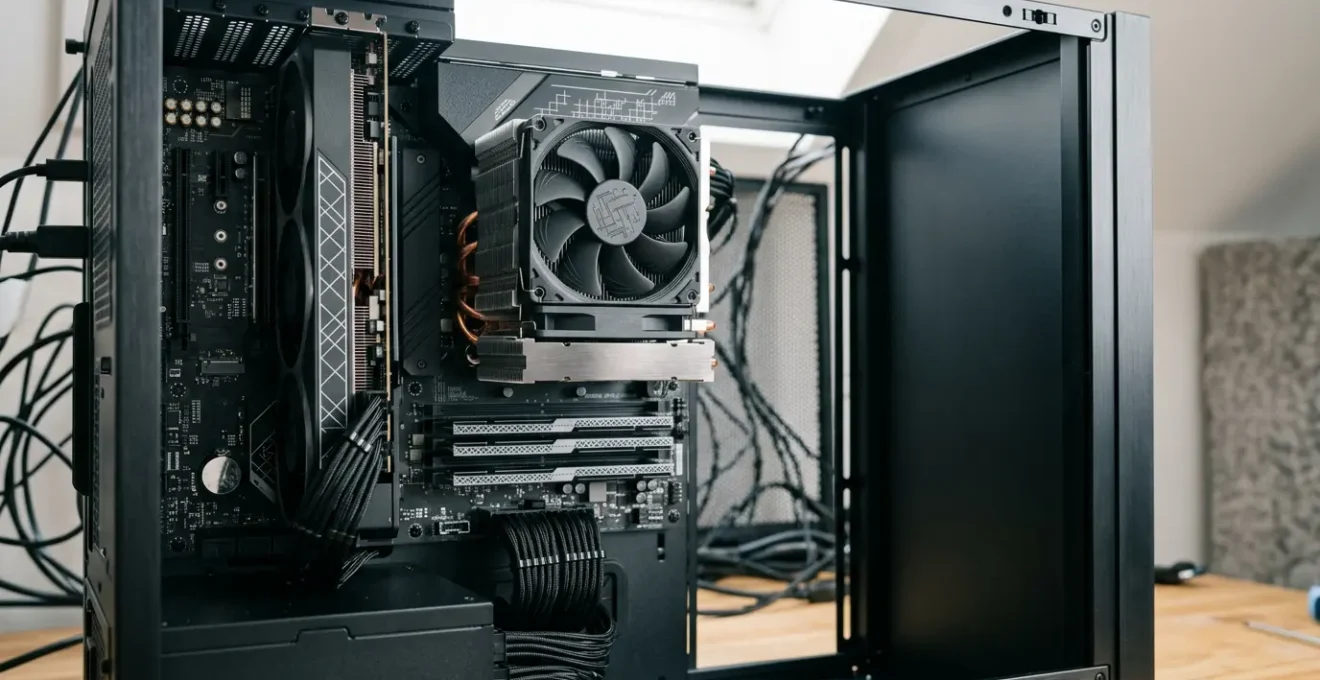
Votre ordinateur souffle plus fort qu’un athlète en fin de marathon ? Les logiciels d’hier semblent aujourd’hui fonctionner au ralenti ? C’est une expérience frustrante que tout utilisateur de PC connaît. Face à ces signes de vieillissement, l’instinct premier est souvent de commencer à regarder les prix des nouveaux modèles, se résignant à un cycle de remplacement coûteux. Beaucoup pensent qu’un simple coup de bombe à air de temps en temps suffit, ou que changer la pâte thermique est une opération complexe réservée aux experts. Ces idées reçues masquent une réalité plus simple et bien plus efficace.
La véritable clé pour prolonger la vie de votre machine ne réside pas dans des interventions sporadiques et hasardeuses, mais dans l’adoption d’une routine de maintenance préventive. Il ne s’agit pas de « nettoyer », mais de comprendre et de cibler les points de défaillance mécanique et thermique qui usent prématurément vos composants. En se concentrant sur les 20% d’actions qui préviennent 80% des pannes – la protection des roulements de ventilateurs et le maintien d’un contact thermique optimal – on transforme une petite demi-heure par trimestre en un gain de performance et de longévité spectaculaire.
Cet article n’est pas une simple liste de conseils. C’est un protocole de technicien, structuré pour vous guider pas à pas dans cette routine trimestrielle. Nous verrons pourquoi les ventilateurs sont les premiers à faillir et comment les préserver, comment choisir le bon outil de nettoyage, et surtout, comment diagnostiquer avec précision quand une intervention, comme le remplacement de la pâte thermique, est réellement nécessaire. Vous apprendrez à lire les signaux que votre PC vous envoie pour agir avant la panne et repousser le prochain achat de plusieurs années.
Pour naviguer efficacement à travers ce protocole de maintenance, voici les différentes étapes que nous allons détailler. Chaque section aborde un aspect crucial de l’entretien préventif pour transformer votre approche du soin matériel.
Sommaire : Le guide complet de l’entretien préventif pour PC
- Pourquoi les ventilateurs sont les premiers à lâcher et comment les surveiller ?
- Comment dépoussiérer votre carte graphique sans démonter le ventirad ni annuler la garantie ?
- Air comprimé en bombe ou souffleur électrique : lequel pour un nettoyage efficace sans résidu ?
- L’erreur de souffler la poussière vers les roulements des ventilateurs qui les détruit prématurément
- Quand nettoyer votre PC : tous les mois si vous avez un chat ou tous les 6 mois en appartement sans animal ?
- Quand prévoir votre prochain upgrade : les 3 signaux qui indiquent que votre PC atteint ses limites ?
- Quand remplacer la pâte thermique de votre PC : les températures qui indiquent un séchage après 3 ans ?
- Comment identifier le composant en panne quand votre PC ne démarre plus du tout ?
Pourquoi les ventilateurs sont les premiers à lâcher et comment les surveiller ?
Les ventilateurs sont le cœur du système de refroidissement de votre PC, mais aussi sa partie la plus vulnérable. Contrairement aux puces électroniques, ce sont des composants électromécaniques en mouvement constant. Cette nature mécanique les expose à une usure inévitable, principalement au niveau de leur axe de rotation : le roulement. C’est le point de défaillance numéro un, bien avant le moteur électrique lui-même. La poussière, en s’accumulant, agit comme un abrasif et déséquilibre les pales, accélérant la dégradation du roulement.
La qualité de ce roulement détermine en grande partie la longévité et le niveau de bruit du ventilateur. Il existe plusieurs technologies, chacune avec ses propres caractéristiques. Les roulements « sleeve » (à palier lisse) sont les moins chers mais s’usent rapidement. Les roulements à billes sont plus robustes et durables, tandis que les roulements hydrodynamiques (FDB) représentent le haut de gamme, offrant silence et une durée de vie maximale. Cette différence de conception explique pourquoi la durée de vie d’un ventilateur PC varie considérablement, avec une estimation allant de 30 000 à 150 000 heures de fonctionnement.
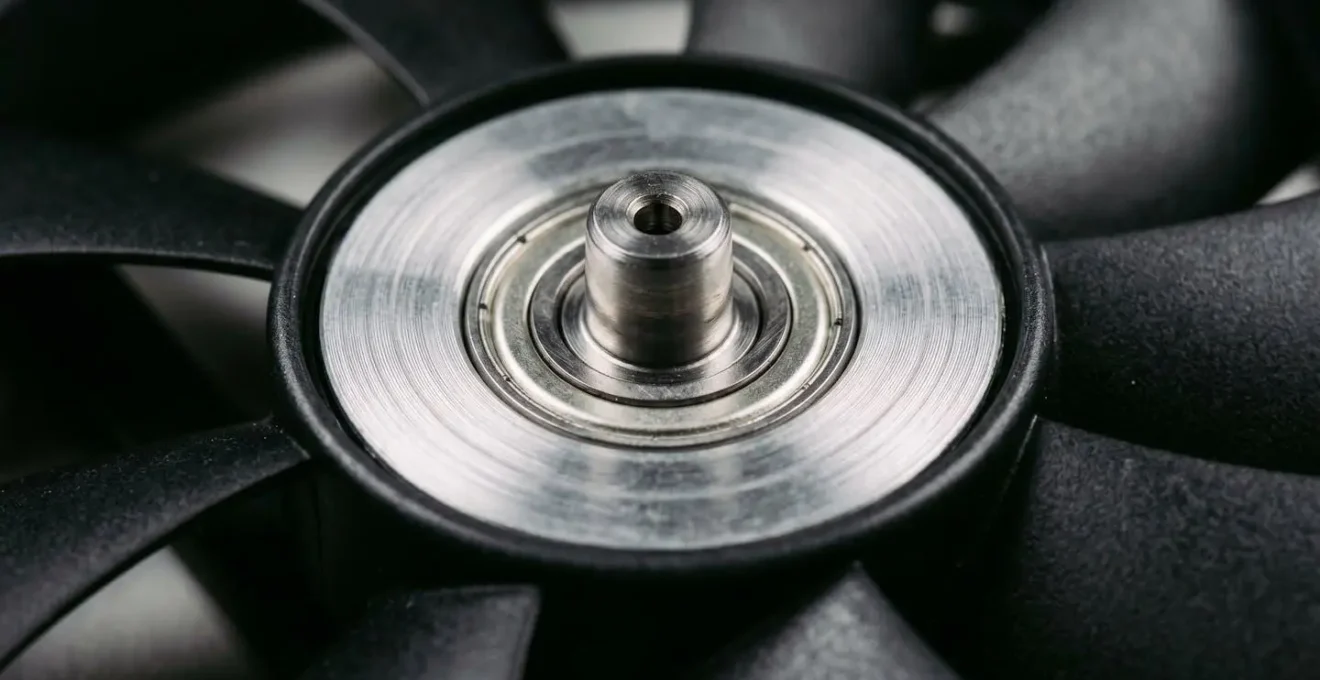
La surveillance ne nécessite pas de logiciel complexe. Elle est avant tout auditive. Un ventilateur en bonne santé est régulier et discret. Un bruit de cliquetis, de grattement ou une vibration anormale, surtout au démarrage, est le signe avant-coureur d’un roulement fatigué. Ignorer ce signal conduit non seulement à une augmentation du bruit, mais surtout à une baisse de l’efficacité du refroidissement, mettant en danger les composants plus coûteux comme le processeur ou la carte graphique.
Comment dépoussiérer votre carte graphique sans démonter le ventirad ni annuler la garantie ?
La carte graphique (GPU) est souvent le composant qui chauffe le plus, et son système de refroidissement (le ventirad) est un véritable piège à poussière. La nettoyer semble intimidant, car un démontage annulerait la garantie. Heureusement, une méthode efficace et sûre existe, permettant un nettoyage en profondeur sans retirer une seule vis. La procédure repose sur deux principes : la sécurité électrique et la protection des parties mobiles.
Avant toute intervention, la sécurité est primordiale. Éteignez complètement l’ordinateur, coupez l’alimentation au niveau du bloc et débranchez le câble secteur. Ensuite, touchez une partie métallique non peinte du boîtier pour vous décharger de toute électricité statique potentiellement dommageable pour les composants. Cette précaution simple évite les accidents les plus courants.
La technique de nettoyage elle-même se fait en plusieurs étapes séquentielles pour un résultat optimal et sans risque :
- Immobilisation des pales : C’est l’étape la plus critique. Avant de souffler, utilisez un objet non conducteur (un cure-dent en bois, une petite spatule en plastique) pour bloquer délicatement les pales d’un des ventilateurs. Cela empêche le flux d’air de les faire tourner à une vitesse excessive, ce qui pourrait endommager leur roulement.
- Soufflage par l’extérieur : Utilisez une bombe à air comprimé ou un souffleur électrique en le tenant à une distance raisonnable (10-15 cm). Dirigez le flux d’air à travers les pales du ventilateur, vers le radiateur en dessous. L’objectif est de pousser la poussière à travers les ailettes du radiateur.
- Évacuation par les interstices : Une fois la poussière délogée du ventilateur, concentrez le souffle sur la tranche de la carte graphique. Soufflez à travers les interstices du radiateur pour expulser la poussière accumulée de l’autre côté. Répétez l’opération sous plusieurs angles pour ne laisser aucune zone intouchée.
- Répétition sur chaque ventilateur : Procédez de la même manière pour chaque ventilateur de la carte graphique.
Cette méthode permet de déloger 90% de la poussière accumulée sur le PCB et dans le radiateur, restaurant ainsi une grande partie de l’efficacité du refroidissement, sans jamais compromettre votre garantie.
Air comprimé en bombe ou souffleur électrique : lequel pour un nettoyage efficace sans résidu ?
Le choix de l’outil de dépoussiérage est stratégique. La bombe à air comprimé est la solution la plus connue, mais est-elle la meilleure ? Face à elle, le souffleur électrique gagne en popularité, et pour de bonnes raisons. Leur comparaison ne se limite pas au prix, mais englobe la performance, la sécurité et l’impact à long terme.
Pour y voir clair, une analyse comparative des critères essentiels permet de prendre une décision éclairée, alignée avec une logique de maintenance durable et économique. Ce tableau met en lumière les différences fondamentales entre ces deux approches.
| Critère | Bombe air comprimé | Souffleur électrique |
|---|---|---|
| Prix unitaire | 5 à 10 € | 50 € (investissement unique) |
| Durabilité | Usage unique, 2-3 utilisations | Réutilisable à l’infini, 5-10 ans |
| Puissance | Pression qui chute rapidement | Souffle constant et puissant |
| Risques | Crachat de liquide glacial, choc thermique | Aucun si embout antistatique |
| Impact écologique | Gaz propulseur HFC, déchet | Rechargeable, zéro déchet |
| Rentabilité | Coûteux sur le long terme | Rentabilisé après 5-10 bombes |
Le principal danger de la bombe à air est le « crachat » de liquide propulseur glacial. Si la bombe est inclinée ou utilisée de manière prolongée, elle peut projeter ce liquide sur les composants, créant un choc thermique capable de fissurer des soudures ou d’endommager des puces. De plus, la pression chute drastiquement avec l’utilisation, rendant le nettoyage moins efficace. Le souffleur électrique, quant à lui, fournit un flux d’air constant et puissant, sans aucun risque de résidu liquide ou de choc thermique. Bien que l’investissement initial soit plus élevé, il est rentabilisé après seulement quelques nettoyages et représente une solution plus performante, plus sûre et écologiquement responsable sur le long terme.
L’erreur de souffler la poussière vers les roulements des ventilateurs qui les détruit prématurément
L’intention est bonne : voir la poussière s’envoler des pales d’un ventilateur est satisfaisant. Pourtant, la manière la plus intuitive de le faire est aussi la plus destructrice. Souffler un jet d’air puissant directement au centre du ventilateur, vers son axe, est une erreur fondamentale. En faisant cela, on ne fait pas qu’enlever la poussière visible ; on force les particules les plus fines à pénétrer à l’intérieur du mécanisme du roulement.
C’est l’équivalent mécanique d’injecter du sable fin dans un engrenage de précision. Ces microparticules de poussière, une fois logées dans le roulement, vont contaminer le lubrifiant et agir comme un abrasif extrêmement efficace. Le résultat est une usure accélérée, l’apparition de bruits de frottement et, à terme, le grippage complet du ventilateur. C’est ainsi qu’un nettoyage bien intentionné peut paradoxalement réduire la durée de vie d’un composant de plusieurs années.
La bonne technique est contre-intuitive : il ne faut pas souffler *sur* le ventilateur, mais *à travers* lui. L’objectif n’est pas de nettoyer les pales elles-mêmes (la poussière qui y adhère a peu d’impact), mais d’évacuer la poussière accumulée sur le radiateur situé derrière. Pour ce faire, il faut appliquer la méthode suivante :
- Bloquez les pales du ventilateur pour protéger le roulement (comme vu précédemment).
- Positionnez le jet d’air de manière tangentielle ou oblique par rapport aux pales.
- Dirigez le flux pour qu’il traverse les pales et le radiateur, en poussant la poussière vers l’extérieur du boîtier, loin de l’axe central.
En adoptant cette approche, on nettoie efficacement le radiateur, qui est le véritable point critique pour la dissipation de chaleur, tout en préservant l’intégrité mécanique du ventilateur. C’est un changement de perspective qui fait toute la différence entre un entretien efficace et une dégradation involontaire.
Quand nettoyer votre PC : tous les mois si vous avez un chat ou tous les 6 mois en appartement sans animal ?
La question de la fréquence du nettoyage n’a pas de réponse unique. Elle dépend entièrement de votre environnement. Un ordinateur n’accumule pas la poussière de la même manière dans un appartement impeccable et dans une maison avec des animaux ou un fumeur. Définir un calendrier d’entretien adapté à votre situation est la clé pour une maintenance efficace sans être excessive.
Plusieurs facteurs environnementaux aggravent considérablement l’encrassement des composants. Les poils d’animaux sont particulièrement problématiques car ils sont gras et s’agglomèrent avec la poussière pour former des « moutons » compacts qui obstruent les radiateurs. La fumée de cigarette laisse un résidu collant qui capture toutes les particules. Le tableau suivant offre un guide de départ pour établir votre propre routine.
Cette fréquence n’est pas arbitraire. Son impact sur la santé de votre machine est mesurable. En effet, des études montrent qu’un entretien régulier a un effet direct sur les températures de fonctionnement ; par exemple, un nettoyage mensuel peut réduire les températures de 7 à 12°C en moyenne dans un environnement standard. Maintenir des températures basses est le meilleur moyen de prolonger la vie de vos composants.
| Environnement | Fréquence recommandée | Facteurs aggravants |
|---|---|---|
| Appartement propre, sans animal | Tous les 3-6 mois | Aucun |
| Présence d’animaux domestiques | Tous les 1-2 mois | Poils gras et agglomérants |
| Fumeur dans le logement | Tous les 1-2 mois | Résidu collant et corrosif |
| Rez-de-chaussée ou proximité travaux | Tous les 1-2 mois | Poussière de plâtre abrasive |
| PC gaming intensif | Tous les 1-2 mois | Chaleur et flux d’air élevés |
| Pièce avec moquette/tapis | Tous les 2-3 mois | Accumulation de fibres |
Votre plan d’action : la routine d’entretien trimestrielle
- Inspection visuelle : Examinez les grilles d’aération, les filtres à poussière et l’intérieur du boîtier à l’aide d’une lampe de poche. Y a-t-il une accumulation visible ?
- Dépoussiérage ciblé : Appliquez la technique de soufflage tangentielle sur les radiateurs du CPU, du GPU et du boîtier, en évacuant la poussière vers l’extérieur.
- Surveillance logicielle : Lancez un logiciel de monitoring (ex: HWMonitor) et notez les températures du CPU et du GPU au repos, puis après 10 minutes d’une tâche intensive.
- Contrôle sonore : Au démarrage et en charge, tendez l’oreille. Repérez-vous des bruits de roulement anormaux (grattements, cliquetis) sur l’un des ventilateurs ?
- Planification : Notez la date de l’entretien et les températures relevées. Planifiez la prochaine session dans votre agenda en fonction de votre environnement.
Quand prévoir votre prochain upgrade : les 3 signaux qui indiquent que votre PC atteint ses limites ?
Un entretien régulier peut faire des miracles, mais il ne peut pas arrêter le progrès technologique. Tôt ou tard, même le PC le mieux entretenu montrera des signes de faiblesse face aux exigences des logiciels modernes. Savoir identifier ces signaux permet de planifier un « upgrade » (mise à niveau) de manière éclairée, plutôt que de le subir dans l’urgence. Trois indicateurs clés, mesurables et objectifs, signalent que votre machine atteint ses limites fonctionnelles.
Ces signaux ne sont pas de vagues impressions de lenteur, mais des blocages concrets qui entravent votre utilisation quotidienne ou professionnelle. Les identifier précisément vous permet de cibler le composant à remplacer en priorité, ou de décider s’il est temps de changer toute la configuration.
- Le goulot d’étranglement matériel : C’est le signal le plus technique et le plus fiable. Pendant une activité qui vous semble lente (jeu, montage vidéo, utilisation de plusieurs logiciels), ouvrez le Gestionnaire des tâches (Ctrl+Maj+Échap) et allez dans l’onglet « Performance ». Si un composant (CPU, Mémoire/RAM, Disque ou GPU) affiche une utilisation constante de 95-100% alors que les autres sont bien en dessous, vous avez trouvé votre goulot d’étranglement. C’est ce composant qui bride les performances de tout le système.
- L’obsolescence logicielle : Ce signal est fonctionnel. Vos logiciels essentiels, qu’il s’agisse de votre jeu favori ou de la suite Adobe pour votre travail, deviennent inutilisables. Soit ils sont devenus excessivement lents après une mise à jour, soit, plus radicalement, les nouvelles versions ne sont tout simplement plus compatibles avec votre matériel ou votre ancien système d’exploitation.
- L’incompatibilité de l’écosystème : Votre PC fonctionne encore, mais il est coupé du monde moderne. Vous ne pouvez pas installer Windows 11 car votre processeur n’est pas supporté ou vous n’avez pas de puce TPM 2.0. Vous achetez un nouveau moniteur 4K ou un disque dur externe ultra-rapide, mais vous ne pouvez pas en profiter pleinement car il vous manque des ports récents comme l’USB-C ou le Thunderbolt. Votre machine devient une île isolée.
Lorsqu’un ou plusieurs de ces signaux apparaissent de manière récurrente, l’entretien ne suffit plus. Il est temps d’envisager une mise à niveau ciblée ou un remplacement complet pour retrouver une expérience utilisateur fluide et productive.
À retenir
- La longévité d’un PC dépend moins de la fréquence de nettoyage que de la méthode : protéger les roulements des ventilateurs est la priorité absolue.
- Le choix d’un souffleur électrique est un investissement initial qui garantit sécurité (pas de choc thermique), efficacité (souffle constant) et rentabilité à long terme.
- Le remplacement de la pâte thermique doit être guidé par des données (température > 90°C) et non par une durée arbitraire, évitant ainsi des manipulations inutiles et risquées.
Quand remplacer la pâte thermique de votre PC : les températures qui indiquent un séchage après 3 ans ?
Le remplacement de la pâte thermique est l’une des opérations de maintenance les plus mythifiées. Contrairement à une idée reçue, ce n’est pas une intervention à faire systématiquement tous les deux ou trois ans. Une pâte thermique de qualité peut conserver ses propriétés bien plus longtemps. Décider de la remplacer doit se baser sur un diagnostic objectif : la mesure des températures.
La pâte thermique est une interface qui comble les imperfections microscopiques entre le processeur (CPU) et son dissipateur (ventirad), assurant un transfert de chaleur optimal. Avec le temps et les cycles de chauffe, elle peut sécher, craqueler et perdre son efficacité. Ce phénomène se traduit par une seule chose : une augmentation progressive et anormale de la température du processeur à charge égale. C’est ce symptôme, et uniquement lui, qui doit déclencher l’intervention.
Le seuil d’alerte est clair et a été validé par de nombreux tests. Le signal critique qui indique un besoin de remplacement est une température dépassant 90-95°C ou ayant augmenté de 10-15°C par rapport aux relevés de l’année précédente pour la même tâche. En dessous de ce seuil, et si la température est stable d’une année sur l’autre, le remplacement n’est pas nécessaire et présenterait plus de risques (mauvaise application, endommagement des composants) que de bénéfices.
Pour effectuer ce diagnostic, suivez ce protocole simple :
- Installez un logiciel de monitoring comme HWMonitor ou Core Temp, qui sont gratuits et fiables.
- Nettoyez votre PC de toute poussière pour vous assurer que le problème ne vient pas d’un radiateur obstrué.
- Relevez la température du CPU au repos, quelques minutes après le démarrage.
- Lancez un test de charge (un « stress test ») avec un logiciel comme OCCT ou Prime95 pendant au moins 10 minutes.
- Surveillez la température maximale atteinte. Si elle flirte avec les 95°C ou si le processeur ralentit brutalement (phénomène de « thermal throttling »), la pâte thermique est très probablement sèche et doit être remplacée.
Comment identifier le composant en panne quand votre PC ne démarre plus du tout ?
C’est le scénario redouté : vous appuyez sur le bouton d’alimentation, et rien ne se passe. Pas un bruit, pas une lumière. Face à cet écran noir, le découragement peut vite s’installer. Pourtant, cette « panne silencieuse » peut souvent être diagnostiquée avec une méthode d’isolation systématique, sans avoir besoin d’équipement spécialisé. L’objectif est de simplifier la configuration au maximum pour identifier le coupable par élimination.
Cette approche, souvent appelée « démarrage minimal », consiste à retirer tous les éléments non essentiels pour voir si le système réagit. C’est un processus logique qui augmente les chances de trouver la source du problème.
L’alimentation (PSU) est le coupable n°1 des pannes silencieuses – une alimentation défaillante peut empêcher tout démarrage sans aucun signe avant-coureur.
– Expert en dépannage PC, Guide de maintenance PC – Malekal
Avant même de commencer le démontage, l’alimentation (PSU) doit être le premier suspect. Une alimentation défaillante ne fournira aucune énergie, expliquant l’absence totale de réaction. Si un test avec une autre alimentation n’est pas possible, la méthode d’isolation reste la meilleure approche. Voici les étapes à suivre :
- Déconnexion totale : Éteignez et débranchez le PC. Retirez tous les périphériques externes (USB, écran, etc.).
- Configuration minimale : Ouvrez le boîtier et débranchez les composants non vitaux. Ne laissez que la carte mère, le processeur (avec son ventilateur), une seule barrette de RAM et l’alimentation. Si votre processeur n’a pas de puce graphique intégrée (iGPU), laissez la carte graphique branchée.
- Tentative de démarrage : Rebranchez l’alimentation et l’écran (sur la carte mère si possible) et tentez de démarrer. Si le PC s’allume (même sans démarrer Windows), le problème vient de l’un des composants que vous avez retirés.
- Réintroduction progressive : Si le test a réussi, éteignez tout et rebranchez les composants un par un (d’abord la deuxième barrette de RAM, puis le disque de démarrage, etc.), en tentant un démarrage après chaque ajout. Le composant qui empêche le démarrage est le coupable.
- Utilisation des LEDs de diagnostic : La plupart des cartes mères modernes ont de petites LEDs (DRAM, CPU, VGA, BOOT). Si l’une d’elles reste allumée, elle vous indique précisément quel composant empêche le démarrage.
Cette méthode rigoureuse transforme une situation de panique en un processus de diagnostic contrôlé, vous permettant souvent d’identifier la pièce défectueuse sans passer par un réparateur.
Pour garantir la longévité de votre machine, commencez dès aujourd’hui à appliquer cette routine d’entretien préventif et prenez le contrôle de la santé de votre matériel.