En résumé :
- Avant tout, neutralisez l’électricité statique en touchant une partie métallique non peinte de votre boîtier PC.
- Identifiez les slots A2 et B2 (souvent les 2e et 4e en partant du processeur) pour bénéficier du dual-channel.
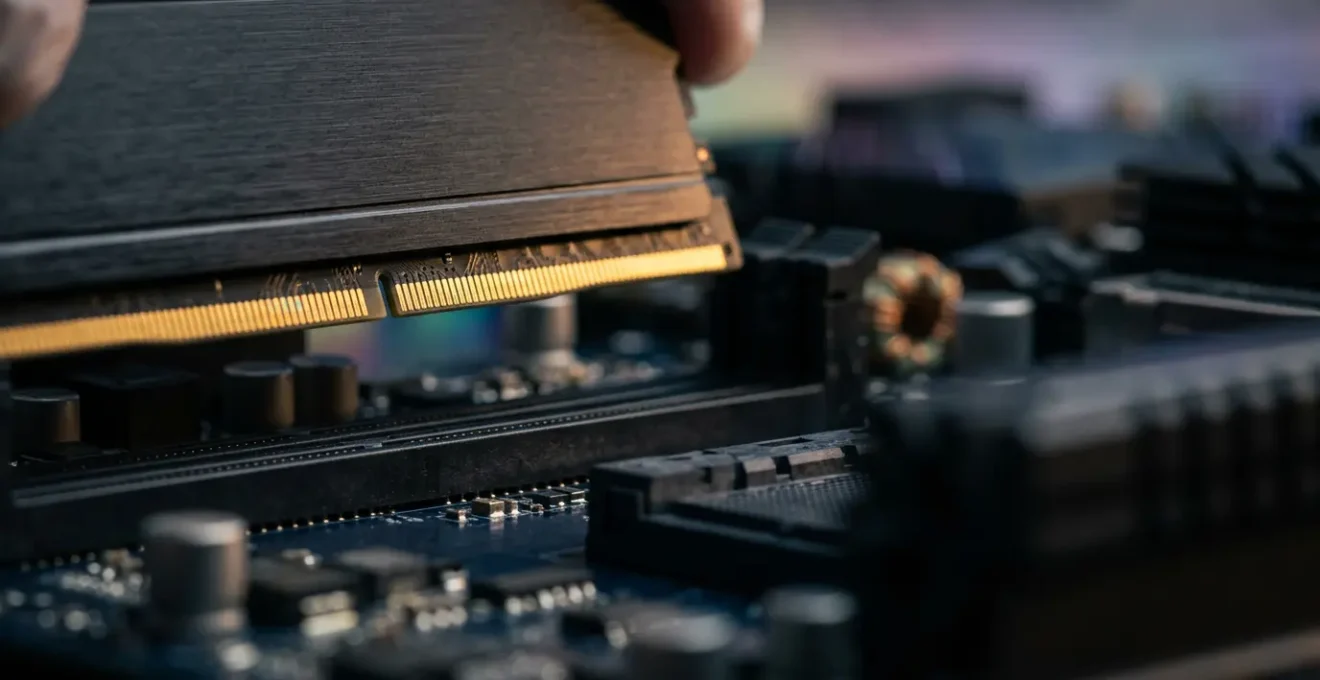
- Alignez le détrompeur de la barrette avec l’encoche du slot, puis pressez fermement mais sans forcer jusqu’au double « clic ».
- N’oubliez jamais d’éteindre et débrancher physiquement votre alimentation avant toute manipulation.
- Validez la compatibilité de votre RAM (DDR, fréquence, capacité) avec la liste QVL du fabricant de votre carte mère.
L’excitation de monter son propre PC s’accompagne souvent d’une angoisse palpable, surtout lorsqu’il s’agit de manipuler ces fines et précieuses barrettes de RAM. La peur de « mal faire », de forcer au mauvais moment et d’entendre un craquement sinistre est une expérience que partagent tous les primo-monteurs. On lit partout qu’il faut aligner le détrompeur et écouter le « clic », mais ces conseils, bien que justes, survolent le plus important : la sérénité que procure la compréhension de chaque geste.
Ce guide va au-delà de la simple procédure mécanique. Notre angle n’est pas de vous donner une liste d’instructions, mais de vous inviter à un dialogue avec vos composants. En comprenant la logique derrière chaque étape, de la décharge électrostatique au choix stratégique des slots, vous transformerez l’angoisse de la casse en une confiance sereine. Nous allons décortiquer les points de contrôle, anticiper les conflits matériels et vous donner les clés pour diagnostiquer un problème, si jamais il survenait.
L’objectif est simple : vous permettre de réaliser une installation parfaite du premier coup, non pas par chance, mais parce que vous saurez exactement quoi faire, pourquoi le faire, et comment le faire en toute sécurité. Votre PC vous en remerciera.
Pour vous guider dans cette opération délicate mais gratifiante, nous aborderons les points essentiels dans un ordre logique, de la préparation invisible mais cruciale jusqu’à la validation finale de votre installation.
Sommaire : Guide complet pour installer sa mémoire vive sans risque
- Pourquoi toucher le radiateur avant de manipuler votre RAM peut sauver votre composant ?
- Comment identifier les slots A2 et B2 pour activer le dual-channel sur votre carte mère ?
- RAM avec heatsink imposant ou low-profile : laquelle pour un ventirad massif ?
- L’erreur de forcer sur une barrette mal alignée qui plie les broches du slot
- Quand suspecter une barrette défectueuse : les symptômes qui apparaissent dans les 48h suivant l’installation ?
- L’erreur de montage qui crée un court-circuit et détruit 500 € de composants
- Comment dépoussiérer votre carte graphique sans démonter le ventirad ni annuler la garantie ?
- Comment savoir si cette barrette RAM est compatible avec votre carte mère en 2 minutes ?
Pourquoi toucher le radiateur avant de manipuler votre RAM peut sauver votre composant ?
Avant même d’ouvrir le sachet de votre nouvelle RAM, il y a un ennemi invisible à neutraliser : l’électricité statique (ou ESD, pour ElectroStatic Discharge). Votre corps peut accumuler une charge électrique de plusieurs milliers de volts sans que vous ne ressentiez rien. Au contact d’un composant électronique sensible comme une barrette mémoire, cette décharge, même infime, peut le griller instantanément et de manière irréversible. Le fameux « toucher du métal » n’est pas un mythe, c’est le geste fondamental de ce rituel de sécurité.
La logique est simple : il faut mettre votre corps au même potentiel électrique que le châssis de votre ordinateur. En touchant une partie métallique non peinte du boîtier de votre PC (l’intérieur d’un panneau latéral, par exemple) ou le bloc d’alimentation encore branché mais éteint, vous créez un chemin pour que l’électricité statique accumulée se dissipe en toute sécurité vers la terre. C’est un geste qui doit devenir un réflexe avant chaque manipulation de composant.
Attention aux fausses bonnes idées. Poser vos composants sur le sachet antistatique dans lequel ils sont livrés est une erreur fréquente et dangereuse. L’extérieur de ces sachets est conducteur (c’est ce qui crée une cage de Faraday pour protéger ce qui est à l’intérieur). Poser une carte mère alimentée ou une barrette sur cette surface peut créer un court-circuit. La meilleure surface de travail reste le carton de la boîte de votre carte mère.
Comment identifier les slots A2 et B2 pour activer le dual-channel sur votre carte mère ?
Une fois le risque statique écarté, une question se pose : dans quels slots insérer vos deux barrettes de RAM ? Les mettre côte à côte semble logique, mais c’est souvent une erreur qui vous prive d’une fonctionnalité essentielle : le dual-channel (double canal). Cette technologie permet au processeur de communiquer avec la mémoire via deux canaux de données distincts simultanément, doublant ainsi la bande passante théorique. En pratique, une configuration dual-channel peut offrir de 5 à 15% de performances en plus en moyenne, avec des pics bien plus élevés dans les applications qui dépendent fortement de la mémoire.
Pour activer ce mode, il faut peupler les bons slots. Sur la quasi-totalité des cartes mères modernes à quatre slots, la règle est d’utiliser les slots A2 et B2. Concrètement, ce sont presque toujours le deuxième et le quatrième slot en partant du processeur. Pourquoi cet ordre contre-intuitif ? Cela vient de l’architecture « daisy-chain » qui privilégie les slots en bout de chaîne pour garantir la meilleure intégrité du signal à haute fréquence. Le manuel de votre carte mère est votre meilleure source, mais cette règle A2/B2 est une convention quasi universelle.
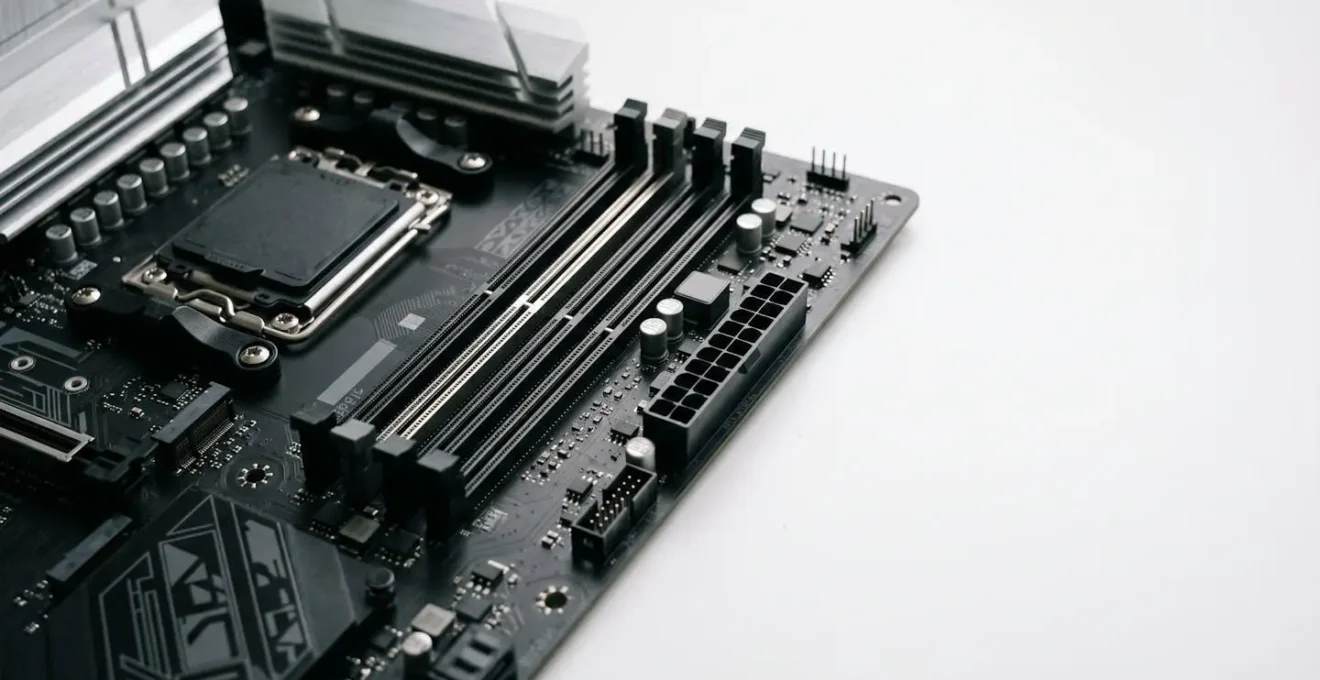
L’identification est souvent facilitée par un code couleur (deux slots noirs, deux gris par exemple) ou par une sérigraphie discrète sur le PCB à côté des slots. En cas de doute, la mention « FIRST » près d’un slot indique celui à peupler en premier si vous n’installez qu’une seule barrette. Pour deux, c’est bien A2 et B2 qui priment pour des performances optimales.
RAM avec heatsink imposant ou low-profile : laquelle pour un ventirad massif ?
Vous avez choisi vos barrettes, vous savez dans quels slots les mettre… mais avez-vous pensé à la cohabitation physique avec les autres composants ? C’est un point de friction très fréquent, littéralement. Le principal coupable est souvent le ventirad (le radiateur du processeur), surtout les modèles « tour » volumineux, qui peut venir empiéter sur l’espace alloué au premier slot de RAM.
La hauteur de vos barrettes de RAM devient alors un critère critique. Les modules « low-profile » sont très bas et passent sous quasiment tous les ventirads. À l’inverse, les barrettes dotées de dissipateurs thermiques (heatsinks) hauts et travaillés pour le design peuvent poser problème. Avant l’achat, le réflexe à avoir est de vérifier la fiche technique du ventirad : les fabricants sérieux indiquent toujours la « RAM clearance » ou « dégagement pour la mémoire », une mesure en millimètres de l’espace disponible sous le radiateur. Il suffit de comparer cette valeur à la hauteur de la barrette de RAM convoitée.
Mais pas de panique si vous vous retrouvez avec un conflit. Le monde du montage PC est fait de solutions. Souvent, il est possible de surélever légèrement le ventilateur du ventirad sur ses clips de fixation pour gagner les quelques millimètres qui manquent. Une autre option est de déplacer ce ventilateur de l’autre côté du radiateur, en mode « pull » (aspiration) plutôt que « push » (poussée), sans perte de performance significative.
Plan d’action : que faire si votre nouvelle RAM touche le ventirad ?
- Vérifiez la « RAM clearance » en millimètres sur la fiche technique du ventirad avant tout achat.
- Comparez cette valeur à la hauteur exacte (en mm) de la barrette RAM que vous souhaitez acheter.
- En cas de conflit, essayez de surélever légèrement le ventilateur du ventirad sur ses clips de fixation.
- Si cela ne suffit pas, déplacez le ventilateur de l’autre côté du radiateur pour le passer en mode aspiration (pull).
- En dernier recours, ou pour une tranquillité d’esprit absolue, optez pour de la RAM « low-profile ».
L’erreur de forcer sur une barrette mal alignée qui plie les broches du slot
Nous voici au moment fatidique : l’insertion de la barrette. C’est ici que le dialogue avec le composant prend tout son sens. Le slot de RAM n’est pas un port USB ; il ne tolère aucune approximation. L’erreur la plus commune et la plus destructrice est de forcer. Une barrette qui n’est pas parfaitement alignée ne rentrera pas. Insister ne fera que plier les délicates broches du slot sur la carte mère ou, pire, fissurer le PCB de la barrette elle-même. Dans les deux cas, le dommage est souvent irréparable.
Le secret est la préparation et l’observation. La séquence est immuable :
- Ouvrez les clips : Assurez-vous que les deux clips de rétention aux extrémités du slot sont totalement ouverts, basculés vers l’extérieur.
- Alignez le détrompeur : Chaque barrette de RAM possède une petite encoche (le détrompeur) qui n’est pas centrée. Le slot sur la carte mère a une cloison correspondante. Il n’y a qu’un seul sens d’insertion possible. Prenez une seconde pour aligner parfaitement cette encoche avec la cloison. C’est l’étape de validation la plus importante.
- Exercez une pression verticale : Placez vos deux pouces sur les extrémités supérieures de la barrette et appuyez fermement, de manière égale et parfaitement verticale. Ne faites pas de mouvement de balancier. La pression requise est ferme, mais jamais brutale.
- Écoutez le double « clic » : Si la barrette est bien alignée, la pression de vos pouces va la faire descendre dans le slot, et les deux clips de rétention vont se refermer d’eux-mêmes en produisant un « clic » audible et satisfaisant de chaque côté. C’est le signal que l’installation est réussie.
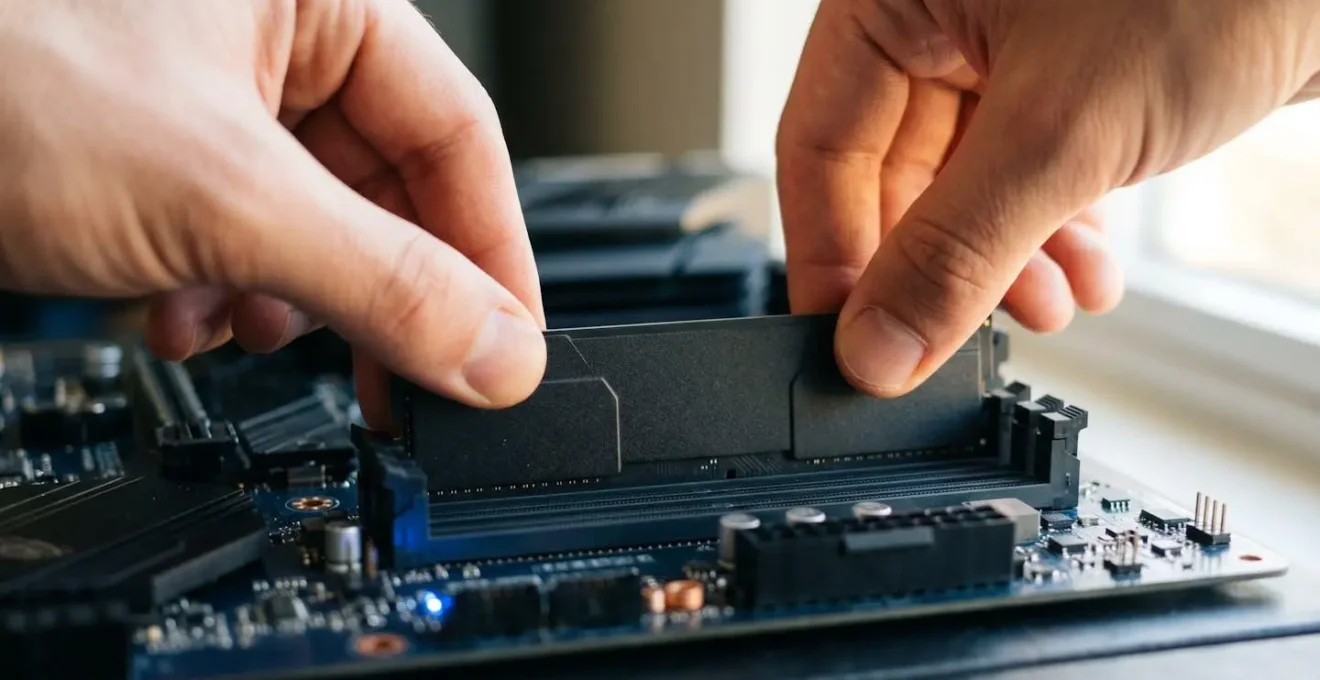
Après le clic, prenez un instant pour une vérification visuelle. La barrette doit être enfoncée uniformément, et les deux clips doivent être complètement enclenchés et plaqués contre les côtés de la barrette. Si un côté est plus haut que l’autre, c’est que l’installation a échoué. Ne démarrez surtout pas le PC. Retirez la barrette et recommencez la procédure.
Quand suspecter une barrette défectueuse : les symptômes qui apparaissent dans les 48h suivant l’installation ?
Félicitations, votre PC démarre ! Mais le travail n’est pas tout à fait terminé. Une barrette de RAM défectueuse ou simplement instable peut causer des maux de tête bien après l’installation. Les symptômes ne sont pas toujours un « écran bleu de la mort » (BSOD) immédiat. Ils peuvent être bien plus subtils et apparaître de manière aléatoire dans les premières heures ou jours d’utilisation, période durant laquelle les composants « se rodent ».
Soyez attentif aux signes suivants, qui sont des indicateurs classiques d’une mémoire vive instable :
- Des applications qui se ferment soudainement sans aucun message d’erreur.
- Des fichiers qui deviennent corrompus après une sauvegarde, notamment les plus volumineux.
- Des erreurs « CRC » fréquentes lors de la décompression de fichiers archives (ZIP, RAR).
- Des redémarrages inopinés du système sans cause apparente.
- Le PC qui se fige complètement (« freeze ») et nécessite un redémarrage manuel, surtout sous charge (en jeu, en rendu vidéo).
- Des échecs répétés lors de l’installation de mises à jour Windows.
Si vous rencontrez un ou plusieurs de ces symptômes, il est temps de procéder à un test de validation. L’outil de référence pour cela est MemTest86. C’est un logiciel gratuit qui se lance depuis une clé USB avant le démarrage de Windows et qui soumet votre RAM à une batterie de tests intensifs. La procédure est simple : créez la clé USB bootable, démarrez votre PC dessus et laissez le test tourner. Une passe complète est le minimum requis (la durée dépend de la quantité de RAM). Si MemTest86 rapporte ne serait-ce qu’une seule erreur (affichée en rouge), c’est la preuve que l’une de vos barrettes est défectueuse. Il vous faudra alors tester chaque barrette individuellement pour identifier la coupable et la renvoyer en garantie. Obtenir un test sans erreur est la validation finale, la véritable conclusion de votre installation. Votre système est désormais certifié stable. Comme le précise le guide de diagnostic complet sur Malekal.com, c’est une étape incontournable pour s’assurer de la santé de sa mémoire.
L’erreur de montage qui crée un court-circuit et détruit 500 € de composants
Maintenant que nous avons parcouru le processus d’installation et de validation, revenons sur une erreur fondamentale, une faute originelle qui peut anéantir tous vos efforts et vos composants avant même que vous n’ayez touché la moindre barrette : la manipulation sur un système sous tension. Cela semble évident, et pourtant. Beaucoup de débutants se contentent d’éteindre Windows, pensant que cela suffit. C’est une erreur potentiellement catastrophique.
Même lorsque votre PC est « éteint », la carte mère reste partiellement alimentée par un courant de veille (le fameux « 5V standby »). Ce courant est suffisant pour que l’insertion ou le retrait d’une barrette de RAM crée un arc électrique et un court-circuit, endommageant de manière irréversible le slot de la carte mère, la barrette de RAM elle-même, voire le contrôleur mémoire intégré au processeur. Une simple manipulation peut ainsi détruire des centaines d’euros de matériel. La seule et unique procédure sécurisée est l’extinction complète et physique.
Cette procédure de sécurité non-négociable se déroule en quatre étapes :
- Éteindre Windows complètement via le menu Démarrer.
- Actionner l’interrupteur physique (souvent marqué I/O) à l’arrière du bloc d’alimentation pour le passer sur ‘O’.
- Débrancher physiquement le câble secteur de l’alimentation.
- Appuyer sur le bouton de démarrage du boîtier pendant 5 à 10 secondes. Ce geste, appelé « power cycling », va vider le courant résiduel stocké dans les condensateurs de la carte mère. Vous verrez peut-être les ventilateurs tressaillir une dernière fois, c’est normal.
Seulement après cette séquence, votre ordinateur est véritablement « mort » et prêt à être opéré en toute sécurité.
Comment dépoussiérer votre carte graphique sans démonter le ventirad ni annuler la garantie ?
Dans notre quête de l’installation parfaite, un détail est souvent négligé : la propreté du lieu de travail. Et par « lieu de travail », nous entendons le slot de RAM lui-même. Un slot, même sur une carte mère neuve, peut contenir des débris de fabrication ou de la poussière accumulée pendant le stockage. Ces particules, aussi petites soient-elles, peuvent empêcher un contact parfait des broches et être la source d’erreurs mémoire inexplicables.
Le titre mentionne la carte graphique, mais le principe est universel et s’applique avec encore plus de rigueur aux slots RAM. Avant d’insérer votre précieuse barrette, une inspection et un nettoyage préventif s’imposent. L’outil de choix est une bombe à air sec (ou compresseur d’air pour PC). La technique est précise : tenez la bombe toujours à la verticale pour éviter de projeter le gaz propulseur liquide, et procédez par pressions courtes et dirigées dans le slot. L’objectif est de déloger la poussière, pas de la congeler.
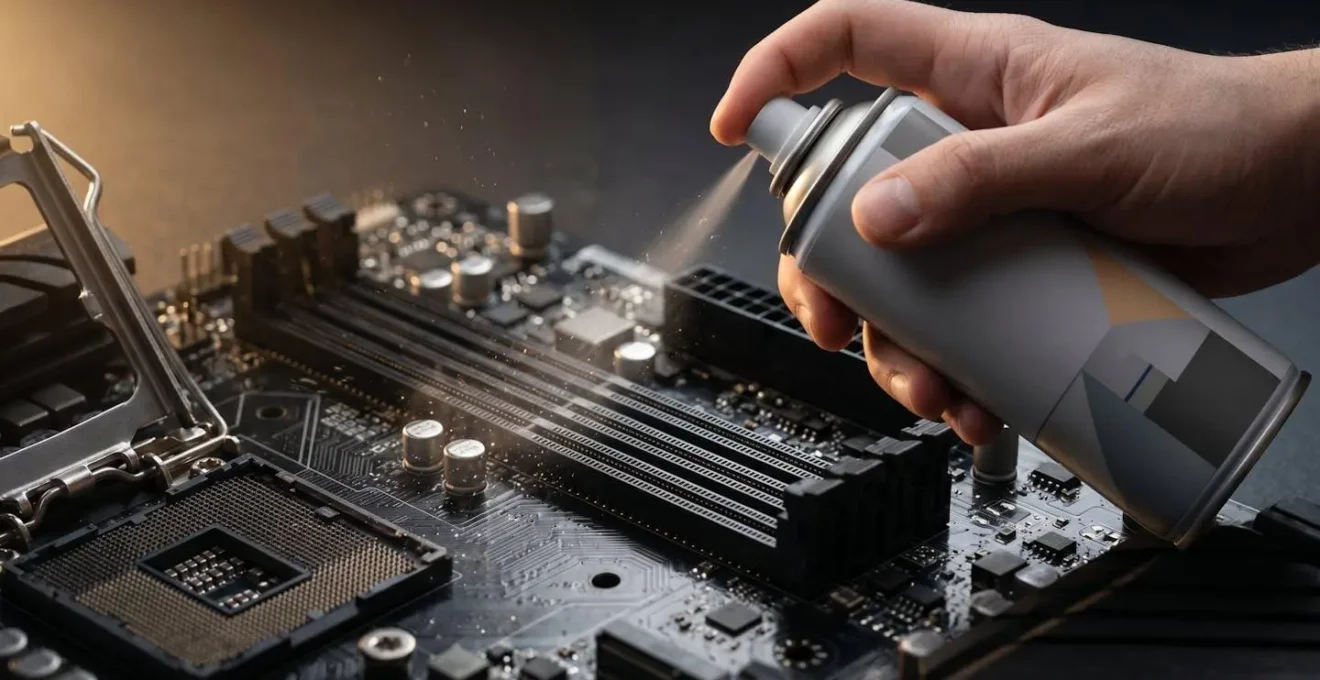
Utilisez la lampe torche de votre smartphone pour inspecter l’intérieur du slot avant et après le nettoyage. Vous recherchez non seulement la poussière, mais aussi tout signe de dommage préexistant, comme une broche tordue, ce qui est rare sur du neuf mais peut arriver. Cette étape simple mais méticuleuse est une assurance supplémentaire. Elle garantit que lorsque vous insérerez votre barrette, la connexion sera aussi parfaite que possible, éliminant une source potentielle de problèmes futurs.
À retenir
- La compatibilité de la RAM n’est pas qu’une question de type (DDR4/DDR5) ; la fréquence et la capacité maximale supportées par votre couple carte mère/CPU sont tout aussi cruciales.
- La liste QVL (Qualified Vendor List) du fabricant de votre carte mère est l’outil ultime pour une garantie de compatibilité à 100%.
- Ne pas activer le profil XMP/EXPO dans le BIOS, c’est laisser jusqu’à 20% des performances de votre RAM sur la table. C’est l’étape finale indispensable de toute installation.
Comment savoir si cette barrette RAM est compatible avec votre carte mère en 2 minutes ?
Nous avons gardé le point le plus fondamental pour la fin, car c’est souvent celui que l’on pense acquis à tort. Toutes les barrettes de RAM ne sont pas compatibles avec toutes les cartes mères, loin de là. Une incompatibilité peut empêcher le PC de démarrer, causer une instabilité chronique ou simplement brider les performances de votre matériel flambant neuf. Heureusement, vérifier la compatibilité est un processus rapide et logique qui repose sur trois piliers.
La première vérification est physique et bloquante, les deux autres sont des limitations de performance ou de capacité. Le tableau suivant, basé sur l’excellente analyse comparative des critères de compatibilité, résume ce que vous devez absolument vérifier.
| Critère de compatibilité | Point bloquant physique | Conséquence si incompatible | Comment vérifier |
|---|---|---|---|
| Type DDR (DDR4/DDR5) | OUI – L’encoche (détrompeur) est positionnée différemment | Impossible d’insérer physiquement la barrette dans le slot | Manuel de la carte mère ou spécifications CPU sur site fabricant |
| Fréquence maximale (MHz) | NON – Limitée par CPU ET carte mère | RAM bridée à la fréquence native du CPU si profil XMP/EXPO non activé | Specs CPU + vérifier support XMP/EXPO/DOCP dans BIOS |
| Capacité maximale totale (Go) | NON – Limite logicielle | PC refuse de démarrer ou ne reconnaît qu’une partie de la RAM | Manuel carte mère : capacité max par slot et capacité totale supportée |
Pour une tranquillité d’esprit absolue, il existe une méthode infaillible : la QVL (Qualified Vendor List). Il s’agit d’une liste, publiée par le fabricant de votre carte mère sur son site web, de toutes les références de kits RAM qui ont été physiquement testés et certifiés 100% compatibles. Il suffit de trouver le modèle exact de votre carte mère, de vous rendre sur la page de support, et de télécharger ce document. Si la référence de la RAM que vous voulez acheter y figure, vous pouvez commander les yeux fermés.
L’étape cruciale oubliée par 90% des débutants : activer le profil XMP
Sans activation du profil XMP (Intel), EXPO (AMD) ou DOCP dans le BIOS, une barrette RAM DDR5-6000 fonctionnera à sa fréquence JEDEC de base, souvent bridée à 4800 MHz, perdant ainsi 20% de ses performances théoriques. Cette manipulation post-installation est pourtant la véritable étape finale : redémarrer le PC, accéder au BIOS (touche Suppr/F2/F12 selon fabricant), localiser la section ‘Overclocking’ ou ‘Ai Tweaker’, activer le profil XMP/EXPO, sauvegarder et redémarrer. Vérifier ensuite dans le gestionnaire de tâches Windows (onglet Performance > Mémoire) que la fréquence affichée correspond bien à celle annoncée, comme l’explique en détail cette analyse sur l’optimisation de la DDR5.
Vous avez désormais transformé votre appréhension en expertise. En suivant cette approche méthodique, non seulement vous avez installé votre RAM en toute sécurité, mais vous avez aussi optimisé et validé votre système pour des performances stables et durables. Évaluez dès maintenant la solution la plus adaptée à vos besoins spécifiques pour votre prochaine montée en gamme.