En résumé :
- Le gain de performance des nouveaux pilotes cible surtout les jeux très récents grâce à des optimisations spécifiques comme la compilation de shaders.
- Une désinstallation propre avec l’outil DDU en mode sans échec est la clé pour éviter 90% des conflits et bugs post-mise à jour.
- Reprenez le contrôle sur Windows Update, qui peut installer des pilotes génériques ou instables sans votre accord.
- En cas de problème (écran bleu, crashs), le retour à la version précédente du pilote (« rollback ») est une solution fiable si elle est précédée d’un bon diagnostic.
Chaque joueur ou créatif connaît ce micro-moment d’anxiété. La notification apparaît : « Un nouveau pilote NVIDIA Game Ready est disponible ». D’un côté, la promesse de quelques images par seconde (FPS) en plus sur le dernier titre à la mode. De l’autre, le souvenir cuisant de cette fois où une simple mise à jour a transformé un PC parfaitement stable en une machine à crashs, écrans bleus et bugs d’affichage inexplicables. La sagesse populaire conseille de toujours tout mettre à jour, mais l’expérience nous a appris la prudence. On finit par se demander s’il ne vaut mieux pas s’en tenir au vieux dicton : « si ça marche, n’y touchez pas ».
Cette approche, bien que sécurisante à court terme, vous prive des corrections de sécurité et des optimisations de performance. Le véritable enjeu n’est donc pas de choisir entre mettre à jour ou ne pas mettre à jour. La clé est de transformer cette opération hasardeuse en une procédure de maintenance contrôlée, presque chirurgicale. Il ne s’agit pas de courir après la dernière version, mais de choisir le bon pilote, de l’installer de la bonne manière et de savoir réagir si les choses tournent mal. C’est un changement de philosophie : passer d’une mise à jour subie à une gestion de pilote maîtrisée.
Cet article n’est pas une énième liste des nouveautés du dernier pilote. C’est un guide stratégique pour l’utilisateur échaudé. Nous allons déconstruire le processus, de la compréhension des gains réels à la désinstallation propre, en passant par la gestion des conflits avec Windows et le plan d’action en cas d’urgence. L’objectif : vous redonner le contrôle et la sérénité, pour que chaque mise à jour soit un choix éclairé et non un pari risqué.
Afin de naviguer efficacement à travers ces étapes cruciales, nous avons structuré ce guide pour répondre méthodiquement à chaque interrogation. Le sommaire ci-dessous vous permettra d’accéder directement aux sections qui vous intéressent le plus.
Sommaire : Le guide de la mise à jour de pilotes GPU sécurisée et stable
- Pourquoi le nouveau pilote NVIDIA améliore de 15% les FPS sur le dernier AAA et pas sur les anciens jeux ?
- Comment désinstaller complètement les anciens pilotes NVIDIA avant d’installer les nouveaux ?
- Windows Update automatique ou pilotes téléchargés manuellement : lequel évite les régressions ?
- L’erreur de laisser Windows installer un pilote audio générique qui coupe votre micro
- Quand et comment rollback un pilote qui cause des écrans bleus après mise à jour ?
- Quand suspecter un ransomware dormant : les 4 comportements système qui doivent alerter ?
- Pourquoi les LED de debug ou les bips du BIOS vous indiquent exactement quel composant est en cause ?
- Comment identifier le composant en panne quand votre PC ne démarre plus du tout ?
Pourquoi le nouveau pilote NVIDIA améliore de 15% les FPS sur le dernier AAA et pas sur les anciens jeux ?
La promesse d’un gain de performance de 10, 15, voire 20% sur le dernier jeu AAA est l’argument marketing principal de chaque nouvelle version de pilote. Pourtant, vous avez sûrement remarqué que ces gains spectaculaires se matérialisent rarement sur vos jeux plus anciens ou moins populaires. La raison n’est pas un manque d’optimisation générale, mais une concentration des efforts sur des technologies très spécifiques, notamment les shaders. Un pilote n’est pas un simple interrupteur « plus rapide » ; c’est une bibliothèque de code complexe qui traduit les requêtes d’un jeu en instructions pour le GPU.
Pour les jeux modernes utilisant des API comme DirectX 12 ou Vulkan, les développeurs de pilotes (NVIDIA, AMD, Intel) travaillent main dans la main avec les studios de jeux, bien avant leur sortie. Ils optimisent le pilote pour la manière spécifique dont le moteur du jeu va compiler et exécuter ses shaders, ces petits programmes qui gèrent tout, des effets de lumière à la texture des surfaces. Une nouvelle version de pilote peut contenir un chemin de code entièrement nouveau, taillé sur mesure pour un jeu précis. C’est une approche « sur-mesure » qui explique les gains ciblés.
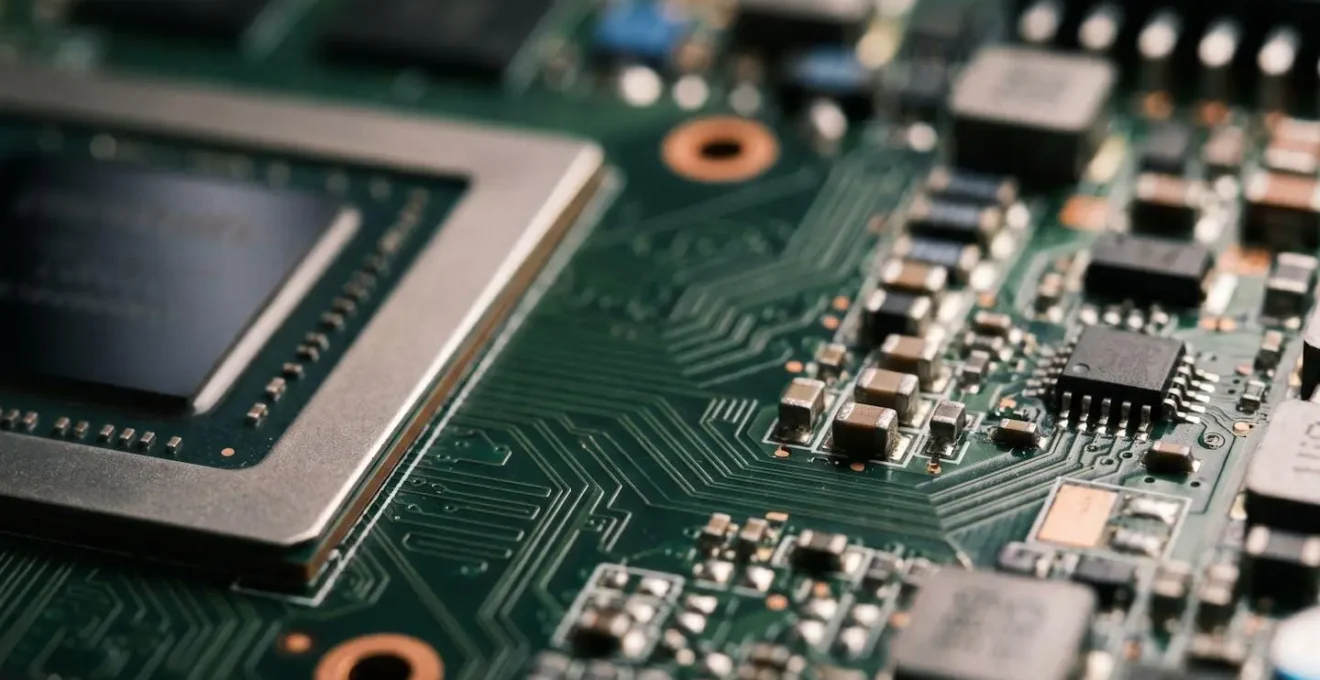
L’illustration ci-dessous représente la complexité d’un GPU moderne, où des zones entières sont dédiées au traitement de ces shaders. Comprendre cela permet de voir le pilote non comme une mise à jour globale, mais comme l’ajout de nouvelles « recettes » d’optimisation pour des ingrédients spécifiques.
Cette spécificité est encore plus marquée avec des fonctionnalités récentes. Par exemple, la compilation automatique qui reconstruit les shaders DirectX 12 après une mise à jour vise à réduire les temps de chargement et les saccades au premier lancement, un problème typique des jeux modernes. Pour un jeu plus ancien basé sur DirectX 9, le nouveau pilote n’apportera quasiment rien, car son code d’origine est déjà stable et mature. Le gain de performance n’est donc pas un mythe, mais un bénéfice hautement contextuel qui ne justifie pas toujours le risque d’une mise à jour sur une configuration stable dédiée à des titres plus anciens.
Comment désinstaller complètement les anciens pilotes NVIDIA avant d’installer les nouveaux ?
L’une des principales causes de crashs, d’écrans noirs et de performances dégradées après une mise à jour de pilote n’est pas le nouveau pilote lui-même, mais les résidus de l’ancien. Une désinstallation classique via le panneau de configuration de Windows laisse souvent derrière elle des fichiers de configuration, des clés dans le registre et des caches de shaders obsolètes. Lorsque le nouveau pilote est installé par-dessus, ces « fantômes » peuvent créer des conflits et des comportements imprévisibles. La solution est un nettoyage chirurgical.
Pour garantir une ardoise parfaitement propre avant d’installer une nouvelle version, la communauté et les techniciens expérimentés s’accordent sur une méthode unique : l’utilisation de l’utilitaire Display Driver Uninstaller (DDU) en mode sans échec. Ce n’est pas une étape « pour les experts », mais une mesure d’hygiène fondamentale pour quiconque recherche la stabilité. DDU va bien au-delà du désinstalleur standard en purgeant systématiquement toutes les traces des pilotes graphiques, y compris celles que Windows ignore.
Le processus, bien que nécessitant quelques étapes, est la meilleure assurance contre les problèmes futurs. Voici la procédure à suivre méticuleusement :
- Téléchargez la dernière version de DDU et le nouveau pilote NVIDIA que vous souhaitez installer, mais ne lancez rien.
- Déconnectez totalement votre PC d’Internet. C’est crucial pour empêcher Windows de réinstaller automatiquement un pilote générique pendant le processus.
- Redémarrez votre PC en mode sans échec.
- Lancez DDU, sélectionnez « GPU » puis « NVIDIA » dans les options, et cliquez sur « Nettoyer et redémarrer ».
- Une fois le PC redémarré (toujours hors ligne), installez le nouveau pilote que vous aviez téléchargé. Optez pour une installation « personnalisée » pour un contrôle total.
- Ce n’est qu’après l’installation complète et un dernier redémarrage que vous pouvez reconnecter votre PC à Internet.
Cette méthode rigoureuse est le secret d’une transition de pilote saine. Elle élimine la variable la plus commune d’instabilité et garantit que vous partez d’une base absolument neuve, maximisant ainsi les chances d’une expérience stable et performante.
Windows Update automatique ou pilotes téléchargés manuellement : lequel évite les régressions ?
Vous avez méticuleusement installé un pilote stable, testé et approuvé pour vos usages. Quelques semaines plus tard, des bugs étranges apparaissent. La cause ? Windows Update a décidé, sans vous prévenir, d’écraser votre pilote de confiance avec une version plus récente, mais potentiellement moins stable ou même défectueuse. C’est un scénario frustrant qui illustre le conflit central : la volonté de Microsoft de tout automatiser face au besoin de contrôle de l’utilisateur averti. Pour éviter les régressions, la gestion manuelle est la seule voie fiable.
Laisser Windows Update gérer vos pilotes graphiques, c’est jouer à la loterie. Le service privilégie la nouveauté et une compatibilité de base, mais il n’a aucune idée de la stabilité spécifique de votre configuration ou de vos logiciels. Il peut installer un pilote WHQL (certifié) qui, sur le papier, est fonctionnel, mais qui en pratique introduit des bugs sur votre jeu de prédilection ou votre application professionnelle. Le problème est que ce comportement est de plus en plus agressif, comme le soulignent de nombreux observateurs.
Windows 10 et 11 forcent l’installation de pilotes graphiques AMD et Nvidia même si les utilisateurs ont désactivé l’installation automatique via la console GPMC
– Neowin (vérification journalistique), TomsGuide – Analyse du problème d’installation forcée de pilotes
Reprendre le contrôle signifie adopter une démarche proactive. La meilleure stratégie est de désactiver l’installation des pilotes de périphériques par Windows Update. Cela peut se faire via les paramètres système avancés ou, de manière plus radicale pour les utilisateurs de Windows Pro, via l’Éditeur de stratégie de groupe (gpedit.msc). En bloquant cette porte d’entrée, vous devenez le seul maître à bord. C’est vous qui décidez quand une mise à jour est nécessaire, après avoir consulté les retours de la communauté et évalué si les bénéfices (performances sur un nouveau jeu) l’emportent sur les risques (instabilité potentielle). Cette démarche manuelle, combinée à la méthode de nettoyage DDU, est le pilier d’une configuration stable à long terme.
L’erreur de laisser Windows installer un pilote audio générique qui coupe votre micro
Un symptôme aussi courant que déroutant : après une mise à jour de pilote graphique, votre microphone ne fonctionne plus sur Discord ou en jeu. Vous cherchez du côté des paramètres audio de Windows, vous réinstallez les pilotes de votre casque, sans succès. L’erreur, insidieuse, ne vient souvent pas de là où l’on regarde. Elle provient d’un composant optionnel du package de pilotes NVIDIA : le pilote « Audio HD ».
Ce composant, « NVIDIA High Definition Audio », a une seule utilité : envoyer le son via les ports HDMI ou DisplayPort de votre carte graphique vers les haut-parleurs intégrés de votre moniteur. Si vous utilisez un casque ou des haut-parleurs connectés à votre carte mère (via les ports jack ou USB), ce pilote est non seulement inutile, mais il peut être nuisible. En s’installant, il peut entrer en conflit avec le pilote audio principal de votre carte mère (généralement un chipset Realtek) et prendre la priorité de manière incorrecte, créant une « confusion » dans la gestion des périphériques audio par Windows. Le résultat ? Un micro qui n’est plus reconnu, ou un son qui ne sort plus là où il le devrait.
L’erreur la plus commune est de cliquer sur « Installation Express » lors de la mise à jour du pilote NVIDIA. Cette option installe tout, y compris le fameux pilote Audio HD. La solution préventive, et c’est un réflexe à adopter systématiquement, est de toujours choisir « Installation personnalisée (Avancé) ». Dans la liste des composants qui apparaît, décochez simplement la case « Pilote Audio HD ». Comme le confirme une analyse des bonnes pratiques de mise à jour, cette simple action prévient une large partie des problèmes audio post-installation. Vous ne perdrez aucune fonctionnalité si vous n’utilisez pas l’audio de votre moniteur, et vous gagnerez en stabilité.
Si le mal est déjà fait, il est possible de forcer la réinstallation du pilote de votre carte mère via le Gestionnaire de périphériques pour qu’il reprenne la main. Mais la prévention reste la meilleure des stratégies. Cette vigilance sur les composants installés est un autre aspect essentiel de la gestion de pilote maîtrisée, loin de l’approche « cliquer et oublier » qui mène souvent à des heures de dépannage frustrantes.
Quand et comment rollback un pilote qui cause des écrans bleus après mise à jour ?
Vous avez fait la mise à jour et le pire est arrivé : instabilité, crashs en jeu, ou pire, le redoutable écran bleu de la mort (BSOD). La panique peut s’installer, mais il existe un plan d’urgence fiable : le « rollback », c’est-à-dire revenir à la version précédente du pilote. Cependant, avant de se précipiter, il est crucial de diagnostiquer pour confirmer que le pilote graphique est bien le coupable. Agir à l’aveugle pourrait masquer un autre problème.
Le premier réflexe doit être de jouer les détectives. Windows est un excellent mouchard si l’on sait où regarder. L’Observateur d’événements (eventvwr.msc) enregistre toutes les erreurs critiques. En filtrant les journaux système au moment du crash, vous pouvez souvent trouver une entrée mentionnant un fichier système spécifique. Pour les pilotes NVIDIA, le coupable est souvent `nvlddmkm.sys`. Si ce nom apparaît, vous tenez une piste très sérieuse. Des outils comme « WhoCrashed » peuvent même analyser les fichiers de vidage mémoire (.dmp) créés lors du BSOD pour vous donner un diagnostic clair et pointer directement vers le pilote responsable.
Ce n’est qu’après avoir cette quasi-certitude que le rollback devient une action logique et non un pari. La procédure est intégrée à Windows : dans le Gestionnaire de périphériques, faites un clic droit sur votre carte graphique, allez dans Propriétés, puis dans l’onglet « Pilote », et cliquez sur « Version précédente ». Windows conservera alors l’ancien pilote qui était, lui, stable. C’est une fonctionnalité de sécurité essentielle, conçue précisément pour ce genre de situation. Cette capacité de retour en arrière est un filet de sécurité qui rend l’expérimentation avec de nouveaux pilotes beaucoup moins anxiogène.
Votre plan d’action pour un diagnostic avant rollback
- Analyser l’historique : Ouvrez l’Observateur d’événements et cherchez les erreurs critiques (niveau ‘Erreur’ ou ‘Critique’) dans les Journaux Windows > Système au moment des crashs.
- Identifier le suspect : Examinez les détails de l’erreur pour voir si un fichier système lié au GPU (comme `nvlddmkm.sys`) est explicitement mentionné comme source du problème.
- Confirmer avec un expert : Utilisez un outil d’analyse de crash (tel que WhoCrashed) pour analyser le dernier fichier de vidage mémoire et obtenir une confirmation claire que le pilote GPU est en cause.
- Évaluer la récurrence : S’agit-il d’un incident isolé ou d’un schéma de crashs répétitifs depuis la mise à jour ? Seuls les problèmes récurrents justifient un rollback.
- Exécuter le plan de retour : Uniquement si les étapes précédentes pointent vers le pilote, procédez au rollback via le Gestionnaire de périphériques pour restaurer une stabilité immédiate.
Le rollback n’est pas un aveu d’échec, mais une manœuvre de gestion de risque intelligente. Il vous permet de retrouver un système fonctionnel immédiatement, vous donnant le temps d’attendre une future version du pilote qui corrigera, espérons-le, le problème d’instabilité que vous avez rencontré.
Quand suspecter un ransomware dormant : les 4 comportements système qui doivent alerter ?
Votre GPU surchauffe, les ventilateurs tournent à plein régime même sur le bureau Windows, et votre PC semble anormalement lent. Votre premier réflexe est de suspecter un problème de pilote ou un défaut matériel. Mais parfois, la cause est bien plus sinistre : votre carte graphique a pu être détournée par un malware de cryptomining, un logiciel malveillant qui utilise la puissance de votre GPU pour générer des cryptomonnaies au profit d’un pirate.
Ces malwares sont souvent déguisés en logiciels légitimes ou même intégrés dans de faux installeurs de pilotes téléchargés sur des sites non officiels. Ils peuvent rester dormants ou agir discrètement, rendant le diagnostic difficile. L’utilisateur pense avoir un problème technique, alors qu’il est victime d’une cyberattaque. Il est donc crucial de savoir reconnaître les signaux d’alerte qui distinguent un simple bug de pilote d’une activité malveillante cachée.
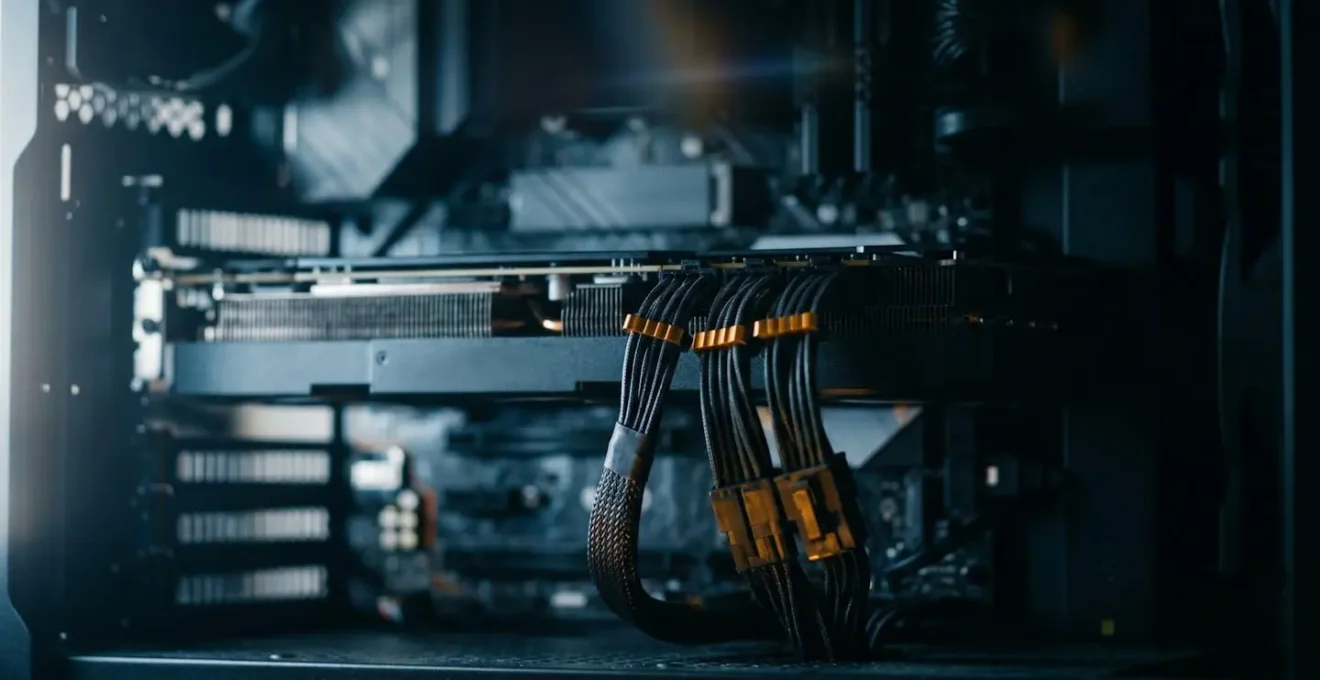
Soyez attentif à ces quatre comportements hautement suspects, surtout s’ils apparaissent après l’installation d’un « pilote » provenant d’une source douteuse :
- Utilisation GPU anormale au repos : Le signe le plus flagrant. Ouvrez le Gestionnaire des tâches (Ctrl+Shift+Echap) et allez dans l’onglet Performance. Si votre GPU affiche une charge constante de 90-100% alors qu’aucun jeu ou application 3D n’est lancé, c’est un énorme drapeau rouge.
- Température élevée en permanence : Une conséquence directe du point précédent. Une carte graphique qui tourne constamment à plein régime va chauffer. Si vos sondes indiquent des températures de plus de 80-85°C au repos, votre GPU est en train d’effectuer une tâche de fond intensive.
- Activité réseau ou disque suspecte : Un cryptominer doit communiquer avec un serveur pour recevoir ses instructions et envoyer ses résultats. Une activité réseau ou disque intense et inexpliquée, surtout pendant une installation censée être hors ligne, est très suspecte.
- Demandes d’élévation de privilèges post-installation : Si des fenêtres UAC (Contrôle de compte d’utilisateur) apparaissent longtemps après l’installation, demandant des droits d’administrateur pour des processus au nom étrange mais lié au GPU, méfiance. Le malware tente peut-être de s’ancrer plus profondément dans le système.
Face à ces symptômes, le problème n’est plus technique mais sécuritaire. Un nettoyage avec DDU ne suffira pas. Une analyse complète avec des logiciels antimalware reconnus est la seule solution.
Pourquoi les LED de debug ou les bips du BIOS vous indiquent exactement quel composant est en cause ?
Votre PC ne démarre plus après avoir tenté une manipulation sur vos pilotes ou votre matériel. L’écran reste noir. La panique s’installe. Est-ce la carte graphique qui est morte ? Le processeur ? La mémoire vive ? Avant de tout démonter, votre carte mère vous a probablement déjà donné la réponse. Il suffit de savoir l’écouter ou la regarder. Les LED de débogage (Debug LEDs) et les bips du BIOS sont des outils de diagnostic de premier niveau, conçus pour isoler une panne matérielle bien avant que Windows ne commence à se charger.
Ce processus de vérification initial s’appelle le POST (Power-On Self-Test). Dès que vous appuyez sur le bouton d’alimentation, le BIOS de la carte mère teste séquentiellement les composants critiques : CPU, RAM, puis VGA (la carte graphique). Sur de nombreuses cartes mères modernes, quatre petites LED (souvent étiquetées CPU, DRAM, VGA, BOOT) s’allument et s’éteignent l’une après l’autre. Si le test d’un composant échoue, la LED correspondante reste allumée, vous indiquant précisément où se situe le problème. Si votre PC s’allume mais que la LED « VGA » reste fixe, c’est une preuve quasi certaine que le souci est matériel et lié à la carte graphique (mal insérée, problème d’alimentation, ou défaillante).
Les cartes mères plus anciennes ou d’entrée de gamme utilisent un système de bips sonores émis par un petit haut-parleur interne. Une séquence spécifique de bips courts et longs correspond à un code d’erreur précis (par exemple, 1 bip long et 2 bips courts signifient souvent un problème vidéo). Il suffit de consulter le manuel de votre carte mère pour traduire ce « langage morse » en un diagnostic clair. Ces indicateurs sont d’une fiabilité redoutable car ils interviennent au niveau le plus bas, avant même que le moindre pilote logiciel ne soit chargé. Ils permettent de faire une distinction cruciale : si le PC passe le POST (pas de LED de debug allumée, un seul bip court au démarrage) mais que l’affichage se coupe après le logo Windows, le problème est à 99% logiciel (pilote). Si, à l’inverse, il ne passe pas le POST et que la LED VGA s’allume, le problème est matériel.
À retenir
- La clé n’est pas d’avoir le dernier pilote, mais le bon pilote stable pour votre usage. Les gains de performance sont souvent ciblés sur les jeux très récents.
- Une désinstallation propre avec DDU en mode sans échec est l’étape la plus importante pour éviter les conflits et les bugs après une mise à jour.
- Ne laissez jamais Windows Update gérer vos pilotes graphiques. Reprenez le contrôle en désactivant cette fonction et en procédant à des installations manuelles et réfléchies.
Comment identifier le composant en panne quand votre PC ne démarre plus du tout ?
Nous avons vu comment les LED de debug peuvent pointer vers un problème matériel sur la carte graphique. Mais que faire si le diagnostic est bien celui-ci, ou si votre PC ne donne plus aucun signe de vie ? L’étape suivante du dépannage consiste à isoler physiquement le suspect pour confirmer le diagnostic. Dans le cas d’un problème potentiellement lié au GPU, la méthode la plus simple et la plus efficace consiste à le retirer temporairement de l’équation, à condition que votre processeur dispose d’une partie graphique intégrée (iGPU), ce qui est le cas de la plupart des processeurs Intel non-« F » et de nombreux AMD.
Cette procédure d’isolation permet de répondre à une question simple : le reste de mon PC fonctionne-t-il sans la carte graphique dédiée ? Si la réponse est oui, vous avez trouvé votre coupable. La méthode est simple et ne requiert que de la prudence :
- Sécurité avant tout : Éteignez complètement le PC et, étape cruciale, débranchez le câble d’alimentation de la prise murale. Appuyez sur le bouton de démarrage une fois débranché pour vider les condensateurs.
- Retrait physique : Ouvrez le boîtier et localisez votre carte graphique. Débranchez ses câbles d’alimentation PCIe, dévissez-la du châssis, puis appuyez sur le petit loquet de sécurité situé à l’extrémité du port PCIe sur la carte mère pour la libérer. Retirez-la délicatement.
- Passage à l’iGPU : Branchez le câble de votre moniteur (HDMI ou DisplayPort) directement sur le port vidéo correspondant situé sur le panneau arrière de votre carte mère.
- Le test de vérité : Rebranchez le PC et démarrez-le. Si le système démarre, que vous voyez le logo de votre carte mère puis le bureau Windows, c’est la preuve que votre carte graphique dédiée est la source du problème (soit une panne matérielle, soit un conflit si profond qu’il empêche le démarrage).
Il est aussi important de différencier un « non-démarrage » (aucune réaction, pas de ventilateurs, pas de lumières), qui pointe vers un problème d’alimentation, d’un « non-affichage » (ventilateurs qui tournent, lumières allumées, mais écran noir), qui oriente beaucoup plus vers un problème CPU, RAM ou GPU.
Cette technique d’isolation est un outil de diagnostic puissant. Elle transforme une situation de « panne totale » anxiogène en un problème clairement identifié, ouvrant la voie à des solutions ciblées : tester la carte dans un autre PC, la nettoyer, ou envisager son remplacement.
En adoptant cette approche méthodique et préventive, vous transformez la gestion de vos pilotes d’une source de stress en une compétence maîtrisée. L’objectif ultime est d’atteindre cet état de sérénité où votre configuration est non seulement performante, mais surtout, d’une fiabilité à toute épreuve. Pour mettre en pratique ces conseils, l’étape suivante consiste à évaluer votre pilote actuel et à planifier votre prochaine maintenance de pilote, non pas par obligation, mais par choix stratégique.