Contrairement à une idée reçue, posséder un équipement WiFi 6 et une fibre rapide ne garantit pas un débit maximal. Votre connexion est une chaîne de liaison où la vitesse est dictée par le maillon le plus faible. Cet article vous apprend à cesser de subir des lenteurs en adoptant une démarche de diagnostic d’ingénieur : identifier méthodiquement chaque goulet d’étranglement potentiel, de la configuration radio de votre routeur jusqu’au câble reliant vos appareils, pour enfin exploiter la puissance que vous payez.
La scène est devenue un classique de la frustration moderne. Vous avez souscrit à une offre fibre optique promettant 1 Gbit/s, voire plus. Vous avez investi dans un routeur WiFi 6 flambant neuf. Pourtant, lorsque vous lancez un test de débit sur votre ordinateur portable ou votre smartphone, le verdict tombe, implacable : à peine 200 ou 300 Mbps. L’écart entre la promesse et la réalité est immense, laissant un sentiment d’incompréhension et l’impression de payer pour une puissance inaccessible.
Face à ce constat, les premiers réflexes sont souvent les mêmes : redémarrer la box, la déplacer de quelques centimètres, ou chercher un prétendu « canal WiFi magique ». Si ces actions peuvent parfois apporter une légère amélioration, elles s’attaquent rarement à la racine du problème. La vérité est que votre réseau domestique n’est pas un bloc monolithique, mais un écosystème complexe, une véritable chaîne de liaison où chaque composant, du routeur à votre appareil, en passant par les murs de votre logement, joue un rôle déterminant.
Mais si la clé n’était pas de chercher une solution miracle, mais plutôt d’adopter la démarche d’un ingénieur radio ? L’objectif de ce guide n’est pas de vous donner une liste de conseils génériques, mais de vous équiper d’une méthode de diagnostic. Nous allons décomposer cette chaîne de liaison, maillon par maillon, pour vous apprendre à identifier avec précision le ou les goulets d’étranglement qui brident votre connexion. De la largeur des canaux radio à la pertinence d’un routeur expert, en passant par le câble Ethernet que vous pensiez inoffensif, vous allez découvrir que la vitesse maximale n’est pas une fatalité, mais le résultat d’une configuration optimisée.
Cet article va vous guider pas à pas dans l’analyse et la correction des points de friction les plus courants. En suivant cette feuille de route, vous serez en mesure de comprendre les phénomènes en jeu et de prendre les décisions éclairées pour libérer le véritable potentiel de votre installation.
Sommaire : Analyser et corriger les goulots d’étranglement de votre réseau WiFi
- Pourquoi passer de 80 MHz à 160 MHz double votre débit mais réduit la portée ?
- Comment trouver l’emplacement idéal de votre routeur WiFi 6 dans une maison en L ?
- Freebox Pop ou Asus RT-AX86U : lequel offre vraiment les meilleures performances WiFi 6 ?
- L’erreur de laisser le band steering agressif qui déconnecte vos appareils sensibles
- Quand investir dans le WiFi 6E : les 3 situations où la bande 6 GHz fait vraiment la différence ?
- Pourquoi votre câble Ethernet Cat5e bride votre fibre 2 Gbps à 1 Gbps maximum ?
- Comment trouver le spot optimal dans votre maison pour maximiser la réception 4G ?
- Pourquoi vous n’atteignez que 500 Mbps sur votre fibre 1 Gbps et comment corriger ça ?
Pourquoi passer de 80 MHz à 160 MHz double votre débit mais réduit la portée ?
L’un des arguments majeurs du WiFi 6 est sa capacité à utiliser des canaux de 160 MHz de large sur la bande des 5 GHz, contre 80 MHz pour la plupart des configurations WiFi 5. Imaginez une autoroute : doubler la largeur de la voie permet de faire passer deux fois plus de voitures simultanément. En théorie, passer à 160 MHz double donc votre débit maximal. Un appareil compatible peut ainsi passer de 400-500 Mbps à près de 1 Gbps en conditions idéales. Cependant, cette puissance a un coût : le compromis physique entre débit et portée.
Un signal plus large est intrinsèquement plus sensible aux interférences et s’atténue plus rapidement avec la distance et les obstacles. En forçant le mode 160 MHz, vous obtiendrez peut-être un débit fulgurant dans la même pièce que le routeur, mais le signal risque de s’effondrer dramatiquement dans les pièces voisines. De plus, pour fonctionner, la largeur de 160 MHz empiète sur des fréquences spéciales appelées canaux DFS (Dynamic Frequency Selection). Ces canaux sont partagés avec des systèmes prioritaires comme les radars météo ou aéroportuaires. Si votre routeur détecte un tel signal, il a l’obligation légale de quitter immédiatement le canal, provoquant une micro-déconnexion de votre réseau. Comme le précise la documentation technique de D-Link, l’usage des canaux DFS est obligatoire pour le 160 MHz et peut entraîner ces instabilités.
Le goulet d’étranglement peut aussi venir de vos appareils. Tous les clients WiFi 6 ne sont pas compatibles 160 MHz (mention « HT160 »). Un smartphone ou un ordinateur portable non compatible se connectera automatiquement sur un canal plus étroit (80 MHz ou moins), annulant le bénéfice de votre configuration. La bonne stratégie consiste donc à tester : activez le mode 160 MHz et mesurez le débit et la stabilité dans vos zones d’usage critiques. Si les déconnexions sont fréquentes ou si le gain n’est pas significatif à distance, un mode 80 MHz stable sera bien plus efficace au quotidien.
Comment trouver l’emplacement idéal de votre routeur WiFi 6 dans une maison en L ?
Le conseil générique de « placer le routeur au centre de la maison » devient absurde dans une configuration non-standard comme une maison en L. Le placer au centre d’une des deux branches laisserait l’autre dans une zone d’ombre quasi-totale, le signal devant traverser plusieurs murs porteurs et l’angle extérieur. L’objectif n’est pas de trouver un centre géométrique, mais un point de diffusion optimal qui minimise le nombre et l’épaisseur des obstacles vers les zones les plus importantes.
La stratégie la plus efficace pour une maison en L est de positionner le routeur près de « l’articulation », c’est-à-dire l’angle intérieur où les deux ailes du bâtiment se rejoignent. Idéalement, il doit être placé en hauteur (sur une étagère à 1,5m-2m du sol) pour que le signal « plonge » dans les pièces et passe au-dessus des meubles. Il doit également être dégagé, loin des objets métalliques (bibliothèques, radiateurs) et des appareils générant des interférences (micro-ondes, bases de téléphone sans fil).
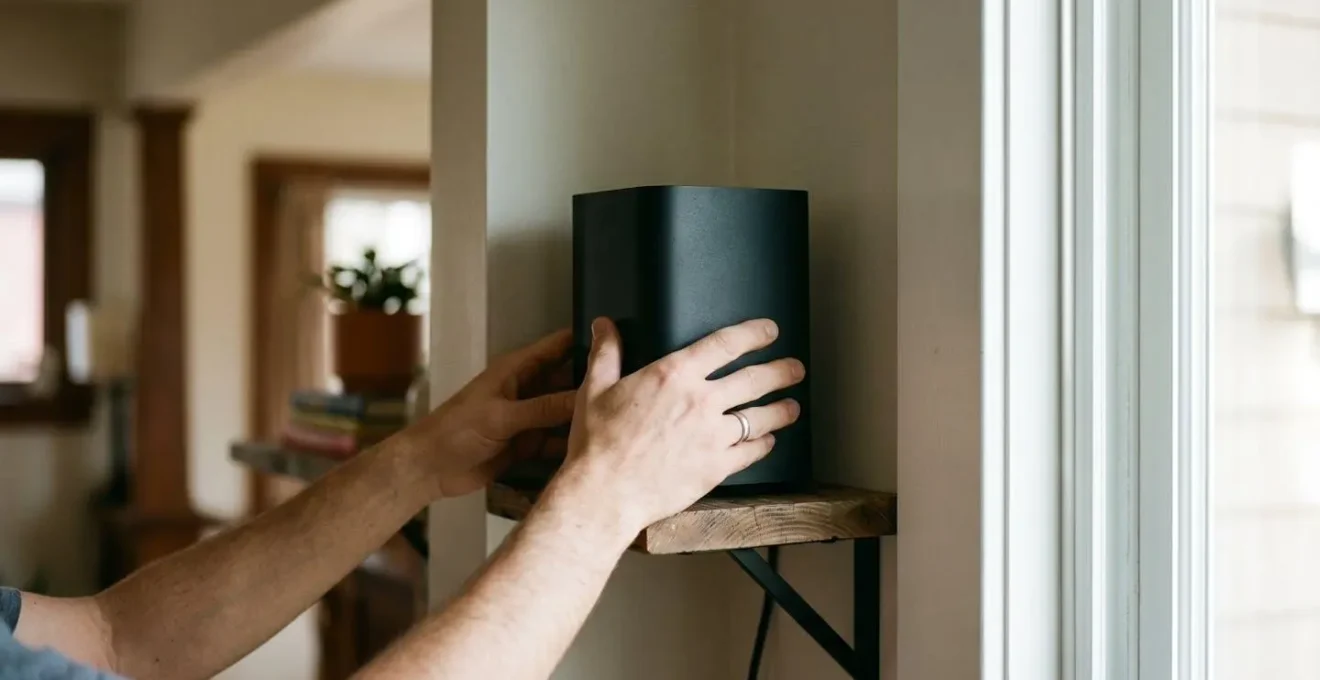
Ce positionnement stratégique permet aux ondes de se propager en éventail dans les deux branches avec un minimum d’obstructions directes. L’angle mort situé à l’extérieur du « L » n’a aucune importance, tandis que la couverture intérieure est maximisée. Pour valider l’emplacement, utilisez une application mobile d’analyse WiFi (comme WiFi Analyzer sur Android ou les outils intégrés de macOS) pour mesurer la puissance du signal (exprimée en dBm, où -60 dBm est meilleur que -80 dBm) dans les pièces les plus éloignées de chaque branche. Une petite variation de 50 cm peut parfois faire une différence considérable.
Freebox Pop ou Asus RT-AX86U : lequel offre vraiment les meilleures performances WiFi 6 ?
C’est une question cruciale qui révèle un goulet d’étranglement souvent sous-estimé : le routeur lui-même. Si les box opérateurs comme la Freebox Pop sont d’excellents produits tout-en-un, elles sont conçues pour un usage grand public et font des compromis. Un routeur expert comme l’Asus RT-AX86U, bien que représentant un investissement, est un appareil spécialisé dont l’unique mission est de gérer le réseau avec une puissance de traitement et des algorithmes bien supérieurs.
La différence ne se situe pas seulement sur le débit théorique, mais sur la capacité à gérer la charge et à maintenir des performances stables. Le processeur d’un routeur expert est bien plus puissant, ce qui lui permet de gérer des dizaines de connexions simultanées, d’analyser le trafic en temps réel (QoS adaptatif) pour prioriser les flux importants (jeu en ligne, visioconférence) et de lutter activement contre des phénomènes comme le « bufferbloat » qui créent de la latence même avec une fibre rapide. L’interface de gestion (AsusWRT) offre également un contrôle granulaire sur des paramètres avancés (OFDMA, gestion des canaux DFS) inaccessibles sur une box standard.
Pour l’utilisateur exigeant, la configuration optimale consiste souvent à combiner le meilleur des deux mondes : utiliser la box de l’opérateur uniquement comme un modem (en activant le « mode pont » ou « bridge mode ») et confier toute la gestion du réseau (WiFi, Ethernet, QoS) au routeur expert connecté derrière. C’est dans ce scénario que l’on libère tout le potentiel de la fibre.
Étude de cas : Configuration optimale avec Freebox Pop en mode pont et routeur Asus
Une analyse approfondie de la configuration dite du « meilleur des deux mondes » montre des résultats sans appel. En configurant la Freebox Pop en mode bridge (pour qu’elle agisse uniquement comme modem) et en la reliant à un routeur Asus RT-AX86U via son port 2,5 Gb/s, les utilisateurs ont mesuré des débits WiFi constants de 800 à 900 Mb/s dans l’ensemble du logement. En comparaison, la Freebox Pop seule plafonnait entre 300 et 400 Mb/s dans les mêmes conditions. Comme le détaille une étude de cas publiée sur le sujet, cette architecture tire parti de la connexion fibre stable de Free tout en bénéficiant de la puissance de traitement et des algorithmes avancés du routeur Asus, comme le QoS adaptatif qui éradique le bufferbloat sur les connexions 1 Gb/s.
Le tableau ci-dessous synthétise les différences clés entre ces deux approches, illustrant pourquoi un routeur dédié peut être un investissement judicieux pour exploiter pleinement une connexion fibre à très haut débit.
| Critère | Freebox Pop (WiFi 6) | Asus RT-AX86U (WiFi 6) |
|---|---|---|
| Débit théorique WiFi | Jusqu’à 2,2 Gb/s (WiFi 7 bi-bande depuis 2025) | Jusqu’à 5,7 Gb/s (WiFi 6) |
| Bandes de fréquences | 2,4 GHz + 5 GHz (bi-bande) | 2,4 GHz + 5 GHz (bi-bande) |
| Débit réel WiFi mesuré | 300-500 Mb/s en conditions standard, jusqu’à 1 Gb/s à proximité | 800-900 Mb/s en conditions standard |
| Processeur | Processeur standard box opérateur | Quad-core 1,8 GHz (gestion avancée QoS, bufferbloat réduit) |
| Interface de gestion | Freebox OS (simplifiée, fonctions de base) | AsusWRT (avancée : QoS adaptatif, analyse trafic par appareil, OFDMA, contrôles experts) |
| Gestion multi-appareils | Bonne (jusqu’à 100 appareils) | Excellente (gestion optimisée de dizaines de connexions simultanées) |
| Prix | Inclus dans abonnement 29,99 €/mois | ~250-300 € (achat unique) |
| Configuration en mode pont | Possible (désactiver routeur Freebox, utiliser routeur tiers) | Recommandée pour performances maximales |
L’erreur de laisser le band steering agressif qui déconnecte vos appareils sensibles
Le « band steering » (ou pilotage des bandes) est une fonctionnalité intelligente des routeurs modernes. Son but est de simplifier la vie de l’utilisateur en présentant un seul nom de réseau WiFi (SSID) et en basculant automatiquement les appareils entre la bande des 2,4 GHz (plus lente mais avec une meilleure portée) et celle des 5 GHz (plus rapide mais avec une portée plus courte). En théorie, c’est idéal. En pratique, un band steering trop agressif peut devenir un cauchemar, surtout dans un foyer mixte avec des appareils récents et plus anciens.
Le problème vient du fait que de nombreux objets connectés (imprimantes WiFi, enceintes de première génération, thermostats, caméras de sécurité) ou consoles de jeu plus anciennes ne sont compatibles qu’avec la bande des 2,4 GHz et gèrent très mal les tentatives du routeur de les « pousser » vers la bande des 5 GHz. Le routeur, jugeant que le signal 5 GHz est accessible, va tenter de forcer la connexion, mais l’appareil, incapable de répondre, va se déconnecter. Ce cycle peut se répéter indéfiniment, rendant ces appareils instables ou totalement inutilisables.
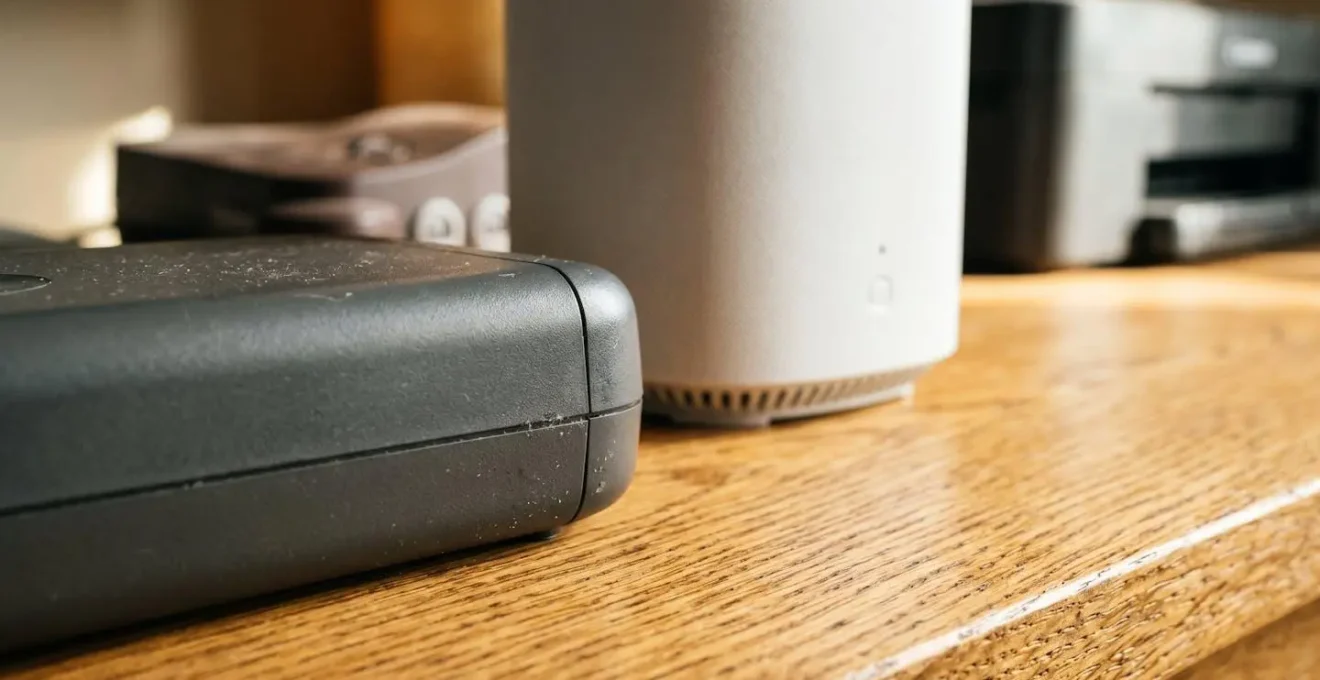
La solution la plus robuste n’est pas de désactiver le band steering pour tout le monde, mais de créer une « zone de sécurité » pour ces appareils sensibles. La méthode consiste à se connecter à l’interface de son routeur et à créer un SSID supplémentaire dédié exclusivement à la bande 2,4 GHz. Donnez-lui un nom clair (par exemple « MonReseau_Legacy ») et un mot de passe différent. Ensuite, connectez manuellement et uniquement vos appareils sensibles et anciens sur ce réseau. Ils seront ainsi isolés, stables, et ne subiront plus les assauts du band steering. Vos appareils modernes (smartphones, ordinateurs) resteront sur le SSID principal et continueront de bénéficier de la bascule automatique et des hautes vitesses de la bande 5 GHz.
Quand investir dans le WiFi 6E : les 3 situations où la bande 6 GHz fait vraiment la différence ?
Le WiFi 6E est la prochaine évolution, ajoutant une troisième bande de fréquence : le 6 GHz. Cette bande est comme une autoroute privée, totalement vide, sans les interférences des réseaux de vos voisins ou de vos propres appareils Bluetooth qui congestionnent les bandes 2,4 et 5 GHz. Cependant, son adoption doit être réfléchie, car la portée du 6 GHz est encore plus courte que celle du 5 GHz et son utilité dépend de scénarios très précis.
Il y a trois situations où l’investissement dans un routeur WiFi 6E se justifie pleinement :
- Environnements urbains très denses : Si vous vivez dans un immeuble où des dizaines de réseaux WiFi se chevauchent, la bande 5 GHz peut être saturée. Le 6 GHz vous offre une voie totalement dégagée pour vos appareils compatibles, garantissant des débits maximaux et une latence minimale, à condition que l’appareil soit dans la même pièce ou une pièce attenante au routeur.
- Backhaul sans fil pour systèmes Mesh : C’est sans doute le cas d’usage le plus pertinent. Dans un système WiFi Mesh, les différents satellites (nœuds) doivent communiquer entre eux (le « backhaul »). Avec le WiFi 6E, cette communication peut être entièrement dédiée à la bande 6 GHz. Cela libère complètement les bandes 2,4 et 5 GHz pour vos appareils, évitant que le trafic interne du système Mesh ne vienne ralentir vos connexions.
- Usages critiques à très haute bande passante et faible latence : Pour le streaming de jeux en réalité virtuelle (VR) sans fil depuis un PC, ou le transfert de fichiers vidéo 8K très lourds entre deux appareils compatibles 6E, cette bande offre une connexion quasi-filaire sans la contrainte du câble.
Il faut toutefois tempérer les attentes, notamment en France. Comme le note un rapport d’IT Social publié en 2024, la bande 6 GHz autorisée en France ne représente que 480 MHz de spectre, soit moins de la moitié des 1200 MHz disponibles aux États-Unis. Cela signifie moins de canaux disponibles et un potentiel de congestion plus rapide à mesure que la technologie se démocratisera. Pour la plupart des utilisateurs, un excellent routeur WiFi 6 reste aujourd’hui un choix plus pragmatique et rentable.
Pourquoi votre câble Ethernet Cat5e bride votre fibre 2 Gbps à 1 Gbps maximum ?
Dans la quête du débit ultime, on se concentre sur le WiFi en oubliant parfois le maillon le plus fondamental : le câble. Une idée reçue tenace veut que le câble Cat5e, vieillissant, soit le coupable idéal des lenteurs. La réalité est plus nuancée et souvent contre-intuitive : dans la plupart des cas, votre câble Cat5e n’est PAS le problème, même avec une fibre à 2, 5 ou 10 Gbps. Le véritable goulet d’étranglement est presque toujours le port Ethernet sur lequel il est branché.
Un câble Cat5e de bonne qualité peut parfaitement supporter des débits de 2,5 Gbps, et même 5 Gbps sur de très courtes distances (moins de 30 mètres). Le problème est que la majorité des ordinateurs, téléviseurs et consoles de jeux vendus jusqu’à récemment sont équipés de ports Ethernet « Gigabit », c’est-à-dire limités à 1 Gbps (ou 1000 Mbps). Peu importe que votre fibre soit à 2 Gbps et votre câble capable de plus, si le port de votre PC est une porte conçue pour ne laisser passer que 1 Gbps, ce sera votre débit maximal.
Passer à un câble Cat6 ou Cat7 ne changera absolument rien si les ports à chaque extrémité de la chaîne (routeur et appareil) ne sont pas « Multi-Gig » (2.5GBASE-T, 5GBASE-T ou 10GBASE-T). Avant d’acheter de nouveaux câbles, il est impératif de réaliser un diagnostic complet pour identifier le vrai maillon faible de votre connexion filaire.
Plan d’action : Diagnostiquer le goulet d’étranglement de votre connexion filaire
- Vérifiez la vitesse de liaison : Sur Windows, allez dans Paramètres > Réseau et Internet > Ethernet. La « Vitesse de liaison » vous indiquera le débit négocié (ex: 1000/1000 Mbps). C’est la vitesse maximale que votre port peut atteindre.
- Inspectez la chaîne matérielle : Consultez les fiches techniques de tous vos équipements. Votre carte mère de PC, votre switch réseau, le port de votre box… Chacun doit explicitement mentionner une compatibilité « 2.5G », « 5G » ou « 10G ». Si un seul maillon est « 1G », toute la chaîne sera limitée à 1 Gbps.
- Confirmez le mythe du Cat5e : Un câble Cat5e de moins de 30 mètres peut techniquement supporter un débit de 2,5 Gbps. Si votre vitesse est bloquée à 1 Gbps, le coupable est à 99% un port réseau, non le câble.
- Identifiez la solution matérielle : Si votre routeur ou votre box a un port Multi-Gig mais que votre PC est limité à 1 Gbps, la solution est d’investir dans une carte réseau externe (USB-C vers 2.5G) ou interne (PCIe) pour une somme modique (30-60€).
- Testez avant de remplacer : Si vous suspectez vraiment un câble défectueux, échangez-le temporairement avec un autre câble court et de bonne qualité pour voir si la vitesse de liaison change. Ne remplacez votre câblage que si ce test est concluant.
Comment trouver le spot optimal dans votre maison pour maximiser la réception 4G ?
Pour ceux qui dépendent d’un routeur 4G/5G comme connexion principale ou de secours, la problématique est similaire à celle du WiFi, mais avec une source de signal externe : l’antenne-relais de l’opérateur. Placer le routeur au hasard dans la maison est la garantie d’une connexion médiocre et instable. La recherche du « spot optimal » est un processus méthodique qui peut transformer radicalement vos débits.
La première étape est de savoir où regarder. Des outils en ligne gratuits comme cartoradio.fr (géré par l’ANFR) ou antennesmobiles.fr vous permettent, en entrant votre adresse, de visualiser sur une carte toutes les antennes-relais à proximité, avec leur opérateur et les fréquences émises. L’objectif est d’identifier l’antenne de votre opérateur la plus proche et, surtout, sa direction par rapport à votre domicile. C’est vers cette direction que vous devrez vous orienter.
Ensuite, il faut mesurer la qualité du signal de manière objective. Pour cela, oubliez les barres de signal sur votre téléphone, qui sont peu précises. Utilisez des outils plus techniques : sur Android, des applications comme « Network Cell Info Lite » vous donnent la valeur RSRP (Reference Signal Received Power). Sur iPhone, le mode « Field Test » (accessible en composant *3001#12345#*) fournit cette même information. Le RSRP est mesuré en dBm et c’est une valeur négative : plus elle est proche de zéro, meilleure est la réception (-75 dBm est excellent, -110 dBm est très mauvais). En vous déplaçant dans votre logement, téléphone en main, en direction de l’antenne-relais, vous pourrez cartographier les « points chauds ». Vous constaterez presque systématiquement que les meilleurs spots se situent près des fenêtres donnant dans la direction de l’antenne, car les murs modernes et l’isolation bloquent très efficacement les signaux radio.
Une fois le meilleur emplacement trouvé (celui avec le meilleur RSRP), placez-y votre routeur 4G/5G. Si celui-ci possède des antennes externes, orientez-les précisément vers la fenêtre. C’est cette démarche rigoureuse, et non le hasard, qui vous garantira la connexion la plus rapide et la plus stable possible.
À retenir
- Votre débit final est toujours limité par le maillon le plus faible de la chaîne, qu’il soit matériel (port 1Gbps), logiciel (band steering) ou physique (mur porteur).
- Investir dans un routeur expert et le configurer en mode pont derrière la box opérateur est souvent la solution la plus efficace pour débrider les performances.
- Le seul moyen fiable de diagnostiquer un problème de WiFi est d’isoler le réseau local de la connexion Internet avec un outil comme iPerf3.
Pourquoi vous n’atteignez que 500 Mbps sur votre fibre 1 Gbps et comment corriger ça ?
Vous avez tout vérifié : votre positionnement est bon, votre matériel est récent, et pourtant vous plafonnez à 500 Mbps sur un speedtest. Ce symptôme est l’un des plus courants et son diagnostic final nécessite de répondre à une question fondamentale : le goulet d’étranglement est-il votre réseau WiFi local, ou bien la connexion Internet elle-même (votre FAI, le serveur de test distant) ? Un test de débit sur Internet ne permet pas de trancher. Pour cela, il faut utiliser un outil de diagnostic local comme iPerf3.
Le principe est simple : iPerf3 mesure le débit maximal entre deux appareils de VOTRE réseau local, sans jamais passer par Internet. Cela permet d’isoler et de mesurer la performance pure de votre liaison WiFi. Si le test iPerf3 entre votre PC en WiFi et un autre ordinateur branché en Ethernet à votre routeur atteint 950 Mbps, alors votre réseau WiFi est en parfaite santé. Le problème des 500 Mbps vient donc de l’extérieur (congestion chez votre FAI, serveur de test saturé…). En revanche, si même en local vous plafonnez à 500 Mbps, la cause est bien interne à votre configuration WiFi. La différence de performance entre les normes est d’ailleurs significative, comme le montrent des mesures agrégées où les débits réels deux fois plus élevés en WiFi 6 par rapport au WiFi 5 sont une réalité constatable.
Voici la procédure pour réaliser ce test décisif :
- Préparez le terrain : Téléchargez l’utilitaire gratuit iPerf3 sur deux machines. L’une (le « serveur ») sera connectée en Ethernet directement au routeur. L’autre (le « client ») sera l’appareil WiFi que vous souhaitez tester.
- Lancez le serveur : Sur la machine en Ethernet, ouvrez une ligne de commande et tapez `iperf3 -s`. Notez l’adresse IP de cette machine (ex: 192.168.1.50).
- Lancez le test client : Sur l’appareil en WiFi, ouvrez une ligne de commande et tapez `iperf3 -c 192.168.1.50 -t 30`. Le test va s’exécuter pendant 30 secondes.
- Analysez le résultat : iPerf3 affichera le débit moyen. Si vous approchez 1 Gbps, votre WiFi est performant. Si vous êtes loin du compte, le problème est local (canal, largeur, interférences, pilote de la carte WiFi…).
Pendant ce test, un dernier coupable peut se révéler : le processeur de votre ordinateur. Un antivirus trop zélé, un VPN, ou simplement un processeur ancien peuvent être saturés par le traitement d’un flux à 1 Gbps. Si l’utilisation du CPU atteint 100% pendant le test iPerf3, c’est lui le goulet d’étranglement, et non votre réseau.
Maintenant que vous possédez les outils pour diagnostiquer précisément votre réseau, l’étape suivante consiste à appliquer méthodiquement ces corrections pour construire une connexion non seulement rapide, mais surtout stable et adaptée à vos besoins réels.