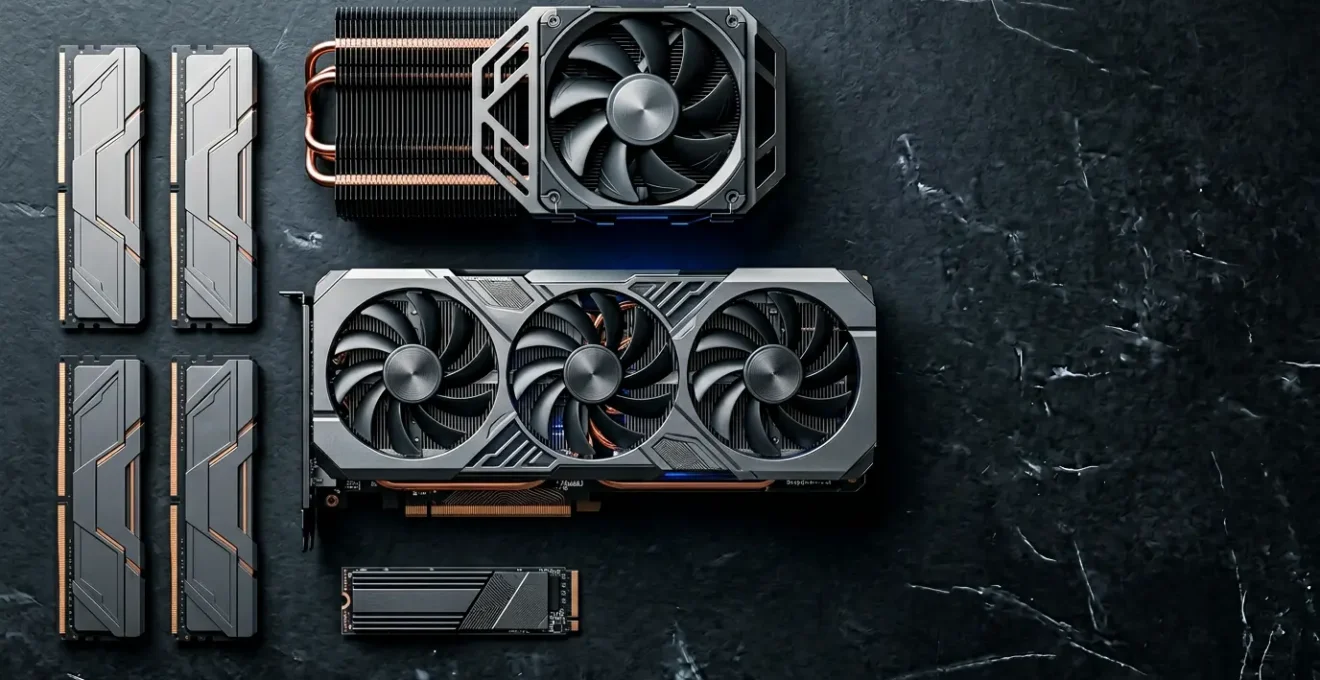
Oui, atteindre le 1440p à 60 FPS avec 1200€ est possible, mais la clé n’est pas d’acheter le composant le plus cher, mais de construire une machine sans aucun goulot d’étranglement.
- L’équilibre CPU/GPU et l’importance de la mémoire cache sont plus décisifs que la simple puissance brute de la carte graphique.
- 16 Go de RAM système et 12 Go de VRAM sur le GPU ne sont plus un luxe mais un standard pour éviter les saccades dans les jeux modernes.
- Les optimisations logicielles de Windows peuvent débloquer des performances « gratuites » équivalentes à une montée en gamme matérielle.
Recommandation : Avant tout achat, analysez où se situent les potentiels goulots d’étranglement (CPU, RAM, VRAM) pour investir chaque euro là où l’impact sur les FPS sera le plus grand.
Le Graal du joueur PC moderne semble à portée de main : une image sublime en 1440p, une fluidité parfaite à 60 images par seconde, le tout sur les derniers titres AAA. Pourtant, avec un budget défini de 1 200 €, le rêve se heurte souvent à une dure réalité : celle des compromis. Beaucoup pensent que la solution réside dans l’allocation de la majorité du budget à la carte graphique la plus puissante possible, quitte à sacrifier le reste. On se retrouve alors avec des machines déséquilibrées qui, contre toute attente, peinent à délivrer la performance promise, notamment dans les zones denses des jeux en monde ouvert.
La frustration est palpable : pourquoi ce PC tout neuf équipé d’une RTX dernier cri rame-t-il dans la capitale de Baldur’s Gate 3 ? La réponse se trouve rarement dans une seule pièce. Elle réside dans une symphonie de composants où un seul musicien qui joue faux peut ruiner toute la performance. Cet article ne vous donnera pas une simple liste de courses. En tant que configurateur obsédé par la performance par euro, notre mission est de vous apprendre à penser l’équilibre. Nous allons déconstruire les idées reçues et chasser les goulots d’étranglement invisibles. Car la vraie optimisation à 1 200 € n’est pas une affaire de dépense, mais une science du choix intelligent.
Cet article va vous guider à travers les choix cruciaux et les optimisations souvent négligées qui font la différence entre une configuration décevante et une machine de guerre parfaitement calibrée pour votre budget. Nous aborderons les points essentiels pour construire une machine véritablement performante.
Sommaire : Assembler le PC gamer 1440p parfait avec 1200 euros
- Pourquoi un jeu de stratégie demande plus de CPU qu’un FPS et comment adapter votre config ?
- Comment désactiver les services Windows inutiles pour grappiller 5 FPS supplémentaires ?
- PC Gamer pré-monté LDLC ou config sur mesure : lequel économise vraiment 200 € ?
- Pourquoi votre carte graphique à 500 € est bridée par un processeur à 150 € ?
- L’erreur du PC gaming avec RTX 4070 mais seulement 8 Go de RAM qui rame dans les villes de jeux open-world
- Pourquoi passer de 60 à 144 Hz donne un avantage mesurable en FPS compétitif ?
- Quand prévoir le remplacement de votre GPU : les specs des jeux annoncés qui annoncent la couleur ?
- Quel matériel fait vraiment la différence entre un joueur Gold et Diamond en jeu compétitif ?
Pourquoi un jeu de stratégie demande plus de CPU qu’un FPS et comment adapter votre config ?
Dans la quête des FPS, le projecteur est souvent braqué sur la carte graphique (GPU). Pourtant, un nombre croissant de jeux, et pas seulement les jeux de stratégie (RTS) comme Age of Empires ou les city-builders, dépendent énormément du processeur (CPU). Un jeu comme Baldur’s Gate 3 dans sa troisième acte, ou un GTA dans une zone de trafic dense, doit gérer des centaines d’intelligences artificielles, des calculs de physique et des interactions complexes. Chaque personnage non-joueur, chaque véhicule, chaque décision prise par l’IA est une charge de travail pour le CPU. Si celui-ci n’arrive pas à « préparer » les images assez vite pour le GPU, ce dernier, même très puissant, se mettra à attendre. C’est le fameux goulot d’étranglement CPU.
Dans ce contexte, tous les cœurs de CPU ne se valent pas. Au-delà de la fréquence (GHz) et du nombre de cœurs, un autre facteur devient crucial : la mémoire cache L3. C’est une petite mémoire ultra-rapide intégrée au processeur qui stocke les données les plus fréquemment utilisées. Pour les jeux, un cache L3 volumineux signifie que le CPU trouve plus souvent les informations dont il a besoin sans avoir à les chercher dans la RAM, beaucoup plus lente. Des technologies comme le 3D V-Cache d’AMD, qui empile la mémoire cache verticalement, ont montré leur efficacité. En effet, selon les tests de la technologie 3D V-Cache d’AMD, un gain de +12 à +15 % de FPS peut être observé dans certains jeux, uniquement grâce à ce surplus de cache.
Pour une configuration à 1 200 €, cela signifie qu’il est parfois plus judicieux de choisir un CPU avec un cache L3 plus important, même si sa fréquence est légèrement inférieure, plutôt qu’un modèle misant tout sur la vitesse brute. C’est un compromis intelligent qui garantit une expérience de jeu plus stable et fluide, surtout dans les scénarios les plus exigeants qui mettent à genoux les configurations déséquilibrées.
Choisir le bon processeur est donc le premier pilier d’une configuration équilibrée, en anticipant les charges de travail complexes des jeux de demain.
Comment désactiver les services Windows inutiles pour grappiller 5 FPS supplémentaires ?
Une fois votre matériel assemblé, la bataille pour les performances n’est pas terminée. Elle se déplace sur le terrain du logiciel. Windows, par défaut, n’est pas un système d’exploitation optimisé pour le jeu vidéo. Il fait tourner en arrière-plan des dizaines de services, de processus de télémétrie et de fonctions de sécurité qui, bien qu’utiles dans un contexte bureautique, consomment de précieuses ressources CPU et RAM. Chaque cycle de processeur utilisé par un service inutile est un cycle qui n’est pas disponible pour calculer la prochaine image de votre jeu.
L’optimisation de Windows n’est pas un mythe. Des ajustements ciblés peuvent libérer une marge de performance non négligeable, l’équivalent d’une petite montée en gamme matérielle, mais totalement gratuite. Par exemple, une fonctionnalité de sécurité de Windows 11, nommée « Intégrité de la mémoire » (Memory Integrity), utilise la virtualisation pour protéger le système. Si cette protection est louable, elle a un coût mesurable en performances. Des tests ont montré que jusqu’à 10 à 15 % de FPS peuvent être récupérés dans certains scénarios en désactivant cette seule option pour une session de jeu. Attention, cette action réduit le niveau de sécurité et doit être faite en connaissance de cause, idéalement sur une machine dédiée au gaming.
Ce n’est qu’un exemple parmi d’autres. La gestion des applications au démarrage, la configuration du mode d’alimentation, ou encore l’ajustement des paramètres dans les pilotes graphiques sont autant de leviers pour « grappiller » ces fameux FPS qui font la différence entre une expérience fluide et une saccade frustrante au pire moment.
Visualiser l’impact de ces réglages via des graphiques de performance permet de prendre conscience du potentiel caché de votre machine. Chaque paramètre ajusté contribue à un système plus réactif et entièrement dédié à sa tâche principale : faire tourner vos jeux dans les meilleures conditions possibles. Il est essentiel de suivre un guide fiable pour ne désactiver que les services superflus sans compromettre la stabilité du système.
Prendre le temps d’optimiser son système d’exploitation est donc l’un des investissements en temps les plus rentables pour un joueur, transformant des ressources gaspillées en fluidité palpable à l’écran.
PC Gamer pré-monté LDLC ou config sur mesure : lequel économise vraiment 200 € ?
Le débat est aussi vieux que le PC gaming lui-même : vaut-il mieux acheter une machine pré-assemblée par un professionnel (comme LDLC, Materiel.net ou Cybertek) ou sélectionner chaque composant et monter son PC soi-même (DIY) ? La réponse immédiate semble simple : le DIY est moins cher. Mais en y regardant de plus près, et avec un budget de 1 200 €, la question de la « vraie » économie devient plus complexe. Le coût ne se résume pas à la somme des composants.
Le montage « Do It Yourself » offre une flexibilité totale et, sur le papier, un prix d’achat des pièces plus bas. Cependant, il faut prendre en compte des coûts cachés ou indirects. Premièrement, le temps : pour un premier montage, on peut facilement compter entre 4 et 8 heures, entre la recherche, le montage et la résolution des inévitables petits problèmes. Si l’on valorise ce temps, même à un taux horaire modeste, le coût augmente. Deuxièmement, les frais de port : commander des pièces chez plusieurs revendeurs pour obtenir le meilleur prix sur chaque composant peut rapidement accumuler 40 à 60 € de frais de livraison. Enfin, il y a le coût d’une licence Windows, souvent oubliée, qui ajoute une centaine d’euros à la facture.
Les PC pré-montés, quant à eux, incluent ces coûts. Le prix affiché comprend le montage, les tests de stabilité, la licence Windows et une garantie globale sur l’ensemble de la machine. Cette garantie unique est un avantage majeur : en cas de problème, il n’y a qu’un seul interlocuteur, au lieu de devoir diagnostiquer soi-même quel composant est défaillant pour ensuite gérer le SAV de chaque marque. Ce tableau comparatif permet de mieux visualiser la structure des coûts.
| Élément de coût | PC pré-monté (ex: LDLC) | Config sur mesure DIY |
|---|---|---|
| Prix des composants | Inclus dans le prix global | ~1 000 € |
| Licence Windows | Incluse (~100-160 €) | 100-160 € supplémentaires |
| Temps de montage | 0 h (livré prêt) | 4-8 h (valeur : 80-160 € si valorisé à 20 €/h) |
| Frais de port cumulés | 1 seul envoi (~10-20 €) | Multiple envois (~40-60 €) |
| Garantie | Globale 1-3 ans (1 interlocuteur) | Par composant (gestion multiple) |
| Risque de montage | Aucun (testé avant envoi) | Moyen (erreurs possibles) |
| Total estimé | ~1 300-1 400 € | ~1 000 € + temps/compétences |
Au final, pour un budget de 1 200 €, la différence de prix brute entre un pré-monté bien choisi et un DIY se réduit considérablement. Le DIY reste le choix de la passion et de la personnalisation maximale, tandis que le pré-monté est le choix de la sérénité et de la mise en service immédiate. L’économie de 200 € est bien réelle sur le papier, mais elle se paye en temps, en compétences et en prise de risque.
Pourquoi votre carte graphique à 500 € est bridée par un processeur à 150 € ?
C’est le scénario le plus courant et le plus frustrant pour un joueur qui a investi dans une configuration : avoir une carte graphique puissante (une RTX 4060 ou une RX 7700 XT par exemple) qui semble sous-performante. Les FPS ne sont pas au rendez-vous, et des saccades apparaissent dans des moments critiques. La cause ? Très souvent, un processeur (CPU) sous-dimensionné qui crée un goulot d’étranglement, ou « bottleneck ». Imaginez une usine d’assemblage (le GPU) capable de produire 1000 voitures par heure, mais qui n’est alimentée en pièces que par un petit camion (le CPU) qui ne peut en livrer que 500. L’usine tournera à mi-régime, non pas par manque de capacité, mais par manque de travail à effectuer.
En jeu, le CPU prépare les « draw calls » (les instructions de dessin) pour le GPU. Plus la scène est complexe (nombre d’objets, PNJ, physique), plus le CPU doit travailler. Si le GPU est capable de dessiner 100 images par seconde mais que le CPU ne peut en préparer que 60, vous n’obtiendrez jamais plus de 60 FPS. Pire, si le CPU peine, le temps entre chaque image devient irrégulier, ce qui se traduit par des micro-saccades (stuttering) très désagréables, même avec un compteur de FPS élevé.
Diagnostiquer ce problème est la première étape pour le résoudre. Heureusement, des outils simples et gratuits existent. Le plus connu est MSI Afterburner, qui, couplé à RivaTuner Statistics Server, permet d’afficher en temps réel l’utilisation de vos composants directement en jeu. C’est un examen de santé indispensable pour toute configuration de jeu.
Votre plan d’action : Diagnostiquer le goulot d’étranglement CPU/GPU
- Installation : Téléchargez et installez MSI Afterburner en veillant à inclure l’installation de RivaTuner Statistics Server (RTSS) proposée pendant le processus.
- Configuration de l’affichage : Dans les paramètres de MSI Afterburner (roue crantée), allez dans l’onglet « Surveillance ». Sélectionnez « Utilisation GPU » et cochez « Afficher en OSD ». Faites de même pour « Utilisation CPU » (l’utilisation globale) et idéalement pour chaque « Utilisation CPU1 », « CPU2 », etc. pour voir les cœurs individuellement.
- Test en conditions réelles : Lancez votre jeu le plus exigeant, particulièrement dans une zone ou un scénario qui met votre machine en difficulté (une grande ville, une bataille avec beaucoup d’effets).
- Analyse des résultats : Observez les pourcentages affichés en jeu. Si votre utilisation GPU est constamment en dessous de 95% (par ex. 70-80%) tandis qu’un ou plusieurs de vos cœurs CPU sont bloqués à 95-100%, vous avez trouvé votre coupable : le CPU bride votre GPU.
- Confirmation : Si, à l’inverse, votre GPU est à 95-100% et aucun cœur CPU n’atteint son maximum, votre configuration est bien équilibrée ou limitée par le GPU, ce qui est le scénario idéal.
Pour un budget de 1 200 €, l’équilibre est donc roi. Mieux vaut un couple CPU/GPU de milieu de gamme bien assorti (ex: Ryzen 5 7500F et RX 7700 XT) qu’une carte graphique haut de gamme bridée par un processeur d’entrée de gamme. La performance globale de votre machine sera toujours dictée par son composant le plus lent.
L’erreur du PC gaming avec RTX 4070 mais seulement 8 Go de RAM qui rame dans les villes de jeux open-world
Le goulot d’étranglement ne vient pas toujours du CPU. Une autre erreur classique, surtout sur les configurations qui cherchent à tout miser sur le GPU, est de sous-estimer la mémoire. Et nous ne parlons pas que de la RAM système (la mémoire vive), mais aussi de la VRAM (Video RAM), la mémoire dédiée de votre carte graphique. Avec un objectif de 1440p, les textures des jeux deviennent beaucoup plus lourdes. Ces textures, les modèles 3D et autres assets graphiques doivent être stockés dans la VRAM pour que le GPU y accède rapidement. Si la VRAM est pleine, le système doit faire des allers-retours constants avec la RAM système, voire le disque de stockage (SSD/HDD), ce qui est des milliers de fois plus lent. Le résultat ? Des saccades violentes, des textures qui apparaissent avec du retard (pop-in) et un « frametime » (le temps de rendu de chaque image) qui explose, même si la moyenne de FPS semble correcte.
En 2024, pour jouer en 1440p avec des paramètres élevés, 8 Go de VRAM ne suffisent plus pour de nombreux titres AAA. Les développeurs ciblent les consoles de nouvelle génération (PS5, Xbox Series X) qui disposent d’un pool de mémoire unifié bien plus large. Par conséquent, les portages PC sont de plus en plus gourmands. Des titres comme Alan Wake 2 ou Cyberpunk 2077 avec le Ray Tracing activé peuvent facilement dépasser les 10 Go de VRAM utilisés en 1440p. Une étude a même montré que plus de 12 Go sont désormais nécessaires dans les zones denses pour une expérience sans compromis.
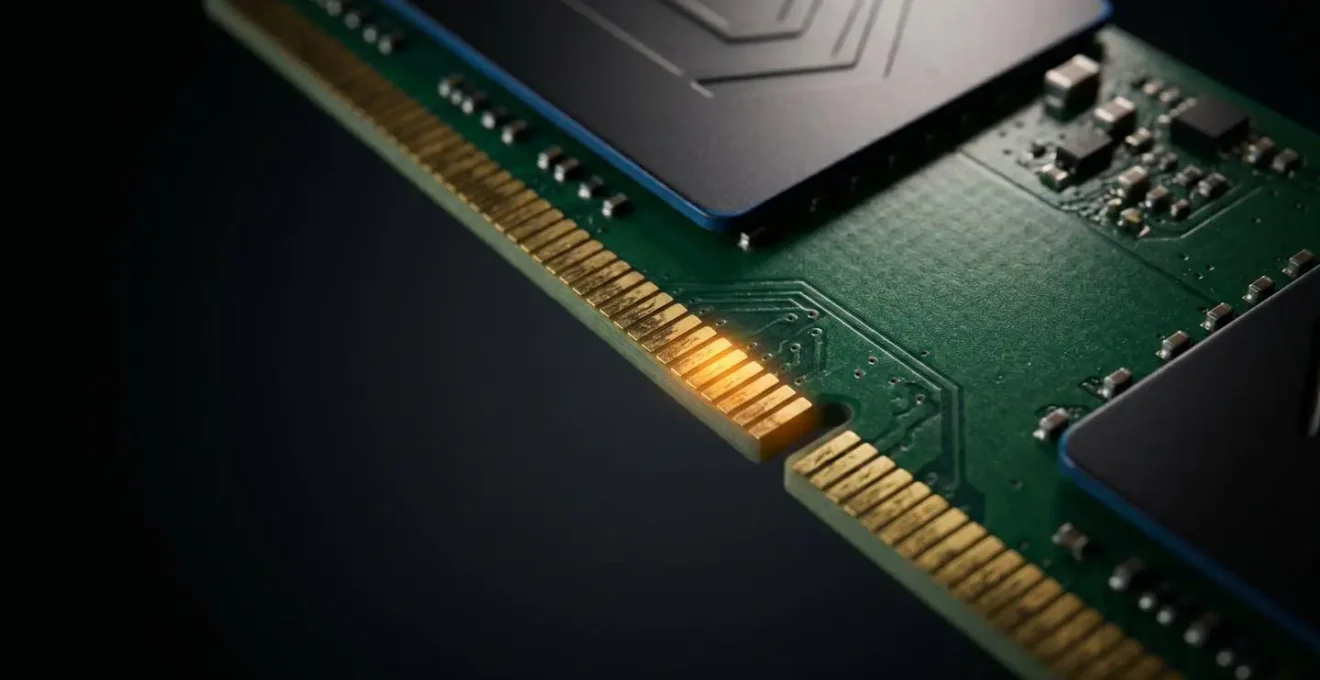
Étude de cas : L’impact de la VRAM sur les jeux modernes
L’analyse de jeux récents montre clairement le piège de la VRAM insuffisante. Dans Resident Evil 4 Remake en 1440p, les cartes graphiques avec 8 Go de VRAM, comme les GeForce RTX 3070, commencent à montrer de sévères limitations avec des saccades notables lorsque les paramètres sont poussés. En comparaison, une RTX 4070 avec ses 12 Go de VRAM élimine complètement ce problème, offrant une expérience de jeu fluide. Des titres encore plus exigeants comme The Last of Us Part I peuvent nécessiter 11,2 Go de VRAM en 2160p (4K) sans ray tracing, tandis que Resident Evil 4 peut consommer jusqu’à 15,2 Go dans les mêmes conditions. Ces chiffres démontrent sans équivoque que 8 Go de VRAM ne sont plus un standard viable pour les joueurs exigeants visant le 1440p et au-delà.
La conclusion est claire pour une configuration à 1 200 € : il est plus judicieux de choisir une carte graphique avec 12 Go de VRAM (comme une RX 7700 XT) plutôt qu’un modèle potentiellement plus puissant sur le papier mais avec seulement 8 Go, qui montrera ses limites bien plus vite. De même, 16 Go de RAM système en double canal (2×8 Go) est le strict minimum, 32 Go (2×16 Go) devenant rapidement le nouveau standard de confort.
Pourquoi passer de 60 à 144 Hz donne un avantage mesurable en jeu compétitif ?
Alors que 60 FPS est la cible pour une expérience fluide et cinématique dans les jeux AAA solo, le monde du jeu compétitif (FPS comme Valorant, Counter-Strike, ou Battle Royales comme Apex Legends) a des exigences bien différentes. Ici, chaque milliseconde compte. Passer d’un écran 60 Hz à un écran 144 Hz (ou plus) n’est pas un luxe, mais un avantage concurrentiel mesurable. Un écran 60 Hz rafraîchit l’image 60 fois par seconde, soit une nouvelle image toutes les 16,67 ms. Un écran 144 Hz le fait 144 fois par seconde, soit une image toutes les 6,94 ms. Cette différence a des conséquences directes.
Premièrement, la fluidité perçue et la clarté de mouvement. Sur un écran 144 Hz, le « motion blur » (flou de mouvement) est considérablement réduit. Lorsque vous effectuez un mouvement de souris rapide pour viser une cible, l’image reste plus nette, ce qui permet de mieux suivre l’adversaire et d’ajuster votre tir. Deuxièmement, la latence d’affichage. L’image que vous voyez à l’écran a moins de « retard » sur ce qui se passe réellement dans le jeu. Même si votre PC produit 144 FPS, si votre écran est en 60 Hz, vous ne verrez qu’une image sur 2,4 en moyenne, et l’image affichée sera plus « vieille ». Cet affichage plus rapide réduit la latence totale de la chaîne « input-process-display ».
Des études ont montré que les joueurs utilisant des taux de rafraîchissement plus élevés ont tendance à avoir un meilleur ratio K/D (Kills/Deaths). Ce n’est pas que l’écran les rend meilleurs, mais il supprime un obstacle physique à leur performance, leur permettant d’exploiter pleinement leurs réflexes. Même les systèmes d’exploitation modernes s’adaptent pour tirer parti de ces technologies.
Étude de cas : Les optimisations de Windows 11 pour la faible latence
Microsoft a intégré dans Windows 11 des « optimisations pour les jeux en mode fenêtré » qui sont cruciales pour la latence. Historiquement, jouer en plein écran offrait les meilleures performances. Cependant, le nouveau système utilise un modèle de présentation d’affichage plus moderne (le modèle « flip » au lieu du « blt ») pour les jeux DirectX 10 et 11, même en mode fenêtré ou sans bordure. Cette transition technique permet de réduire significativement la latence d’affichage et active des fonctionnalités comme le taux de rafraîchissement variable (VRR) sur les écrans compatibles. L’avantage compétitif devient tangible, se mesurant en quelques millisecondes gagnées entre le clic de la souris et l’action visible à l’écran, un gain crucial dans le jeu compétitif.
Même si votre budget de 1 200 € est axé sur les AAA en 1440p 60 FPS, il est important de savoir que si vous vous aventurez dans les jeux compétitifs, votre prochain investissement le plus impactant sera probablement un écran à haut taux de rafraîchissement, qui transformera la perception de vos jeux.
À retenir
- L’équilibre CPU/GPU, notamment via un CPU avec un cache L3 important, est plus décisif que la puissance brute d’un seul composant pour éviter les goulots d’étranglement.
- Pour jouer en 1440p en 2024, 16 Go de RAM système et 12 Go de VRAM sur le GPU ne sont plus un luxe mais un standard indispensable pour une expérience fluide sur les jeux AAA.
- Ne négligez pas l’optimisation logicielle : désactiver des services Windows superflus et configurer les pilotes peut débloquer des performances « gratuites » et significatives.
Quand prévoir le remplacement de votre GPU : les specs des jeux annoncés qui annoncent la couleur ?
Une fois votre configuration à 1 200 € assemblée et optimisée, elle vous offrira d’excellentes performances. Mais le monde du matériel informatique évolue à une vitesse fulgurante. La question inévitable se pose alors : quand saurez-vous qu’il est temps de remplacer votre carte graphique ? Plutôt que d’attendre que vos jeux préférés deviennent injouables, il existe des indicateurs clairs dans les annonces de nouveaux jeux qui signalent l’obsolescence programmée de votre matériel.
Le premier indicateur est l’évolution des exigences VRAM, comme nous l’avons vu. Le jour où la majorité des nouveaux titres listent 12 Go de VRAM comme « minimum » pour le 1440p, une carte de 8 Go sera officiellement en fin de vie pour cette résolution. Le second indicateur, plus subtil, concerne les technologies de rendu et d’upscaling. Des fonctionnalités comme le DLSS (NVIDIA), le FSR (AMD) et le XeSS (Intel) sont devenues omniprésentes. Elles permettent d’obtenir plus de FPS en rendant le jeu dans une résolution inférieure, puis en utilisant l’IA pour la reconstruire en haute qualité. Les nouvelles générations de ces technologies, comme le « Frame Generation » (DLSS 3 et FSR 3), vont encore plus loin en insérant des images entièrement générées par l’IA entre les images rendues classiquement, doublant presque les FPS.
Ces technologies sont une bénédiction, mais elles sont aussi un signe. Elles sont souvent exclusives aux nouvelles générations de GPU. Le jour où les développeurs de jeux commenceront à concevoir leurs titres en supposant que les joueurs utiliseront ces technologies pour atteindre un framerate cible, les GPU plus anciens qui n’en disposent pas seront laissés pour compte.
Quand 50% des nouveaux AAA listeront le ‘DLSS 3 Frame Generation’ ou le ‘FSR 3’ non plus en optionnel mais en recommandé pour du 1440p 60 FPS, votre GPU actuel sans cette techno sera en fin de vie pour cette résolution.
– Analyse de tendances matériel gaming, Principe d’Indice de Péremption Technologique
Surveiller les configurations recommandées des jeux les plus attendus (comme le prochain GTA ou The Elder Scrolls) est donc le meilleur moyen d’anticiper la courbe d’obsolescence de votre matériel et de savoir quand il sera temps de réinvestir pour rester au sommet de la vague technologique.
Quel matériel fait vraiment la différence entre un joueur Gold et Diamond en jeu compétitif ?
Si le talent, la stratégie et des milliers d’heures de pratique sont les principaux facteurs qui séparent les joueurs de différents niveaux, il arrive un moment où le matériel peut devenir un plafond de verre. Un joueur de niveau « Diamond » n’est pas devenu bon parce qu’il a acheté un PC cher. Il a atteint un niveau de compétence où les limitations de son matériel deviennent un frein tangible à sa progression. Le bon équipement ne crée pas le talent, il lui permet de s’exprimer pleinement. Mais dans quel ordre faut-il investir pour maximiser son potentiel compétitif ?
La performance en jeu compétitif est une chaîne où chaque maillon compte. Avoir la meilleure souris du monde ne sert à rien si l’image à l’écran est saccadée. La hiérarchie des investissements pour un joueur cherchant à passer de « Gold » à « Diamond » est donc claire et logique, visant à éliminer les goulots d’étranglement un par un, de la génération de l’image à sa perception par le joueur.
Voici la hiérarchie des priorités matérielles pour un gain de performance mesurable :
- Priorité 1 : Un PC capable de fournir des FPS élevés et stables. C’est la base de tout. L’objectif est de dépasser le taux de rafraîchissement de votre écran (par ex. 144+ FPS pour un écran 144 Hz). Cela nécessite un couple CPU/GPU équilibré, avec une légère emphase sur le CPU qui est souvent le facteur limitant dans les jeux compétitifs à plus basse résolution.
- Priorité 2 : Un écran à haut taux de rafraîchissement. Comme nous l’avons vu, passer de 60 Hz à 144 Hz (ou 240 Hz) réduit drastiquement la latence d’affichage et améliore la clarté des mouvements. C’est souvent l’investissement le plus impactant après un PC performant.
- Priorité 3 : Une souris gaming légère et précise. Une souris avec un bon capteur, un poids réduit et un taux de rapport élevé (polling rate de 1000 Hz ou plus) permet des mouvements plus rapides, plus précis et moins fatigants.
- Priorité 4 : Un casque de qualité avec une bonne spatialisation sonore. Dans les FPS, le son est une information capitale. Un bon casque permet de localiser précisément les adversaires (pas, tirs, rechargements) et d’anticiper leurs mouvements.
Le principe fondamental est que le matériel ne doit jamais être la raison d’un échec. Il doit être si fiable et réactif qu’il se fait oublier, permettant au joueur de se concentrer à 100% sur le jeu.
Le bon matériel ne vous rend pas meilleur, il supprime les obstacles qui vous empêchent de jouer à votre plein potentiel.
– Principe de performance compétitive, Analyse de la chaîne complète de latence en esport
Au final, la différence entre Gold et Diamond réside dans la suppression de toutes les frictions. Une fois que votre matériel est irréprochable, il ne reste plus qu’une seule variable à améliorer : vous-même. Pour mettre en pratique ces conseils, l’étape suivante consiste à évaluer votre propre configuration et à identifier le maillon faible qui freine votre progression.