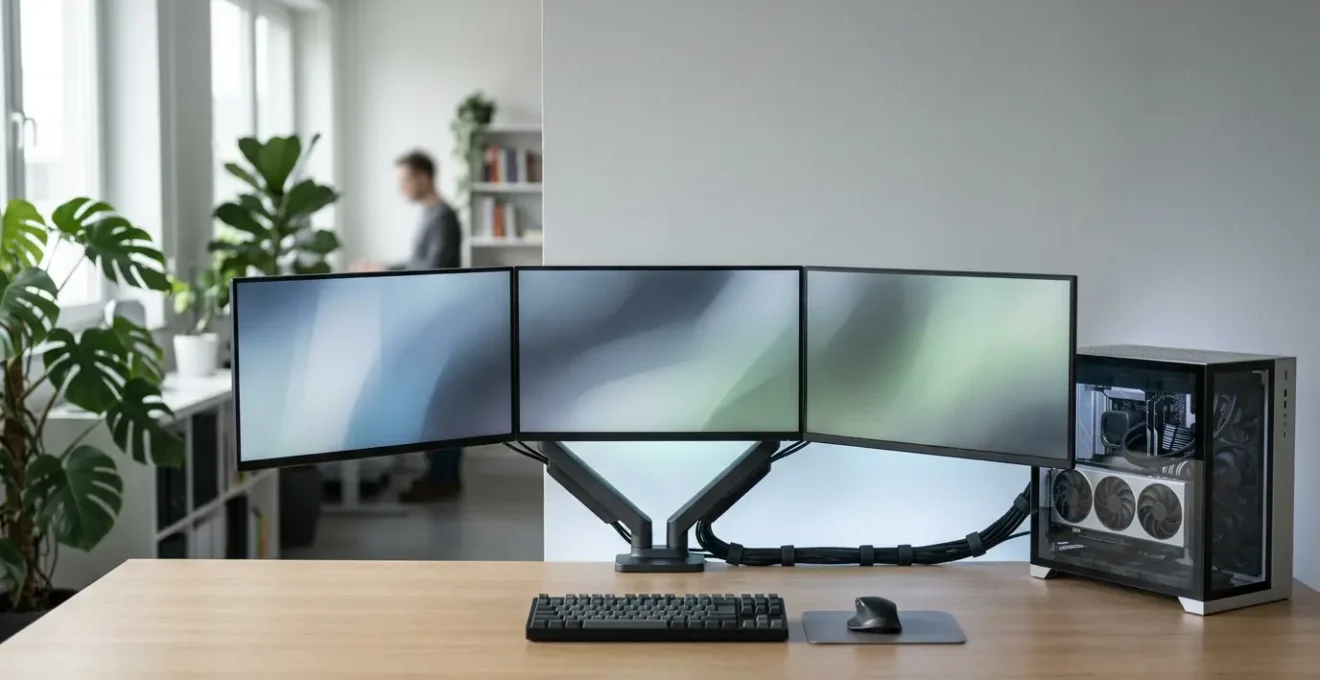
Pour un setup triple écran 4K fluide, la clé n’est pas la puissance brute de la carte graphique, mais la maîtrise de la bande passante via le DisplayPort et les bons connecteurs.
- Le DisplayPort 1.4 est non-négociable pour le 4K à haute fréquence, l’HDMI 2.0 étant le goulot d’étranglement principal.
- Les docks Thunderbolt sont souvent essentiels pour un vrai double affichage 4K à 60Hz ; les hubs USB-C standards partagent et limitent la bande passante.
Recommandation : Auditez chaque maillon de votre chaîne : le câble, l’adaptateur (actif !), le port et l’ordre de connexion sont plus importants que la carte elle-même.
En tant que professionnel créatif, votre setup multi-écrans est le cœur de votre productivité. Pourtant, l’ambition de piloter trois écrans 4K se heurte souvent à une réalité frustrante : des images qui saccadent, du texte flou, une fréquence de rafraîchissement bridée ou un écran qui refuse obstinément d’être détecté. La promesse d’un espace de travail immersif et ultra-défini se transforme en un casse-tête technique.
Les conseils habituels, comme « vérifiez vos ports » ou « achetez des adaptateurs », ne font que survoler le problème. Ils ignorent la physique fondamentale qui régit la transmission vidéo à très haute résolution. Ces solutions simplistes sont souvent la cause des problèmes qu’elles prétendent résoudre. La vérité est plus complexe et réside dans un concept que beaucoup ignorent : la bande passante.
Mais si la véritable clé n’était pas la puissance brute de votre carte graphique, mais plutôt votre capacité à gérer et à préserver l’intégrité du signal vidéo à chaque étape ? Cet article adopte cette perspective. Nous n’allons pas simplement vous dire quoi brancher, mais vous expliquer pourquoi un maillon faible, qu’il s’agisse d’un câble, d’un dock ou d’un simple adaptateur, peut ruiner l’ensemble de votre configuration. C’est en comprenant la hiérarchie invisible des signaux et en éliminant chaque goulot d’étranglement que vous atteindrez la performance sans compromis.
Au fil de ce guide, nous allons disséquer chaque point de friction potentiel de votre installation. De la guerre des standards entre HDMI et DisplayPort à la magie noire des docks USB-C, en passant par l’organisation logicielle de votre bureau, vous découvrirez les stratégies concrètes pour bâtir un environnement triple écran 4K qui soit non seulement fonctionnel, mais véritablement parfait.
Pour naviguer efficacement à travers les différents aspects de l’optimisation de votre configuration multi-écrans, ce guide est structuré en plusieurs sections clés. Le sommaire ci-dessous vous permettra d’accéder directement aux sujets qui vous intéressent le plus.
Sommaire : Le guide complet pour un setup triple écran 4K parfait
- Pourquoi le HDMI 2.0 limite votre écran 4K à 60 Hz alors que le DisplayPort permet 144 Hz ?
- Comment organiser 3 écrans sous Windows pour un workflow efficace en moins de 10 minutes ?
- Dock USB-C à 80 € ou 200 € : lequel supporte vraiment 2 écrans 4K et la charge simultanée ?
- L’erreur de l’adaptateur HDMI vers VGA qui rend votre image floue
- Dans quel ordre connecter vos écrans pour que Windows détecte correctement chaque affichage ?
- Comment régler l’échelle d’affichage à 125% pour lire confortablement en 4K sur 27″ ?
- Comment éliminer les 15 câbles visibles de votre bureau avec moins de 30 € de matériel ?
- Quelle résolution d’écran pour travailler confortablement à 60 cm sans fatiguer vos yeux ?
Pourquoi le HDMI 2.0 limite votre écran 4K à 60 Hz alors que le DisplayPort permet 144 Hz ?
Le premier et le plus fondamental goulot d’étranglement de toute configuration multi-écrans 4K est le choix du câble. Penser que « tous les câbles numériques se valent » est une erreur coûteuse en performance. La différence entre HDMI et DisplayPort n’est pas une question de préférence, mais de physique pure : la bande passante. Imaginez la bande passante comme une autoroute. Pour un flux 4K à 60 images par seconde avec des couleurs riches, vous avez besoin d’une autoroute à plusieurs voies. Le HDMI 2.0 est une bonne route nationale, mais le DisplayPort 1.4 est une véritable autoroute allemande sans limitation de vitesse.
Concrètement, la différence de capacité est flagrante. Selon les spécifications techniques, le DisplayPort 1.4 offre 32,4 Gbps contre 18 Gbps pour le HDMI 2.0. Cette capacité presque doublée n’est pas un luxe, c’est une nécessité. Elle permet au DisplayPort de transporter un signal 4K non compressé avec une profondeur de couleur maximale (chrominance 4:4:4), tout en atteignant des fréquences de rafraîchissement élevées comme 144 Hz. Le HDMI 2.0, pour atteindre péniblement le 4K à 60Hz, doit souvent faire des compromis sur la qualité des couleurs (chrominance 4:2:2 ou 4:2:0), ce qui peut dégrader l’image pour un œil averti. Pour un professionnel de l’image, cette différence est tout sauf négligeable.
| Caractéristique | HDMI 2.0 | DisplayPort 1.4 |
|---|---|---|
| Bande passante maximale | 18 Gbps | 32,4 Gbps |
| 4K@60Hz | ✓ (avec compromis chrominance 4:2:0) | ✓ (chrominance 4:4:4 complète) |
| 4K@144Hz | ✗ (limité à 30Hz sans compression) | ✓ (avec DSC) |
| Profondeur couleur 10-bit en 4K@60Hz | Limitée (nécessite 4:2:2) | ✓ (avec 4:4:4) |
| Technologie de compression | Non standard | DSC (Display Stream Compression) |
| 8K@60Hz | ✗ | ✓ (avec DSC) |
La conclusion est sans appel : pour un setup multi-écrans 4K performant, le DisplayPort est la norme à privilégier sur votre carte graphique et vos moniteurs. Réservez les ports HDMI pour des affichages secondaires ou moins critiques. C’est la première brique essentielle pour bâtir une configuration sans compromis.
Comment organiser 3 écrans sous Windows pour un workflow efficace en moins de 10 minutes ?
Posséder trois écrans 4K est une chose, les utiliser efficacement en est une autre. Un matériel performant sans une organisation logicielle intelligente est un gaspillage de potentiel. L’objectif n’est pas seulement d’étendre votre bureau, mais de le structurer en zones de travail logiques qui correspondent à votre flux de production : un écran pour votre logiciel principal (montage, code), un pour la prévisualisation ou la documentation, et un troisième pour la communication et les outils annexes. Windows offre des outils de base, mais pour un contrôle granulaire, un outil tiers change la donne.
L’outil le plus puissant et le mieux intégré pour cette tâche est FancyZones, un module de la suite PowerToys de Microsoft. C’est une solution gratuite qui vous permet de créer des grilles de disposition personnalisées sur chaque écran. Au lieu de simplement ancrer une fenêtre sur la moitié gauche ou droite, vous pouvez définir des zones précises et y assigner des fenêtres d’un simple glisser-déposer. Pour un créatif, cela signifie dédier un tiers d’un écran à une timeline, les deux tiers restants à la fenêtre de prévisualisation, tout en ayant ses outils de communication parfaitement cadrés sur un autre moniteur.

La mise en place est rapide et intuitive. Une fois les PowerToys installés, l’éditeur de FancyZones vous permet de choisir des modèles prédéfinis ou de dessiner vos propres zones. L’astuce la plus efficace est d’utiliser la touche Maj pendant que vous faites glisser une fenêtre pour l’ancrer instantanément dans l’une de vos zones prédéfinies. Cela transforme la gestion de vos fenêtres d’une corvée en un geste fluide et quasi-instantané. Le gain de temps et de charge mentale est considérable, vous permettant de vous concentrer sur votre travail et non sur l’organisation de votre espace de travail numérique.
Voici les étapes pour une configuration rapide :
- Étape 1 : Téléchargez et installez PowerToys depuis le Microsoft Store ou GitHub.
- Étape 2 : Activez le module FancyZones dans les paramètres PowerToys.
- Étape 3 : Appuyez sur Win + Shift + ` (apostrophe grave) pour ouvrir l’éditeur de zones.
- Étape 4 : Sélectionnez chaque écran et choisissez une disposition prédéfinie ou créez une grille personnalisée.
- Étape 5 : Maintenez la touche Maj enfoncée lors du glissement des fenêtres pour les ancrer dans les zones.
Dock USB-C à 80 € ou 200 € : lequel supporte vraiment 2 écrans 4K et la charge simultanée ?
Lorsque vous connectez vos trois écrans, il est rare qu’une carte graphique possède trois ports DisplayPort identiques, surtout sur un ordinateur portable. Le recours à un dock ou un hub USB-C semble alors être la solution évidente. C’est ici que se cache le piège le plus courant et le plus coûteux : tous les ports USB-C ne sont pas créés égaux. La différence de prix entre un dock à 80 € et un modèle à 200 € n’est pas du marketing, elle reflète une différence technologique fondamentale : USB-C « Alt Mode » contre Thunderbolt.
Un dock USB-C d’entrée de gamme utilise généralement le « DisplayPort Alternate Mode ». Cela signifie que la bande passante du port USB-C (typiquement 10 Gbps) est partagée entre le signal vidéo, les données USB (pour vos claviers, souris, disques durs) et la connexion réseau. Tenter de faire passer deux flux 4K@60Hz par cette bande passante partagée est physiquement impossible. Le résultat est prévisible : un seul écran fonctionnera en 4K@60Hz, le second sera bridé à 30Hz (provoquant des saccades insupportables), ou les deux seront limités à une résolution inférieure. Vous n’obtenez pas ce pour quoi vous avez payé.
À l’inverse, un dock plus cher est presque toujours un dock Thunderbolt 3 ou 4. Cette technologie, bien qu’utilisant le même connecteur physique USB-C, offre une bande passante dédiée et bien supérieure de 40 Gbps. Plus important encore, Thunderbolt peut allouer des canaux de données distincts et protégés pour le signal vidéo. Il ne partage pas la bande passante, il la gère intelligemment.
Étude de Cas : La puissance d’un chipset dédié
Une analyse comparative des docks Thunderbolt 3 montre bien cette différence. Un modèle de référence comme le CalDigit TS3 Plus, qui utilise un chipset Thunderbolt dédié, peut piloter deux écrans 4K à 60Hz sans aucune difficulté, tout en fournissant 87W de puissance pour charger un ordinateur portable et en gérant de multiples périphériques USB. En revanche, les docks USB-C Alt Mode d’entrée de gamme, en raison de leur bande passante partagée, ne peuvent tout simplement pas fournir une telle performance. La conclusion est claire : pour un double affichage 4K performant via un seul câble, un investissement dans un dock Thunderbolt est non-négociable.
Le choix est donc simple : si votre objectif est de connecter plusieurs écrans 4K haute performance via un dock, vous devez vous assurer que votre ordinateur et le dock sont compatibles Thunderbolt. C’est la seule garantie d’obtenir la bande passante nécessaire pour un affichage fluide et sans compromis.
L’erreur de l’adaptateur HDMI vers VGA qui rend votre image floue
Le titre est une métaphore pour un problème bien réel dans le monde du 4K : l’utilisation du mauvais adaptateur. Lorsqu’il vous manque un port, le réflexe est d’acheter le premier adaptateur venu. C’est le chemin le plus court vers une image dégradée, du scintillement ou un écran noir. L’erreur fondamentale est de ne pas faire la distinction entre un adaptateur passif et un adaptateur actif.
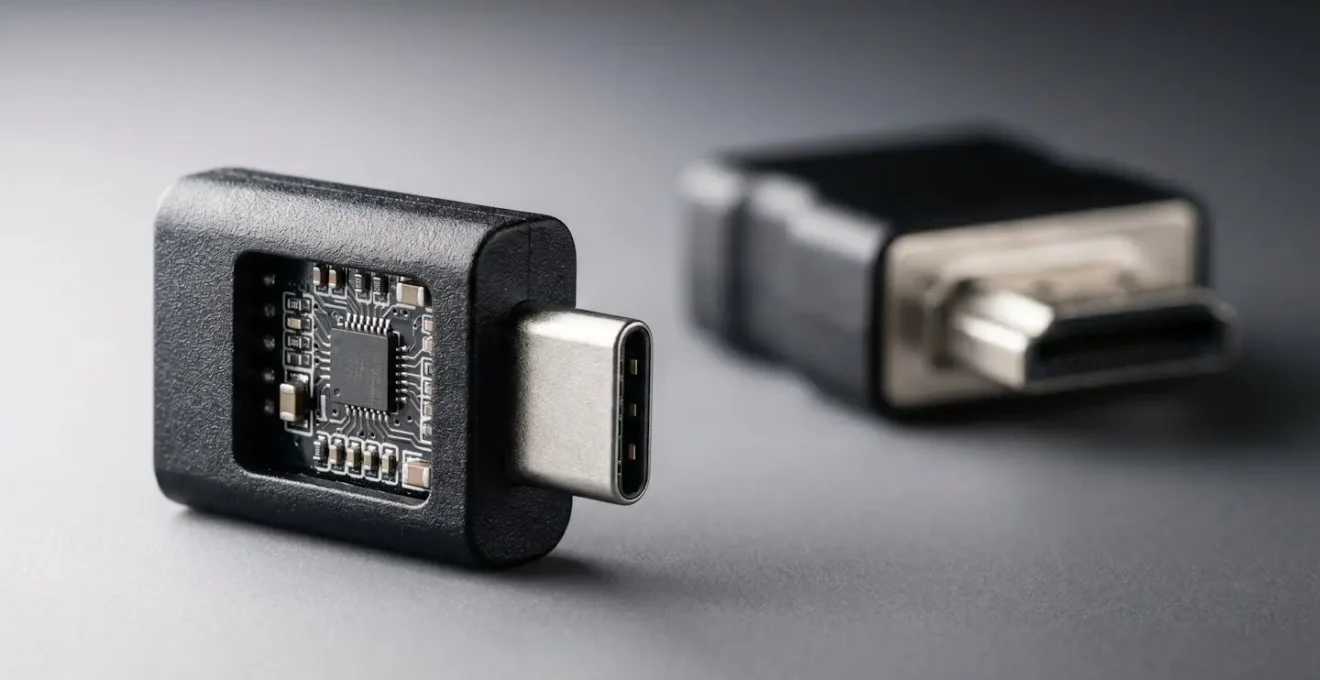
Un adaptateur passif n’est qu’un simple recâblage. Il ne fait que changer la forme du connecteur, en se reposant sur la capacité de la carte graphique à « parler » le langage du port de destination (une fonctionnalité appelée « Dual-Mode » ou DP++). Cette méthode fonctionne pour des résolutions et des fréquences basses, mais s’effondre avec les exigences de la 4K. À l’inverse, un adaptateur actif contient une petite puce électronique qui convertit activement le signal. Il régénère et resynchronise le signal, garantissant son intégrité jusqu’à l’écran. C’est un traducteur intelligent, pas un simple connecteur mécanique. Cette distinction est cruciale, comme le montrent les spécifications techniques des fabricants : les adaptateurs passifs peinent au-delà du 1080p, tandis que les adaptateurs actifs peuvent garantir le 4K@120Hz.
Cette connaissance permet d’éviter les erreurs les plus courantes qui sabotent une installation multi-écrans. Voici les trois pièges à éviter absolument lors de l’achat d’un adaptateur pour vos écrans 4K :
- Erreur 1 : Acheter un adaptateur marqué « 4K » sans vérifier la mention « @60Hz ». De nombreux modèles bon marché sont en réalité limités à 4K@30Hz, ce qui se traduit par des saccades et un flou de mouvement désagréable, rendant l’interface utilisateur inutilisable.
- Erreur 2 : Acheter un adaptateur unidirectionnel dans le mauvais sens. Un adaptateur « DisplayPort vers HDMI » ne fonctionnera jamais dans le sens « HDMI vers DisplayPort », car la conversion active ne se fait que dans une direction. Vérifiez toujours la source et la destination.
- Erreur 3 : Choisir un adaptateur sans support HDCP 2.2. Cette norme de protection des contenus est requise pour lire des services comme Netflix en 4K ou des Blu-ray UHD. Sans elle, vous obtiendrez un écran noir ou un message d’erreur.
En résumé, pour toute conversion impliquant un signal 4K, surtout si vous visez 60Hz, un adaptateur actif est la seule option viable. C’est un petit investissement qui préserve l’intégrité de votre signal et la qualité de votre affichage.
Dans quel ordre connecter vos écrans pour que Windows détecte correctement chaque affichage ?
Vous avez les bons câbles, les bons adaptateurs, et pourtant, un écran reste noir ou n’est pas reconnu par Windows. Ce problème, souvent exaspérant, n’est pas toujours un signe de matériel défaillant. Il peut simplement provenir de la manière et de l’ordre dans lesquels les écrans sont connectés et initialisés par le système d’exploitation. Une approche méthodique est la clé pour résoudre 90% de ces problèmes de détection.
Le protocole de dépannage est simple mais redoutablement efficace : il consiste à construire votre configuration écran par écran, en validant chaque étape avant de passer à la suivante. Cela permet d’isoler immédiatement la source du problème, qu’il s’agisse d’un câble défectueux, d’un port de carte graphique capricieux ou d’un écran qui ne communique pas correctement ses spécifications (EDID).
Voici la procédure à suivre scrupuleusement :
- Débrancher physiquement tous les écrans de la carte graphique.
- Connecter uniquement l’écran principal sur le premier port DisplayPort. Vérifier dans les paramètres Windows qu’il est bien détecté et qu’il fonctionne à sa résolution et sa fréquence maximales.
- Ajouter le deuxième écran sur le port DisplayPort suivant. Attendre que Windows le détecte et valider ses paramètres avant de continuer.
- Connecter le troisième écran en dernier. Cette méthode séquentielle vous indiquera immédiatement quel composant (le 3ème câble, le 3ème port ou le 3ème écran) pose problème si une erreur survient à cette étape.
- Si un écran n’est pas détecté, une astuce simple consiste à forcer la détection en appuyant sur Win+P et en sélectionnant « Détecter », ou de redémarrer l’ordinateur avec tous les écrans déjà branchés et allumés.
Pour les utilisateurs avancés cherchant une solution plus élégante, il existe une technologie appelée Multi-Stream Transport (MST). Elle permet de connecter plusieurs écrans en série (« daisy chain ») à partir d’un seul port DisplayPort de la carte graphique.
Étude de Cas : La puissance du Daisy Chain avec MST
La technologie Multi-Stream Transport (MST) via DisplayPort est une solution puissante. Le principe est de connecter le premier écran à la carte graphique, puis le second écran au port « DP Out » du premier, et ainsi de suite. Pour que cela fonctionne, il est crucial d’activer l’option « MST » ou « DisplayPort 1.2/1.4 » dans le menu de configuration (OSD) de chaque écran de la chaîne, sauf le dernier. Cette méthode nécessite des écrans compatibles MST et une carte graphique supportant au minimum DisplayPort 1.2. La bande passante du port (17,28 Gbps pour DP 1.2) est alors partagée intelligemment entre les écrans de la chaîne, simplifiant considérablement le câblage.
Que vous optiez pour le dépannage méthodique ou la configuration avancée en MST, l’idée reste la même : la détection des écrans est un processus logique qui répond mieux à une approche structurée qu’à des branchements aléatoires.
Comment régler l’échelle d’affichage à 125% pour lire confortablement en 4K sur 27″ ?
Un écran 4K de 27 pouces offre une densité de pixels incroyable, mais présente un défi : à l’échelle native (100%), les textes et les icônes sont souvent trop petits pour être lus confortablement. La solution logique est d’utiliser la mise à l’échelle de Windows, typiquement à 125% ou 150%. Cependant, cette solution introduit un nouveau problème : de nombreuses applications, surtout les plus anciennes, deviennent floues. Ce flou n’est pas dû à votre écran, mais à la manière dont Windows « étire » ces applications qui ne sont pas conçues pour des mises à l’échelle fractionnées.
Ce phénomène se produit avec les applications qui ne sont pas « DPI-aware ». Elles ne savent pas comment s’adapter nativement à une haute densité de pixels, et Windows est obligé d’appliquer une mise à l’échelle au niveau du bitmap, ce qui revient à zoomer sur une image de basse résolution : le résultat est inévitablement flou. Heureusement, Windows propose des options de compatibilité avancées pour forcer une application à mieux se comporter.
Le réglage se fait application par application, en ciblant celles qui posent problème. En modifiant les paramètres PPP (Points Par Pouce) d’une application spécifique, vous pouvez demander à Windows d’utiliser une méthode de mise à l’échelle plus intelligente, « Système (amélioré) », qui préserve la netteté des polices et des éléments d’interface. Cette manipulation, bien que cachée dans les options de compatibilité, est essentielle pour obtenir une expérience 4K homogène et parfaitement nette sur l’ensemble de votre environnement de travail.
Votre plan d’action pour un affichage parfait : corriger le texte flou
- Identifier les coupables : Repérez les applications spécifiques qui affichent du texte flou après avoir appliqué une mise à l’échelle de 125% ou 150%. Il s’agit souvent d’outils plus anciens ou non mis à jour.
- Accéder aux propriétés : Localisez le fichier exécutable (.exe) de l’application. Faites un clic droit dessus et sélectionnez « Propriétés ».
- Modifier les paramètres PPP : Allez dans l’onglet « Compatibilité » et cliquez sur le bouton « Modifier les paramètres PPP élevés ».
- Remplacer le comportement : Cochez la case « Remplacer le comportement de mise à l’échelle PPP élevée ». Dans le menu déroulant situé en dessous, choisissez l’option « Système (amélioré) ».
- Appliquer et redémarrer : Validez les changements en cliquant sur « OK » sur toutes les fenêtres, puis redémarrez l’application concernée. Le texte devrait maintenant apparaître net et clair, même à 125%.
Comment éliminer les 15 câbles visibles de votre bureau avec moins de 30 € de matériel ?
Une configuration triple écran 4K, aussi performante soit-elle, peut rapidement se transformer en un monstre de câbles : trois câbles d’alimentation, trois câbles vidéo, plus les câbles pour vos périphériques USB, votre chargeur de téléphone, etc. Un bureau encombré de fils n’est pas seulement inesthétique, il est aussi peu pratique et peut même nuire à la performance. La gestion des câbles, ou « cable management », n’est pas un luxe, c’est l’étape de finition qui transforme un simple assemblage de matériel en un véritable poste de travail professionnel.
L’objectif est double : regrouper et dissimuler. Il n’est pas nécessaire de dépenser une fortune pour obtenir un résultat propre. Avec quelques accessoires bien choisis, vous pouvez faire disparaître la quasi-totalité des câbles de votre champ de vision pour un budget inférieur à 30 euros. La stratégie consiste à créer des « autoroutes » de câbles invisibles sous et derrière votre bureau.
Le kit de base pour une gestion de câbles efficace comprend trois éléments clés :
- Serre-câbles en velcro réutilisables : L’outil le plus polyvalent. Utilisez-les pour regrouper les câbles qui suivent le même chemin (par exemple, les trois câbles DisplayPort) en un seul faisceau. Le velcro est préférable au plastique car il permet d’ajouter ou de retirer un câble facilement.
- Gaine tressée extensible : Pour une finition encore plus propre, cette gaine permet d’envelopper un faisceau de câbles pour le transformer en un unique « serpent » noir ou de couleur, beaucoup plus esthétique et facile à manipuler.
- Goulottes adhésives en « J » : C’est l’arme secrète. Ces goulottes se collent sous le rebord arrière de votre bureau et créent un chemin de câbles caché. Vous pouvez y déposer les longueurs de câbles excédentaires et les blocs d’alimentation, les rendant totalement invisibles lorsque vous êtes assis.
Une astuce de pro consiste également à acheter des câbles de la bonne longueur. Avoir un câble DisplayPort de 1m, un de 1.5m et un de 2m est souvent plus judicieux que d’avoir trois câbles de 2m qui créeront un surplus inutile à cacher. Enfin, les experts recommandent de séparer autant que possible les câbles vidéo des câbles d’alimentation pour éviter les interférences électromagnétiques qui peuvent, dans de rares cas, causer des artefacts visuels.
À retenir
- Le DisplayPort est non-négociable pour la performance 4K, la bande passante étant le facteur limitant principal.
- La performance de votre chaîne d’affichage est définie par son maillon le plus faible : un adaptateur ou un dock de mauvaise qualité ruinera votre configuration.
- L’optimisation logicielle (FancyZones) et l’ergonomie (distance, hauteur) sont aussi cruciales que le matériel pour un workflow efficace et confortable.
Quelle résolution d’écran pour travailler confortablement à 60 cm sans fatiguer vos yeux ?
Après avoir navigué à travers les complexités techniques, revenons à la question fondamentale : pourquoi choisir cette configuration spécifique ? La réponse réside dans la recherche du confort visuel et de l’ergonomie. L’objectif final n’est pas d’avoir « plus de pixels », mais d’avoir des pixels indétectables à une distance de travail normale, créant un effet « Retina » où le texte et les images semblent imprimés sur du papier. C’est là qu’intervient la notion de densité de pixels (PPI).
La distance de travail standard pour un bureau est d’environ 60 cm. À cette distance, l’œil humain a une capacité de résolution limitée. Selon les standards de densité de pixels pour le confort visuel, un PPI d’environ 160 à 163 est considéré comme idéal, car l’œil ne peut plus distinguer les pixels individuels. Or, un écran de 27 pouces en résolution 4K (3840×2160) offre une densité de pixels de 163 PPI. C’est le « sweet spot » parfait : une taille d’écran confortable pour un usage bureautique et créatif, avec une densité de pixels qui rend l’image parfaitement lisse et nette, sans fatigue oculaire.

Choisir un écran plus grand (32 pouces 4K) réduirait le PPI à 138, rendant les pixels potentiellement visibles pour un œil sensible. Choisir une résolution inférieure (QHD sur 27 pouces) donne un PPI de 109, où le texte peut paraître légèrement pixellisé. La combinaison 27 pouces et 4K, complétée par une mise à l’échelle logicielle bien réglée à 125%, offre donc le meilleur des deux mondes : un espace de travail vaste et une clarté de lecture exceptionnelle. C’est le fondement ergonomique qui justifie tous les efforts techniques déployés pour faire fonctionner cette configuration de manière optimale.
La quête du setup triple écran 4K parfait n’est donc pas une course à l’armement technologique, mais une démarche réfléchie pour atteindre un équilibre optimal entre performance technique et confort d’utilisation. Chaque élément, du câble à la position de l’écran, contribue à cet objectif final.
Maintenant que vous détenez toutes les clés pour diagnostiquer, choisir et optimiser chaque composant de votre installation, l’étape suivante consiste à auditer votre propre configuration, maillon par maillon, pour transformer la frustration technique en une pure efficacité créative.