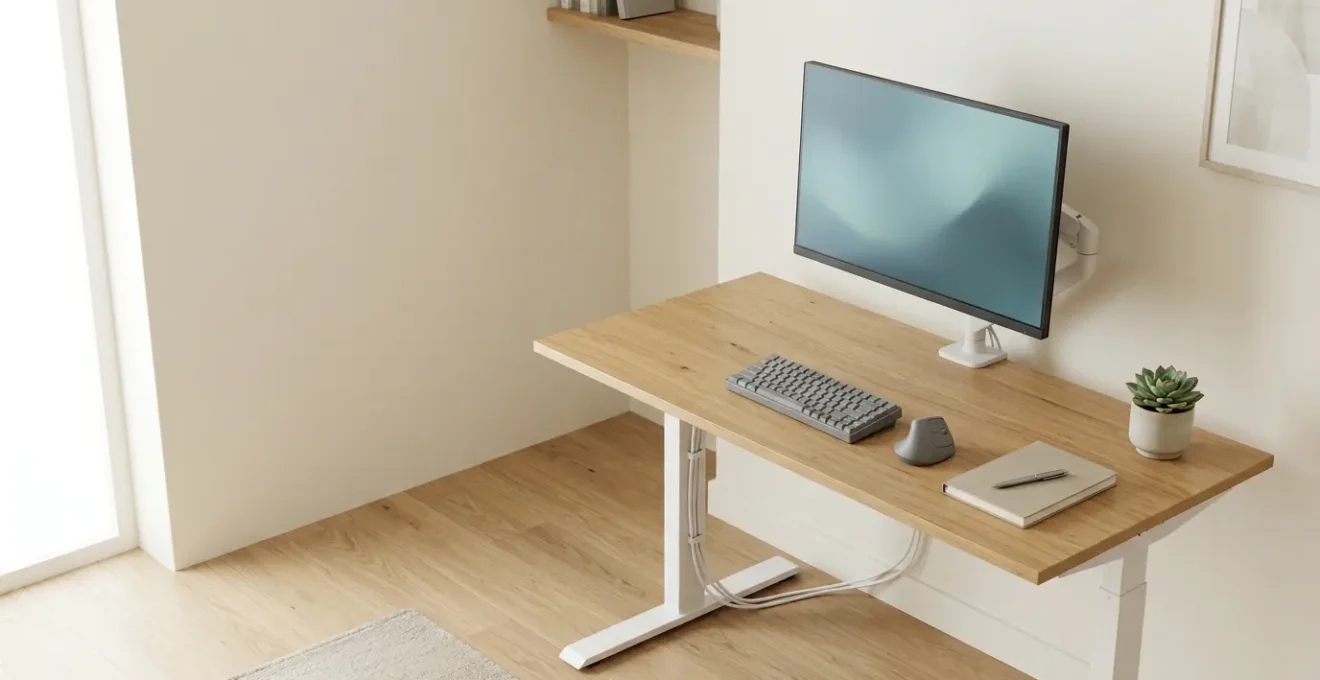
Le secret d’un setup télétravail performant à 1500€ n’est pas la puissance brute de chaque composant, mais l’arbitrage intelligent au service de votre productivité et de votre santé.
- La synergie entre l’écran et le PC est plus cruciale que la simple course à la résolution 4K.
- L’ergonomie (chaise, position de l’écran, périphériques) est un investissement direct dans votre capacité à travailler, pas une dépense superflue.
Recommandation : Allouez votre budget en priorité à ce qui touche directement votre corps (chaise, bureau, écran) avant de maximiser la puissance de la machine. Un corps confortable produit plus et mieux.
Le passage en télétravail total est officiel. Une fois l’euphorie passée, une montagne se dresse devant vous : transformer un coin de votre appartement en un véritable poste de travail. Le défi est double : il doit être efficace, durable, et surtout, ne pas faire exploser votre compte en banque. Le budget est fixé : 1 500 € pour tout, de la machine aux accessoires. L’erreur commune est de se jeter sur des listes de composants, de comparer des benchmarks de processeurs et de lorgner sur des bureaux clinquants bardés de lumières d’ambiance.
Cette approche, centrée sur la machine, est une impasse. Elle ignore l’essentiel : vous. La performance d’un poste de travail à domicile ne se mesure pas en gigahertz ou en téraflops, mais en heures de travail productif et sans douleur. Mais si la véritable clé d’un budget de 1 500 € réussi n’était pas dans ce que vous achetez, mais dans l’ordre et la manière dont vous arbitrez vos choix ? Si la synergie entre les éléments primait sur la puissance individuelle de chacun ?
Cet article n’est pas une liste de courses. C’est un guide stratégique d’arbitrage. Nous allons déconstruire le mythe du « setup parfait » pour vous donner une méthode. L’objectif est de vous apprendre à investir chaque euro là où il aura le plus d’impact, non pas sur la fiche technique, mais sur votre concentration, votre confort et, in fine, votre productivité. Oubliez la course à l’armement ; adoptez la philosophie de l’optimisation intelligente.
Pour vous guider dans cette démarche d’optimisation, cet article est structuré autour des décisions et arbitrages clés que vous devrez faire. Chaque section aborde une question fondamentale, vous donnant les outils pour construire un espace de travail qui travaille pour vous, et non contre vous.
Sommaire : Guide stratégique pour votre setup télétravail à 1500€
- Pourquoi un écran 4K couplé à un PC incapable de l’alimenter dégrade votre expérience ?
- Comment éliminer les 15 câbles visibles de votre bureau avec moins de 30 € de matériel ?
- Setup développeur vs setup graphiste : les 3 différences clés qui changent tout ?
- L’erreur des LED RGB partout qui consomment du budget sans améliorer la productivité
- Dans quel ordre upgrader votre setup : moniteur, chaise ou PC en priorité ?
- Pourquoi la position de votre écran cause des douleurs cervicales après 3 mois de télétravail ?
- Comment ajuster hauteur, inclinaison et accoudoirs pour votre taille de 1m75 ?
- Comment choisir vos périphériques PC pour réduire la fatigue après 8h de travail ?
Pourquoi un écran 4K couplé à un PC incapable de l’alimenter dégrade votre expérience ?
L’un des pièges les plus courants dans la constitution d’un setup est le « syndrome de l’objet brillant », et l’écran 4K en est le parfait exemple. Sur le papier, la promesse d’une image ultra-définie est séduisante. Dans la réalité d’un budget contraint, c’est souvent un très mauvais calcul. Un écran n’est qu’une fenêtre ; sa qualité dépend entièrement de ce que la machine peut lui envoyer. Associer un écran 4K à un PC dont la carte graphique est modeste, c’est comme monter des pneus de Formule 1 sur une citadine : non seulement c’est inutile, mais c’est contre-productif.
Le résultat ? Une expérience utilisateur dégradée. Votre système d’exploitation sera peut-être net, mais la moindre tâche un peu gourmande (un jeu, un logiciel de montage, une modélisation 3D) forcera votre PC à faire des compromis drastiques. Vous devrez baisser la résolution native, ce qui produit une image floue et moins agréable qu’un bon écran de résolution inférieure (comme le 1440p) utilisé à 100% de ses capacités. Vous subirez des saccades, des ralentissements et une interface qui manque de réactivité. En somme, vous aurez payé plus cher pour une frustration quotidienne.
L’optimisation budgétaire impose de penser en termes de « couple » ou de « synergie ». Comme le souligne la rédaction de King of Geek, « faire tourner un jeu en 4K avec des réglages élevés demande une carte graphique très performante ». Cette affirmation s’applique à de nombreuses tâches professionnelles. Pour un budget de 1500€, il est bien plus judicieux d’opter pour un excellent écran 27 pouces en 1440p (QHD) et d’allouer le budget économisé à un processeur plus rapide ou plus de RAM. L’homogénéité de la performance est la véritable clé. Le maillon le plus faible de votre chaîne (ici, la carte graphique) définira toujours la performance globale de votre setup.
Comment éliminer les 15 câbles visibles de votre bureau avec moins de 30 € de matériel ?
Un bureau encombré de câbles n’est pas seulement un problème esthétique. C’est une source de distraction et de friction au quotidien. Chaque câble qui traîne est un risque d’accrochage, une difficulté supplémentaire pour nettoyer et un rappel visuel constant du désordre. Atteindre la « productivité silencieuse » passe par l’élimination de ces irritants. La bonne nouvelle, c’est que transformer un enchevêtrement de fils en un espace de travail net et organisé ne demande pas un gros budget, mais une méthode et moins de 30 € de matériel.
L’approche la plus efficace est la « technique des 3 zones ». Elle consiste à penser la gestion des câbles non pas comme un tout, mais comme trois problèmes distincts à résoudre successivement. Cette méthode permet de structurer le processus et d’obtenir un résultat professionnel avec des accessoires simples comme des colliers de serrage réutilisables, des gaines spiralées et des clips adhésifs.
Cette organisation méthodique de votre câblage est l’un des investissements les plus rentables en termes de sérénité et de concentration. L’image ci-dessous illustre comment ces accessoires, une fois combinés, permettent de créer des chemins de câbles invisibles et organisés.
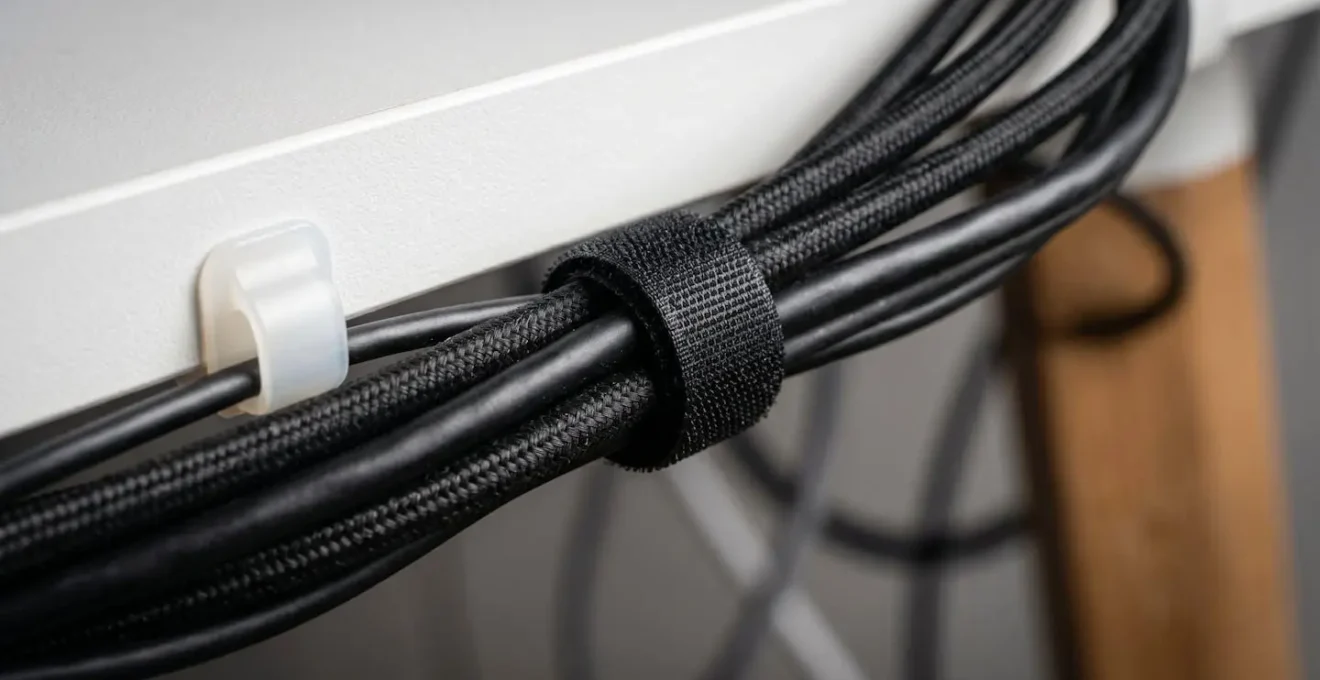
Comme le montre ce schéma, le principe est de regrouper, guider et cacher. D’abord, regroupez les câbles par fonction (alimentation, données, vidéo) avec des velcros. Ensuite, guidez ces faisceaux le long des structures existantes (le dessous du bureau, un pied de table) à l’aide de gaines ou de goulottes. Enfin, cachez les multiprises et les blocs d’alimentation dans un panier fixé sous le bureau. Vous ne laissez visible que le strict minimum, libérant ainsi votre espace physique et mental.
Setup développeur vs setup graphiste : les 3 différences clés qui changent tout ?
Penser qu’il existe un « meilleur » PC à 1500€ est une erreur fondamentale. La configuration idéale n’existe pas dans l’absolu ; elle n’existe que par rapport à un usage spécifique. Un développeur et un graphiste, bien que travaillant tous deux sur ordinateur, n’ont absolument pas les mêmes besoins. Comprendre ces différences est la clé pour allouer intelligemment chaque euro de votre budget et éviter de surpayer des composants inutiles ou de sous-dimensionner des éléments critiques.
La principale différence réside dans l’identification du « goulot d’étranglement » de la productivité. Pour un développeur, le temps est souvent perdu lors de la compilation de code, de l’exécution de multiples machines virtuelles ou de la gestion d’environnements de développement (IDE) très gourmands. Sa priorité sera donc un processeur (CPU) puissant et une grande quantité de mémoire vive (RAM). Pour un graphiste, le temps se perd lors des rendus vidéo, de l’application de filtres complexes ou de la manipulation de fichiers très lourds. Sa priorité ira à une carte graphique (GPU) performante, capable d’accélérer ces calculs visuels, et à un écran offrant une fidélité colorimétrique irréprochable.
Ces priorités entraînent des répartitions budgétaires radicalement différentes, comme le montre le tableau ci-dessous. Un mauvais arbitrage peut conduire un graphiste à attendre des heures pour un rendu ou un développeur à subir des ralentissements constants dans son IDE.
| Composant | Setup Développeur | Setup Graphiste | Justification |
|---|---|---|---|
| Processeur (CPU) | 35-40% du budget | 25-30% du budget | Dev : compilation et multitâche intensif |
| RAM | 20-25% du budget | 15-20% du budget | Dev : environnements virtuels et IDE lourds |
| Carte graphique (GPU) | 10-15% du budget | 30-35% du budget | Graphiste : rendu et prévisualisation temps réel |
| Écran | 20-25% du budget | 25-30% du budget | Graphiste : fidélité colorimétrique (IPS calibré) |
| Configuration écran | Écran secondaire mode portrait | Un seul écran haute qualité | Dev : code vertical / Graphiste : précision couleur |
| Périphériques prioritaires | Clavier mécanique confortable | Tablette graphique d’entrée de gamme | Usage quotidien spécifique au métier |
Au-delà des composants, l’organisation même de l’espace de travail diffère. Le développeur tirera un grand bénéfice d’un deuxième écran en mode portrait pour afficher plus de lignes de code, tandis que le graphiste privilégiera un unique et grand écran calibré pour garantir la cohérence des couleurs. L’arbitrage est donc double : sur le matériel interne et sur l’ergonomie externe.
L’erreur des LED RGB partout qui consomment du budget sans améliorer la productivité
Dans la quête du setup parfait, une tendance s’est imposée : l’éclairage LED RGB (Rouge, Vert, Bleu). Claviers, souris, boîtiers, et même des bandes lumineuses sur le bureau, tout semble devoir s’illuminer de mille couleurs. Si l’intention est purement esthétique ou pour un setup de streaming, le choix est légitime. Mais dans le cadre d’un budget optimisé pour la productivité en télétravail, c’est une erreur stratégique qui consomme de précieuses ressources financières pour un retour sur investissement nul, voire négatif.
Chaque composant RGB a un surcoût. Un clavier, une souris ou un ventilateur avec éclairage personnalisable peut coûter de 20% à 50% plus cher que son équivalent non lumineux, pour des performances identiques. Sur un budget de 1500€, ces 50 à 100€ « perdus » dans l’esthétique sont autant d’argent qui n’ira pas dans un meilleur processeur, plus de RAM ou, plus important encore, une meilleure chaise. De plus, cet éclairage n’est pas gratuit en énergie. Bien que modeste, la consommation existe, avec une moyenne de 7,2W par mètre de bande LED RGB, ce qui s’ajoute à la facture globale.
L’ironie est qu’il existe une alternative d’éclairage bien plus intelligente et bénéfique pour la productivité : le « bias lighting ».
Alternative productive : le bias lighting
Une unique bande LED blanche (~15€) placée derrière l’écran réduit la fatigue oculaire en diminuant le contraste entre l’écran et le mur. Cette solution fonctionnelle offre un bénéfice ergonomique mesurable, contrairement aux éclairages RGB décoratifs qui n’apportent aucun gain de productivité tout en augmentant le coût total du setup de 50 à 100€ en moyenne. Cet éclairage d’appoint, doux et neutre (autour de 6500K), permet au regard de se fatiguer moins vite, prolongeant les périodes de concentration intense.
Le choix est donc simple : voulez-vous un setup qui impressionne les autres ou un setup qui vous aide à travailler ? Pour 1500€, l’arbitrage est vite fait. Investir dans un éclairage fonctionnel qui protège vos yeux et votre concentration est un choix de productivité. Dépenser pour un arc-en-ciel de couleurs est un choix esthétique qui se fait au détriment de votre performance et de votre portefeuille.
Dans quel ordre upgrader votre setup : moniteur, chaise ou PC en priorité ?
Une fois le premier setup en place, la question de l’amélioration future se pose inévitablement. Et là encore, l’approche la plus courante – se concentrer sur les composants du PC – est souvent la mauvaise. Pour optimiser votre budget d’upgrade, vous devez cesser de penser en termes de matériel et commencer à penser en termes de « symptômes ». Quelle est la source de friction la plus importante dans votre travail quotidien ? Est-ce votre corps qui souffre, votre patience qui est mise à l’épreuve par les lenteurs, ou vos yeux qui fatiguent ?
La réponse à cette question dictera l’ordre de priorité de vos investissements. Le ROI (Retour sur Investissement) le plus élevé n’est pas toujours là où l’on pense. Une nouvelle carte graphique à 400€ ne changera rien à votre productivité si vous devez arrêter de travailler à 15h à cause d’un mal de dos. À l’inverse, une chaise ergonomique à 300€ peut vous faire gagner 2 heures de travail confortable par jour. L’investissement est donc bien plus rentable.
Pour vous aider à prendre la bonne décision, il est utile d’utiliser une matrice de décision simple, basée sur les douleurs que vous ressentez au quotidien. C’est l’outil d’arbitrage ultime pour guider vos futures dépenses et vous assurer que chaque euro dépensé a un impact maximal sur votre bien-être et votre efficacité.
Votre plan d’action pour prioriser les améliorations
- Symptôme 1 : Douleurs physiques (dos, nuque, poignets) ? Votre corps est l’outil principal. Priorité absolue : Chaise ergonomique. Si la douleur persiste au niveau de la nuque, l’achat suivant est un support d’écran ou un bras articulé pour un positionnement parfait.
- Symptôme 2 : Lenteur du travail (compilations, applications qui « lag ») ? La frustration est le symptôme. Priorité : Identifiez le goulot d’étranglement du PC. L’ordre d’upgrade le plus rentable est souvent 1. Passer à 32 Go de RAM, 2. Remplacer un disque dur HDD par un SSD, 3. Changer le processeur (CPU). La carte graphique (GPU) n’est une priorité que pour des usages spécifiques (graphisme, jeu).
- Symptôme 3 : Fatigue oculaire ou manque de place ? Vos yeux et votre espace de travail sont les symptômes. Priorité : Un écran plus grand (27″ ou 32″), un second moniteur pour le multitâche, ou une solution de « bias lighting » pour réduire la fatigue.
- Règle générale : L’ordre d’upgrade le plus efficace est toujours : 1. Santé et ergonomie, 2. Fluidité de l’espace de travail (écrans), 3. Performance brute de la machine. Un travailleur confortable et sans friction est toujours plus productif.
Pourquoi la position de votre écran cause des douleurs cervicales après 3 mois de télétravail ?
Après quelques mois de télétravail, un mal insidieux s’installe souvent : une douleur persistante à la nuque, des tensions dans les épaules, des maux de tête en fin de journée. La cause est rarement le stress ou la fatigue générale, mais un coupable bien plus direct et souvent ignoré : la position de votre écran. Un poste de travail non ergonomique, c’est l’assurance d’une dégradation physique progressive, avec un impact direct sur votre capacité à vous concentrer et à être productif. En effet, plusieurs études démontrent qu’un environnement de travail optimisé peut entraîner une augmentation de productivité significative.
Le problème majeur vient de ce que l’on pourrait appeler « le syndrome de l’ordinateur portable ». Poser son laptop directement sur le bureau est une catastrophe ergonomique programmée. L’écran est bien trop bas, forçant l’utilisateur à courber la tête vers l’avant en permanence. Ce geste, anodin en apparence, a des conséquences biomécaniques désastreuses.
Le syndrome de l’ordinateur portable : catastrophe ergonomique programmée
L’utilisation d’un laptop posé directement sur un bureau force l’utilisateur à incliner la tête vers l’avant de 15 à 30 degrés en moyenne. Cette inclinaison multiplie la force exercée sur les vertèbres cervicales, transformant une tête de 5 kg en une charge perçue de 12 à 18 kg. Un support d’ordinateur portable à 20€, couplé à un clavier et une souris externes, permet de corriger cette posture et représente l’investissement ergonomique le plus rentable pour la santé à long terme.
La solution est simple et peu coûteuse : il faut désolidariser l’écran du clavier. Que vous utilisiez un ordinateur portable ou une tour, le principe est le même. L’écran doit être positionné de manière à ce que le haut de la surface d’affichage soit au niveau de vos yeux (ou très légèrement en dessous). Cela permet de garder la tête droite et le cou dans son alignement naturel. Un simple support d’écran, un bras articulé ou même une pile de livres peuvent faire l’affaire. Ignorer ce principe, c’est s’exposer à des douleurs chroniques qui finiront par coûter bien plus cher en santé et en perte de productivité que n’importe quel accessoire ergonomique.
Cette hiérarchie est non négociable. Investir dans la santé de votre colonne vertébrale est le fondement de toute productivité à long terme. Un PC rapide ne sert à rien si vous ne pouvez plus rester assis devant.
Comment ajuster hauteur, inclinaison et accoudoirs pour votre taille de 1m75 ?
Savoir qu’il faut régler son poste de travail est une chose, savoir comment le faire correctement en est une autre. La bonne nouvelle est que les principes de base de l’ergonomie sont universels et ne dépendent pas de votre taille exacte, mais d’une séquence logique de réglages. Que vous mesuriez 1m60 ou 1m90, la procédure reste la même. L’objectif est d’adapter le matériel à votre corps, et non l’inverse. Pour une personne de taille moyenne (autour de 1m75), ces réglages sont souvent plus faciles à atteindre, mais la méthode reste cruciale.
L’erreur commune est de commencer par régler la hauteur du bureau ou de l’écran. La procédure correcte part de votre point d’ancrage le plus stable : le sol. Chaque étape découle logiquement de la précédente. Il s’agit d’une chaîne de réglages où chaque maillon doit être ajusté dans le bon ordre pour que l’ensemble soit cohérent. Oubliez les mesures complexes et les angles parfaits au degré près. Suivez simplement ces trois étapes fondamentales pour trouver votre posture naturelle de travail.
Voici la procédure universelle, à suivre dans l’ordre, pour configurer n’importe quel poste de travail de manière ergonomique :
- Étape 1 – Les pieds : Asseyez-vous sur votre chaise et ajustez sa hauteur jusqu’à ce que vos pieds soient parfaitement à plat sur le sol (ou sur un repose-pieds si votre bureau n’est pas réglable et est trop haut). Vos genoux doivent former un angle d’environ 90 degrés, et il doit y avoir un petit espace (2-3 doigts) entre l’arrière de vos genoux et le bord de l’assise.
- Étape 2 – Les coudes : Une fois vos pieds bien positionnés, réglez la hauteur de vos accoudoirs pour que vos épaules soient basses et détendues, et vos avant-bras posés dessus. Vos coudes doivent former un angle d’environ 90 degrés lorsque vos mains se posent naturellement sur le clavier. Si votre chaise n’a pas d’accoudoirs réglables, baissez-les au maximum ou retirez-les, et ajustez la hauteur de la chaise pour que vos coudes soient à la bonne hauteur par rapport au bureau.
- Étape 3 – Les yeux : Enfin, et seulement maintenant, ajustez la position de votre écran. Le bord supérieur de l’écran doit arriver au niveau de vos yeux. Si vous portez des verres progressifs, il peut être nécessaire de le baisser légèrement. La distance entre vos yeux et l’écran doit être d’environ une longueur de bras. Utilisez un support d’écran, un bras articulé ou une simple pile de livres pour atteindre cette hauteur idéale.
Le bonus concerne les accoudoirs : leur rôle est de soutenir vos avant-bras pour détendre vos trapèzes et vos épaules. S’ils sont trop hauts, vous haussez les épaules ; s’ils sont trop bas, vous vous affaissez. Le bon réglage est celui où vous ne sentez plus de tension.
À retenir
- La cohérence avant la puissance : Un système équilibré (ex: PC moyen + écran moyen) sera toujours plus performant et agréable qu’un système déséquilibré (ex: PC faible + écran 4K).
- L’ergonomie est un investissement, pas un coût : Chaque euro investi dans une bonne chaise, un bon support d’écran ou une souris verticale est un euro investi dans votre capacité à travailler plus longtemps et sans douleur. C’est le meilleur ROI possible.
- Le besoin dicte l’arbitrage : Ne vous demandez pas « quel est le meilleur PC ? », mais « de quoi ai-je réellement besoin pour mon travail ? ». La réponse à cette question déterminera la répartition idéale de votre budget de 1500€.
Comment choisir vos périphériques PC pour réduire la fatigue après 8h de travail ?
Après avoir optimisé les « fondations » de votre setup – la chaise, le bureau, l’écran – l’ultime étape de l’optimisation se situe au niveau de vos points de contact directs avec la machine : vos mains, vos yeux et vos oreilles. Choisir les bons périphériques n’est pas une question de goût ou de marque, mais une réponse ciblée aux différents types de fatigue qui s’accumulent au fil d’une journée de 8 heures. Ignorer ces signaux, c’est s’exposer à une baisse de concentration et à une augmentation de l’inconfort.
Il existe trois grands types de fatigue liés au travail sur ordinateur, et pour chacun, il existe des solutions matérielles spécifiques. La fatigue visuelle (yeux qui piquent, maux de tête) se combat avec un bon éclairage et un écran adapté. La fatigue musculo-squelettique (douleurs aux poignets, avant-bras, épaules) se prévient avec un clavier et une souris ergonomiques. Enfin, la fatigue cognitive (difficulté de concentration, épuisement mental) peut être atténuée en créant une bulle de calme grâce à des périphériques audio et un clavier silencieux.
Le tableau suivant synthétise les solutions matérielles à envisager en fonction des symptômes que vous ressentez le plus. C’est un outil de diagnostic pour finaliser l’optimisation de votre poste de travail.
| Type de fatigue | Symptômes | Périphérique recommandé | Bénéfice |
|---|---|---|---|
| Fatigue visuelle | Yeux secs, maux de tête, vision floue | Écran mat anti-reflets + bande LED blanche derrière l’écran (bias lighting) | Réduit le contraste écran/mur et élimine les reflets |
| Fatigue musculo-squelettique | Douleurs poignet, avant-bras, épaules | Souris verticale + clavier mécanique à faible course | Position de ‘poignée de main’ naturelle, prévention du canal carpien |
| Fatigue auditive/cognitive | Difficulté de concentration, sensibilité au bruit | Casque à réduction de bruit + clavier silencieux (switchs linéaires rouges) | Environnement calme favorisant le ‘deep work’ |
L’investissement dans une souris verticale, par exemple, peut sembler étrange au premier abord, mais son bénéfice pour la santé à long terme est considérable, comme le démontre la prévention du syndrome du canal carpien.
La souris verticale et la prévention du syndrome du canal carpien
La souris verticale place le poignet dans une position de ‘poignée de main’ naturelle, alignant l’avant-bras et réduisant la torsion du radius et de l’ulna. Cette position prévient activement le syndrome du canal carpien, un risque majeur du travail de bureau intensif. Pour les travailleurs du savoir qui effectuent des milliers de micro-mouvements par jour, cet investissement de 30 à 60€ représente une protection ergonomique essentielle.
En appliquant cette méthode d’arbitrage, vous ne vous contentez pas de dépenser 1 500 €. Vous les investissez. Vous construisez un système cohérent, pensé pour votre corps et votre métier, où chaque élément justifie sa place non par sa puissance brute, mais par sa contribution à votre bien-être et à votre efficacité. Évaluez dès maintenant vos propres besoins et commencez à bâtir le setup qui vous permettra de donner le meilleur de vous-même, jour après jour.