Contrairement à l’idée reçue, un PC qui rame sous la charge n’est pas juste « pas assez puissant ». C’est avant tout un problème de gestion des priorités. Ce guide vous révèle comment votre processeur (CPU) agit en chef d’orchestre pour jongler entre vos 50 onglets Chrome et vos applications, pourquoi certains cœurs sont des « spécialistes » et d’autres des « généralistes », et comment la lenteur de votre disque dur peut paralyser le composant le plus rapide de votre machine.
Cette scène vous est sans doute familière : une vingtaine, voire une cinquantaine d’onglets ouverts dans Chrome, Spotify qui diffuse votre playlist préférée en fond, et soudain, tout se fige. La musique saute, le curseur de la souris se déplace par saccades, et la simple action de passer d’un onglet à un autre devient une épreuve de patience. Le premier réflexe est souvent de blâmer un manque de mémoire RAM ou de pester contre un ordinateur « trop vieux ». On se dit qu’il faut fermer des applications, redémarrer, ou pire, investir dans une nouvelle machine.
Pourtant, ces solutions ne s’attaquent qu’aux symptômes. La véritable cause des ralentissements est souvent plus subtile et se cache au cœur même de votre ordinateur : dans la manière dont votre processeur (CPU) gère ce chaos numérique. Le problème n’est pas toujours la puissance brute, mais la stratégie. Le CPU n’est pas un simple moteur ; il agit comme un véritable chef d’orchestre, obligé de prendre des milliers de décisions par seconde pour savoir quelle tâche traiter, laquelle mettre en attente et comment répartir le travail entre ses différents musiciens, les cœurs.
Et si la clé pour retrouver un PC fluide n’était pas seulement d’ajouter plus de puissance, mais de comprendre comment ce chef d’orchestre pense et travaille ? Si la solution résidait dans l’art de ne pas le surcharger avec des requêtes inutiles ou de s’assurer qu’il n’attend pas désespérément une information bloquée dans les tréfonds lents de votre disque dur ? Cet article vous ouvre les portes de la salle de contrôle de votre PC. Nous allons décortiquer, avec des métaphores simples, le rôle crucial du CPU, de ses cœurs et de la hiérarchie des mémoires pour enfin comprendre ce qui se passe réellement lorsque votre machine « pédale dans la semoule ».
Pour naviguer au cœur des mécanismes qui dictent la réactivité de votre ordinateur, nous allons explorer ensemble les différentes facettes de la gestion des tâches par le processeur. Ce guide vous permettra de passer du statut d’utilisateur frustré à celui de pilote éclairé de votre machine.
Sommaire : Comprendre les secrets du processeur pour un PC toujours réactif
- Pourquoi certaines tâches bloquent votre PC alors que d’autres tournent en arrière-plan sans impact ?
- Comment utiliser le gestionnaire des tâches pour identifier le programme qui monopolise votre processeur ?
- Fréquence de base ou boost : laquelle compte vraiment pour lancer vos jeux plus vite ?
- L’erreur de laisser un onglet JavaScript mal codé consommer 30 % de votre processeur en permanence
- Quand lancer une compression vidéo : les créneaux où votre PC peut travailler sans vous gêner ?
- Pourquoi les 8 cœurs d’un Intel ne valent pas les 8 cœurs d’un AMD dans votre usage ?
- Pourquoi Windows écrit sur votre SSD quand la RAM est pleine et en quoi ça ralentit tout ?
- Pourquoi votre PC utilise le disque dur quand il manque de RAM et comment l’éviter ?
Pourquoi certaines tâches bloquent votre PC alors que d’autres tournent en arrière-plan sans impact ?
Le processeur, ou CPU, est le chef d’orchestre de votre ordinateur. Il ne traite pas toutes les demandes avec la même urgence. Il existe une hiérarchie stricte entre les tâches de premier plan (ce que vous voyez et avec quoi vous interagissez, comme l’onglet Chrome actif ou le jeu vidéo) et les tâches d’arrière-plan (la mise à jour Windows, l’analyse de l’antivirus, la synchronisation d’un cloud). Le système d’exploitation (comme Windows ou macOS) aide le CPU à attribuer des niveaux de priorité. Une tâche de premier plan reçoit une priorité « normale » ou « haute » pour garantir une expérience utilisateur fluide. C’est pourquoi déplacer votre souris restera toujours fluide, même si une compression vidéo sature le PC en arrière-plan : le système lui réserve une voie prioritaire.
Cependant, si une tâche de premier plan devient elle-même extrêmement gourmande ou mal optimisée, elle peut monopoliser les ressources allouées et donner l’impression que tout le système est bloqué. Elle « crie plus fort » que les autres et le chef d’orchestre lui consacre toute son attention, laissant les autres processus en attente. C’est le cas classique d’un jeu qui se charge ou d’un script complexe sur une page web. Le système essaie de jongler, mais la demande est si intense qu’elle crée un goulot d’étranglement momentané, provoquant les saccades que vous ressentez.
Pour bien comprendre ce concept, il est utile de visualiser cette hiérarchie des processus. L’illustration ci-dessous décompose ce principe d’ordonnancement par priorité.

Comme le montre cette métaphore visuelle, les processus les plus lourds et prioritaires sont traités en premier, tandis que les plus légers attendent leur tour. L’objectif du système d’exploitation est de maintenir cet équilibre pour que l’interaction utilisateur reste toujours réactive, même lorsque des tâches lourdes s’exécutent en coulisses. Le problème survient quand une tâche de premier plan devient si massive qu’elle perturbe toute cette organisation.
Comment utiliser le gestionnaire des tâches pour identifier le programme qui monopolise votre processeur ?
Lorsque votre PC ralentit, le premier réflexe à adopter n’est pas de redémarrer, mais d’enquêter. Le Gestionnaire des tâches de Windows est votre meilleur allié pour jouer les détectives. Accessible via le raccourci clavier `CTRL + MAJ + ÉCHAP` (ou `CTRL + ALT + SUPPR` puis « Gestionnaire des tâches »), cet outil vous offre une vue en temps réel sur tout ce qui se passe dans votre machine. L’onglet principal, « Processus », est le plus important : il liste toutes les applications et services en cours d’exécution.
La colonne « Processeur » est celle qui nous intéresse le plus. En cliquant sur son en-tête, vous pouvez trier les processus par ordre d’utilisation du CPU, du plus gourmand au plus sobre. Vous serez souvent surpris de découvrir que le coupable n’est pas celui que vous croyez. Un simple onglet de navigateur, une application de messagerie mal optimisée ou un service d’arrière-plan bugué peuvent consommer une part disproportionnée des ressources de votre processeur. Une fois le processus coupable identifié, un simple clic-droit et « Fin de tâche » suffit généralement à rétablir la situation.
Pour les utilisateurs plus avancés, l’onglet « Détails » permet d’aller plus loin, en modifiant par exemple l’affinité d’un processus (le forcer à n’utiliser que certains cœurs du CPU) ou sa priorité. Attention cependant, modifier ces paramètres sans savoir ce que vous faites peut déstabiliser votre système. Se contenter d’identifier et de fermer l’application problématique est la méthode la plus sûre et la plus efficace dans 99% des cas. Pour mettre en pratique cette investigation, voici une méthode simple et structurée.
Votre plan d’action pour démasquer les processus gourmands
- Ouvrez le Gestionnaire des tâches : Utilisez le raccourci `CTRL+MAJ+ÉCHAP` pour un accès direct.
- Triez par consommation CPU : Dans l’onglet « Processus », cliquez sur l’en-tête de la colonne « Processeur » pour afficher en haut le programme qui en consomme le plus.
- Passez aux détails pour plus d’options : Basculez vers l’onglet « Détails » pour accéder à des informations avancées comme la priorité du processus.
- (Pour experts) Modifiez l’affinité : Faites un clic-droit sur un processus, choisissez « Définir l’affinité » et sélectionnez les cœurs CPU que vous souhaitez lui allouer. Utile pour isoler une tâche lourde.
- Visualisez la charge par cœur : Allez dans l’onglet « Performance », cliquez sur « Processeur », faites un clic-droit sur le graphique et changez l’affichage en « Cœurs logiques » pour voir quel cœur travaille le plus.
Fréquence de base ou boost : laquelle compte vraiment pour lancer vos jeux plus vite ?
Quand on compare des processeurs, on voit souvent deux chiffres : la fréquence de base et la fréquence « boost » (ou « turbo »). La fréquence, mesurée en Gigahertz (GHz), représente la vitesse à laquelle le processeur exécute les instructions. On peut la comparer au nombre de tours par minute d’un moteur de voiture. La fréquence de base est la vitesse de croisière, celle à laquelle le CPU fonctionne pour les tâches quotidiennes tout en optimisant sa consommation d’énergie et sa chauffe. C’est une vitesse garantie et stable.
La fréquence boost, quant à elle, est un sprint. Lorsque vous lancez une application exigeante comme un jeu vidéo ou un logiciel de montage, le processeur peut augmenter temporairement sa vitesse sur un ou plusieurs de ses cœurs pour fournir un pic de performance. C’est cette fréquence boost qui est déterminante pour la réactivité et la vitesse de lancement de vos applications. Un CPU avec une fréquence boost élevée donnera une sensation de rapidité et de dynamisme, car il peut répondre instantanément à une forte demande de calcul.
Cependant, la fréquence ne fait pas tout. Un autre facteur crucial est l’IPC (Instructions Par Cycle), qui mesure l’efficacité du processeur, c’est-à-dire le nombre d’instructions qu’il peut traiter à chaque cycle d’horloge. Un processeur moderne avec un IPC élevé et une fréquence de 3.5 GHz peut être plus rapide qu’un ancien processeur à 4.0 GHz avec un IPC faible. Comme le résume un expert du domaine, la performance est un produit des deux.
Performance ≈ IPC (Instructions Par Cycle) x Fréquence (GHz). Ce qui nous intéresse n’est pas tant l’IPC que son produit par la fréquence, qui fournira le nombre d’instructions traitées à chaque seconde.
– Hardware.fr, Article technique sur l’IPC et la fréquence des processeurs
Pour les jeux, qui sollicitent souvent intensément un ou deux cœurs au démarrage, c’est donc la fréquence boost maximale sur ces cœurs qui aura le plus d’impact. C’est le « kick » initial qui permet de charger les ressources et de lancer le moteur du jeu plus rapidement.
L’erreur de laisser un onglet JavaScript mal codé consommer 30 % de votre processeur en permanence
Le navigateur web est souvent le principal coupable des ralentissements sur un PC moderne. Chaque onglet est un processus quasi-indépendant qui peut consommer de la RAM et, surtout, du temps de calcul CPU. Le problème vient souvent du JavaScript, le langage qui rend les pages web interactives. Un script mal codé, une animation en boucle, ou une publicité trop agressive peuvent créer une boucle de calcul infinie qui s’exécute en permanence en arrière-plan, même si l’onglet n’est pas visible.
Le résultat ? Un ou plusieurs cœurs de votre processeur se retrouvent à travailler à 100 % de leur capacité pour une tâche totalement inutile. Cela génère de la chaleur, augmente la consommation d’énergie (réduisant l’autonomie de votre ordinateur portable) et, surtout, vole des ressources précieuses qui pourraient être utilisées pour les tâches que vous essayez réellement d’accomplir. Votre machine devient lente et bruyante (les ventilateurs tournent à plein régime) à cause d’un seul onglet « zombie ».
Le Gestionnaire des tâches intégré à la plupart des navigateurs (comme celui de Chrome, accessible via `Maj + Échap`) est un excellent outil pour identifier précisément quel onglet est le fautif. Il vous montrera la consommation CPU de chaque page ouverte, vous permettant de fermer celle qui pose problème. Un exemple concret et très répandu illustre parfaitement ce phénomène : la lecture de vidéos sur YouTube.
Étude de cas : L’impact du décodage vidéo de YouTube sur le processeur
De nombreuses vidéos sur YouTube utilisent des codecs modernes comme le VP8 ou le VP9. Si le processeur graphique (GPU) de votre ordinateur n’est pas capable de décoder matériellement ces formats, c’est le CPU qui doit s’en charger. Cette tâche de décodage logiciel est extrêmement gourmande et peut facilement monopoliser une part importante du processeur. Comme le révèle une analyse, il existe des solutions pour contourner ce problème. Des extensions comme H264ify peuvent forcer YouTube à n’envoyer que des vidéos encodées en H.264, un format plus ancien mais presque universellement pris en charge par les GPU. Le résultat est une charge CPU qui chute drastiquement, libérant des ressources et améliorant l’autonomie.
Quand lancer une compression vidéo : les créneaux où votre PC peut travailler sans vous gêner ?
Certaines tâches, comme la compression vidéo, le rendu 3D ou la compilation de code, sont ce qu’on appelle des « tâches lourdes ». Elles sont conçues pour utiliser 100 % du processeur pendant une longue période. Lancer une telle opération pendant que vous essayez de travailler ou de jouer est la garantie d’une expérience frustrante, car elle laissera très peu de ressources disponibles pour les autres applications. La clé est donc de planifier ces tâches pour qu’elles s’exécutent lorsque vous n’utilisez pas activement votre ordinateur.
Le meilleur moment pour lancer une longue compression vidéo est typiquement la nuit, ou pendant votre pause déjeuner. Vous pouvez programmer le lancement de la tâche et laisser la machine travailler seule, sans que cela n’impacte votre productivité. Cependant, l’industrie du matériel informatique a développé des solutions encore plus intelligentes pour contourner ce problème : les encodeurs matériels dédiés. Ces puces spécialisées, intégrées directement dans les processeurs (Intel Quick Sync) ou les cartes graphiques (NVIDIA NVENC, AMD VCN), sont conçues pour effectuer une seule chose, mais de manière extraordinairement efficace : encoder et décoder de la vidéo.
En utilisant un logiciel compatible qui exploite ces encodeurs, vous « déchargez » le CPU de cette tâche écrasante. La puce dédiée s’en occupe avec un impact quasi nul sur les performances générales du système. Vous pouvez ainsi lancer un encodage vidéo tout en continuant à naviguer sur le web ou même à jouer à un jeu peu gourmand, sans subir de ralentissement notable. Le CPU reste libre pour gérer les tâches interactives. Le tableau suivant résume les principaux encodeurs disponibles sur le marché.
| Encodeur matériel | Fabricant | Avantage principal | Impact CPU |
|---|---|---|---|
| Intel Quick Sync | Intel | Intégré aux processeurs Intel récents | Quasi nul |
| NVENC | NVIDIA | Performances élevées, qualité excellente | Quasi nul |
| AMD VCN | AMD | Intégré aux GPU AMD modernes | Quasi nul |
Cette approche, détaillée dans des guides pour créateurs de contenu, montre qu’il est possible de concilier tâches lourdes et utilisation fluide de son PC.
Pourquoi les 8 cœurs d’un Intel ne valent pas les 8 cœurs d’un AMD dans votre usage ?
Pendant des années, la course à la performance se résumait à une simple addition : plus de cœurs et plus de GHz signifiaient un meilleur processeur. Aujourd’hui, la réalité est plus complexe. Dire qu’un processeur a « 8 cœurs » ne signifie plus grand-chose sans en connaître l’architecture. C’est particulièrement vrai depuis qu’Intel a introduit son architecture hybride, qui combine deux types de cœurs différents au sein d’une même puce : les P-Cores (Performance-Cores) et les E-Cores (Efficient-Cores).
Les P-Cores sont les « spécialistes » : de gros cœurs très puissants, optimisés pour les tâches intensives et de premier plan qui demandent une réactivité maximale, comme les jeux vidéo ou les logiciels de création. Les E-Cores sont les « généralistes » ou « stagiaires » : plus petits, plus nombreux et beaucoup moins énergivores, ils sont parfaits pour gérer la multitude de tâches d’arrière-plan (mises à jour, notifications, onglets de navigateur inactifs) sans perturber les P-Cores. Un processeur Intel moderne peut donc avoir, par exemple, 8 P-Cores et 12 E-Cores, pour un total de 20 cœurs qui travaillent en synergie. Un processeur AMD, en revanche, propose souvent une architecture plus « homogène », avec 8 cœurs de performance identiques.
Cette architecture hybride est illustrée de manière conceptuelle ci-dessous, montrant la division du travail entre les deux types de cœurs.

Un processeur Intel avec « 20 cœurs » n’est donc pas directement comparable à un processeur AMD avec « 20 cœurs ». L’approche d’Intel, gérée par une technologie appelée Thread Director, est idéale pour le multitâche intensif (vos 50 onglets + Spotify + un jeu), car les tâches de fond sont efficacement déchargées sur les E-Cores, laissant les P-Cores entièrement disponibles pour l’application principale. Un exemple concret est le processeur Intel Core i7-14700KF, qui embarque une configuration de 20 cœurs répartis en 8 P-Cores et 12 E-Cores. Le choix entre les deux architectures dépend donc de votre usage : le multitâche extrême bénéficie de l’approche hybride, tandis que les applications qui utilisent massivement tous les cœurs de manière uniforme peuvent préférer l’approche homogène.
Pourquoi Windows écrit sur votre SSD quand la RAM est pleine et en quoi ça ralentit tout ?
La mémoire vive, ou RAM, est la mémoire de travail ultra-rapide de votre ordinateur. C’est là que sont stockées les applications et les données que vous utilisez activement. Mais que se passe-t-il lorsque vous ouvrez tellement d’onglets et de programmes que cette mémoire est pleine ? Le système d’exploitation ne plante pas. Il a une solution de secours : le fichier d’échange (ou « pagefile.sys » sur Windows).
Le principe est simple : lorsque la RAM est saturée, le système prend les données les moins utilisées qui s’y trouvent (par exemple, un onglet que vous n’avez pas consulté depuis une heure) et les écrit temporairement sur votre disque de stockage principal (votre SSD ou votre disque dur). Cela libère de l’espace dans la RAM pour les nouvelles tâches que vous voulez lancer. Ce mécanisme est vital car il empêche votre PC de planter par manque de mémoire. Cependant, il est aussi à l’origine de ralentissements importants.
Même le SSD le plus rapide du marché est des milliers de fois plus lent que la RAM. Le processeur, habitué à accéder aux données en quelques nanosecondes dans la RAM, se retrouve soudain à devoir attendre des microsecondes, voire des millisecondes, pour récupérer les informations qui ont été déportées sur le disque. C’est comme passer d’une discussion en face à face à l’envoi d’une lettre par la poste pour obtenir une réponse. Cette attente crée des micro-blocages et des saccades, surtout lorsque vous essayez de revenir à une application qui a été mise en « sommeil » sur le disque.
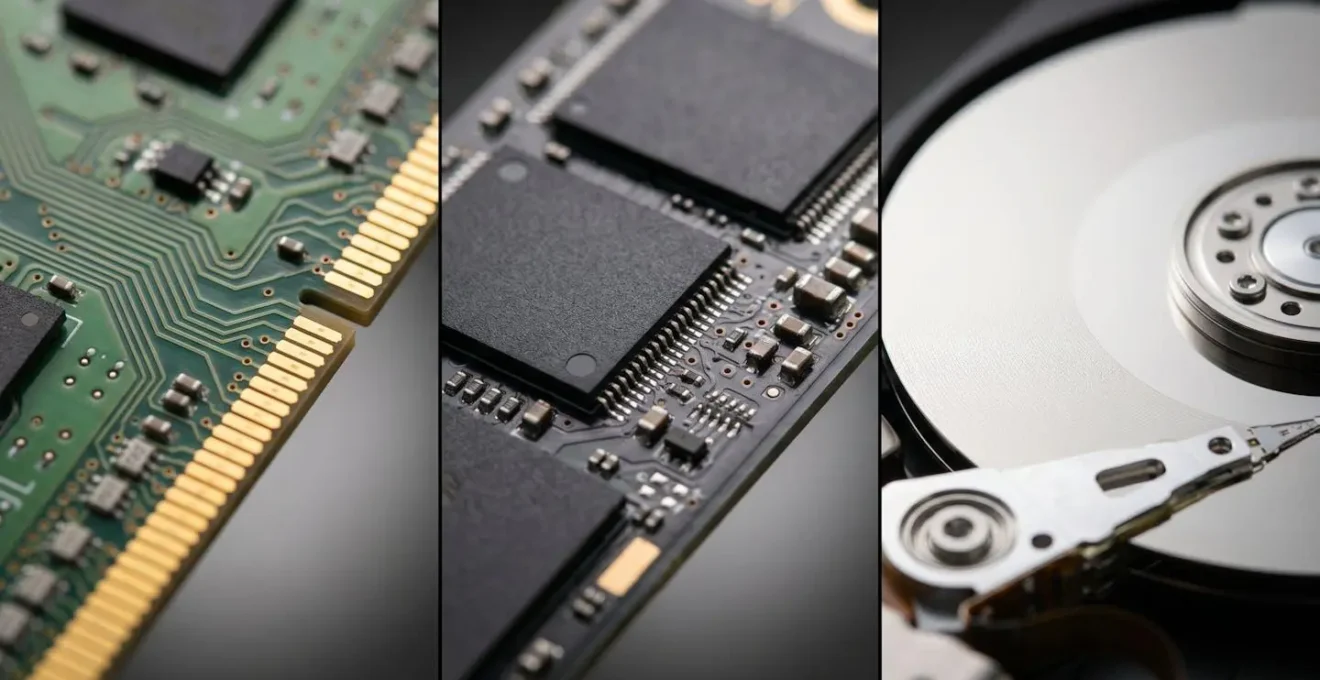
Cette image illustre la différence physique et texturale entre les types de mémoire, symbolisant leur nature et leur vitesse distinctes.
L’utilisation du fichier d’échange est donc un compromis : elle évite le crash, mais au prix d’une perte de performance notable. C’est le signe le plus clair que votre configuration manque de RAM pour votre usage.
L’essentiel à retenir
- Le CPU est un chef d’orchestre qui gère les priorités, pas seulement une brute de calcul. Les ralentissements sont souvent dus à une mauvaise hiérarchisation des tâches.
- L’architecture hybride (P-Cores/E-Cores) n’est pas un gadget : elle optimise la gestion des tâches de fond et de premier plan pour un multitâche plus fluide.
- Le plus grand ennemi de votre performance n’est pas toujours le CPU, mais l’obligation pour lui d’attendre des données sur un disque lent (SSD ou, pire, HDD) quand la RAM est saturée.
Pourquoi votre PC utilise le disque dur quand il manque de RAM et comment l’éviter ?
Nous avons vu que lorsque la RAM est pleine, le système utilise le disque dur ou le SSD comme une extension de mémoire. Ce mécanisme, bien qu’utile, est la source d’un des pires goulots d’étranglement de performance. Il faut comprendre qu’il existe une hiérarchie de la mémoire dans un ordinateur, dictée par la vitesse d’accès. Au sommet, on trouve les registres et le cache du CPU (accès quasi-instantané). Juste en dessous, la RAM (très rapide). Bien plus bas, le SSD (rapide pour du stockage, mais lent comparé à la RAM). Et tout en bas, le disque dur mécanique (HDD), d’une lenteur abyssale.
Les ordres de grandeur sont vertigineux. L’accès à une donnée dans la RAM se mesure en nanosecondes. Sur un SSD, on passe aux microsecondes. Sur un HDD, on atteint les millisecondes. Pour donner une échelle, si accéder à la RAM prenait 1 seconde, accéder au SSD prendrait plusieurs minutes, et accéder au HDD prendrait plusieurs heures voire plusieurs jours. Des analyses techniques confirment un facteur de différence de 10 000 à 1 000 000 entre ces technologies. Forcer un processeur, qui est capable d’exécuter des milliards d’opérations par seconde, à attendre une donnée provenant d’un HDD est un désastre de performance.
La solution la plus efficace pour éviter ce scénario est donc simple : s’assurer d’avoir suffisamment de RAM pour son usage. Pour un utilisateur multitâche intensif, avec des dizaines d’onglets Chrome, 16 Go de RAM est aujourd’hui un minimum confortable. 32 Go devient la norme pour ceux qui jonglent avec des applications créatives en plus de la navigation. L’objectif est de faire en sorte que le système n’ait jamais, ou très rarement, besoin de faire appel au fichier d’échange. Investir dans plus de RAM est souvent bien plus rentable pour la fluidité globale du système que de changer pour un processeur légèrement plus puissant.
Un autre point essentiel est de s’assurer que votre système d’exploitation et vos applications les plus utilisées sont installés sur un SSD et non un HDD. Si le système doit utiliser le fichier d’échange, il le fera sur le SSD, ce qui limitera considérablement la casse par rapport à un HDD. Le disque dur mécanique devrait être relégué au stockage de fichiers volumineux et peu consultés (archives, films, photos).
Pour passer de la théorie à la pratique, la prochaine étape consiste à ouvrir votre Gestionnaire des tâches et à appliquer ces conseils pour identifier vous-même les goulots d’étranglement de votre système. En comprenant comment les différents composants interagissent, vous serez mieux armé pour prendre les bonnes décisions, qu’il s’agisse de fermer un onglet gourmand, de planifier une tâche lourde ou d’envisager une mise à niveau matérielle pertinente comme l’ajout de RAM.