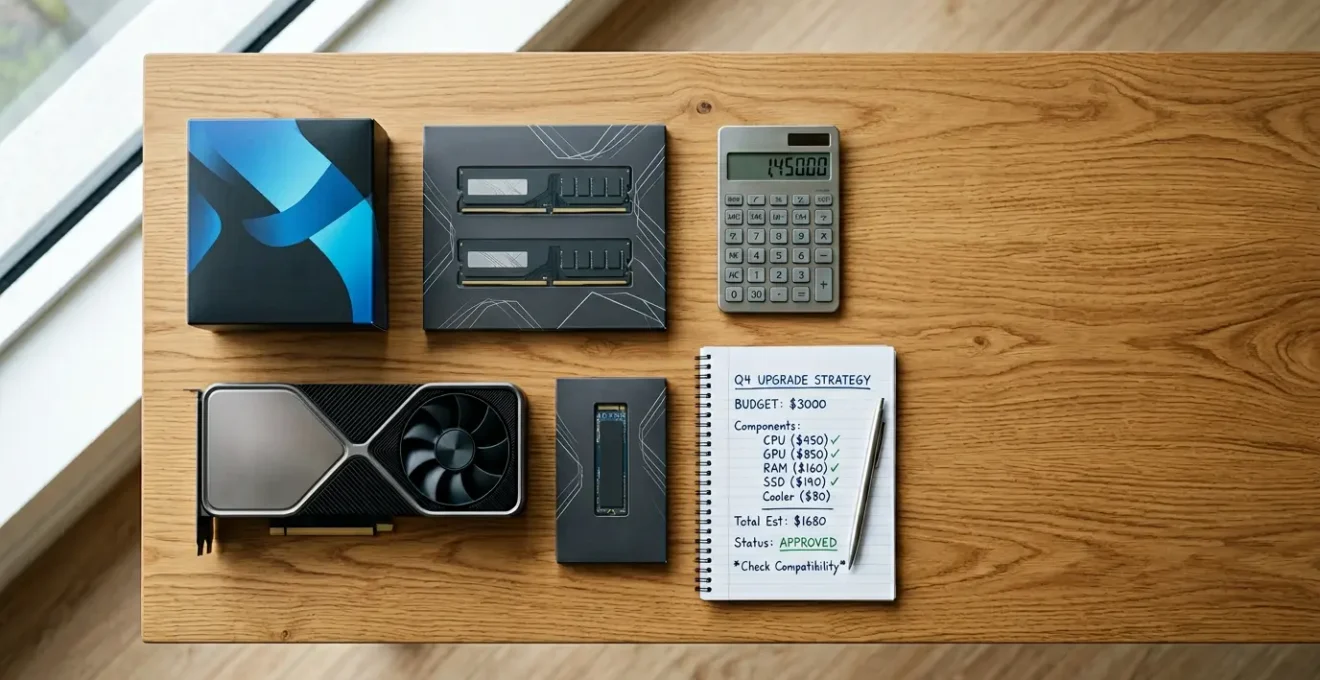
La clé pour économiser n’est pas de chasser les promotions, mais de cesser de payer pour de la puissance que vous n’utiliserez jamais.
- Votre frustration quotidienne (lenteurs, blocages) est le meilleur indicateur du composant à changer en priorité.
- Le mythe du « future-proofing » (acheter très cher pour l’avenir) est le piège financier le plus courant et le moins rentable.
Recommandation : Avant de regarder le prix d’un composant, analysez les logiciels que vous utilisez. Ils vous dicteront la configuration exacte dont vous avez besoin, et pas un euro de plus.
L’achat d’un nouvel ordinateur ressemble souvent à un parcours du combattant. On passe des heures à comparer des processeurs, à déchiffrer des fiches techniques obscures et à se demander si cette carte graphique à 800 € est vraiment nécessaire. Le résultat ? Une fois sur deux, la déception. La machine est trop lente pour l’usage prévu, ou au contraire, on réalise avoir dépensé une fortune dans des composants surpuissants qui tournent au ralenti. Cette frustration n’est pas une fatalité, mais le symptôme d’une erreur de méthode que commettent des milliers de personnes.
La plupart des conseils se concentrent sur le « quoi » acheter : quel modèle, quelle marque, quel budget. On vous dit de lire des tests, de comparer les prix, mais on oublie l’essentiel. Ces approches traitent l’informatique comme un produit de consommation classique, alors qu’il s’agit d’un outil de productivité, de création ou de loisir. Le véritable enjeu n’est pas de trouver le meilleur rapport qualité-prix du marché, mais de construire l’outil parfaitement adapté à *votre* usage unique, sans gaspiller le moindre euro.
Et si la bonne approche était de renverser la table ? Au lieu de partir du matériel disponible pour deviner vos besoins, partons de vos frustrations actuelles et de vos usages concrets pour définir la machine idéale. Cet article n’est pas un catalogue de composants. C’est un guide stratégique, la méthode que j’applique avec mes clients depuis 15 ans. Nous allons apprendre à poser un diagnostic précis de vos besoins, à déjouer les pièges marketing qui vous font surpayer et à planifier intelligemment votre investissement pour qu’il soit rentable, utile et satisfaisant sur le long terme.
Cet article vous guidera à travers une méthode structurée pour transformer votre prochain achat informatique en un investissement intelligent. Découvrez les étapes clés, des pièges psychologiques à éviter jusqu’à la vérification finale de la compatibilité de vos composants.
Sommaire : Votre feuille de route pour un achat PC intelligent et économique
- Pourquoi 70 % des acheteurs de PC regrettent leur configuration après 6 mois ?
- Comment identifier vos vrais besoins informatiques en 20 minutes sans jargon technique ?
- PC neuf ou reconditionné : lequel choisir quand le budget ne dépasse pas 600 € ?
- L’erreur classique qui fait payer 300 € de composants jamais exploités
- Quand prévoir votre prochain upgrade : les 3 signaux qui indiquent que votre PC atteint ses limites ?
- Tour classique ou mini-PC : lequel réduit votre facture EDF de 40 €/an ?
- Pourquoi un écran 4K couplé à un PC incapable de l’alimenter dégrade votre expérience ?
- Comment vérifier la compatibilité de vos composants PC avant de commander ?
Pourquoi 70 % des acheteurs de PC regrettent leur configuration après 6 mois ?
Le chiffre est frappant et traduit une réalité amère : une large majorité d’utilisateurs se retrouve avec un ordinateur qui ne correspond pas à leurs attentes. Ce regret massif ne vient pas d’un manque de choix ou d’information, mais de deux biais psychologiques puissants qui faussent notre jugement au moment de l’achat. Le premier est le syndrome de l’objet brillant. Face à une fiche technique, notre cerveau est attiré par les chiffres les plus élevés : plus de cœurs, plus de gigahertz, plus de mémoire. Nous achetons une promesse de puissance, une fiche technique flatteuse, plutôt qu’une solution à un problème réel.
Le second biais est la peur de manquer (« Fear Of Missing Out » ou FOMO), amplifiée par le marketing. On nous persuade qu’il faut la dernière technologie pour ne pas être « dépassé » dans six mois. Cette angoisse nous pousse à surinvestir dans des fonctionnalités que nous n’utiliserons probablement jamais. On se retrouve avec une carte graphique capable de faire tourner des jeux en 4K alors qu’on ne fait que de la bureautique et de la navigation web. C’est comme acheter une voiture de course pour faire ses courses au supermarché du coin.
Ces regrets sont le résultat d’une démarche d’achat à l’envers. Au lieu de partir d’un diagnostic d’usage précis — « Qu’est-ce qui me ralentit au quotidien ? Quelles tâches sont pénibles sur ma machine actuelle ? » — on part du catalogue produit. On choisit une machine, puis on essaie de faire rentrer nos usages dedans. La clé pour éviter ces 500 € de dépenses inutiles est de transformer cet achat en un acte rationnel, guidé non pas par le désir, mais par un diagnostic lucide de vos frustrations et de vos ambitions.
Comment identifier vos vrais besoins informatiques en 20 minutes sans jargon technique ?
Pour contrer les biais psychologiques, la meilleure arme est une méthode simple et factuelle. Oubliez les fiches techniques pour le moment et concentrez-vous sur ce que vous faites réellement avec votre ordinateur. L’approche « Software-First » (le logiciel d’abord) est la plus efficace : ce sont vos applications qui dictent vos besoins matériels, pas l’inverse. Prenez 20 minutes pour suivre ces étapes et vous obtiendrez un cahier des charges précis, basé sur des faits et non sur des suppositions.
- Listez vos 5 logiciels essentiels : Notez les applications que vous ouvrez chaque jour. Cela peut être Chrome, la suite Office (Excel, Word), Spotify, un logiciel de visioconférence (Zoom, Teams), ou un logiciel de création (Photoshop, Premiere Pro, un jeu vidéo).
- Cherchez les configurations « recommandées » : Pour chaque logiciel, une simple recherche Google « configuration recommandée pour [nom du logiciel] » vous mènera sur le site de l’éditeur. Ignorez la configuration « minimale » (qui garantit à peine que le logiciel se lance) et notez la « recommandée » (qui assure une utilisation fluide).
- Identifiez le plus gourmand : Comparez les recommandations. Vous verrez rapidement quel logiciel est le plus exigeant. Si vous faites du montage vidéo, ce sera sûrement Premiere Pro qui demandera le plus de RAM et un bon processeur. Si vous êtes un joueur, ce sera votre jeu favori qui exigera une carte graphique puissante.
- Établissez votre base : Votre configuration de base doit correspondre aux exigences du logiciel le plus gourmand. C’est lui votre « goulot d’étranglement » applicatif.
- Ajoutez une marge de sécurité : Pour anticiper les futures mises à jour et assurer un multitâche confortable, ajoutez une marge de 20-25% sur les recommandations clés (surtout la RAM). Si 16 Go sont recommandés, visez une machine qui pourra facilement passer à 24 ou 32 Go plus tard.
Une autre façon d’aborder le problème est d’analyser vos frustrations. Le tableau suivant vous aide à lier un symptôme à un composant. C’est un excellent outil de diagnostic pour savoir où votre argent sera le plus utile.
| Symptôme de frustration | Composant à upgrader | Impact prioritaire |
|---|---|---|
| PC rame avec 10 onglets ouverts | RAM (8 Go → 16 Go minimum) | Élevé |
| Export vidéo prend plus d’1 heure | Processeur (CPU) + GPU | Très élevé |
| Démarrage lent (>2 minutes) | SSD NVMe (remplacer HDD) | Critique |
| Jeux en 1080p avec ralentissements | Carte graphique (GPU) | Élevé |
| Multitâche impossible (Zoom + Excel + Chrome) | RAM + Processeur | Très élevé |
PC neuf ou reconditionné : lequel choisir quand le budget ne dépasse pas 600 € ?
Avec un budget contraint, la question du neuf face au reconditionné devient centrale. Longtemps perçu comme un marché de seconde zone, le reconditionné est aujourd’hui une alternative mature, économique et écologique. Pour un budget de 600 €, le choix n’est pas si simple et dépend de vos priorités. Un PC neuf dans cette gamme de prix offrira souvent des composants d’entrée de gamme récents, avec une garantie constructeur rassurante. Cependant, il sera rapidement limité pour des tâches un peu exigeantes.
Le PC reconditionné, lui, offre une perspective différente. Pour le même prix, voire moins, vous pouvez accéder à des machines professionnelles haut de gamme d’il y a deux ou trois ans. Ces ordinateurs, conçus pour durer, sont souvent plus robustes, plus performants pour la bureautique et le multitâche, et plus évolutifs que leurs homologues neufs d’entrée de gamme. L’argument écologique est également de taille : opter pour un modèle reconditionné permet d’économiser une quantité significative de ressources. En effet, l’utilisation d’un PC reconditionné pendant 2 à 3 ans supplémentaires permet d’économiser environ 200 à 300 kg de CO₂, ce qui correspond à la majorité de l’empreinte carbone de sa fabrication.
Le principal point de vigilance sur le reconditionné reste la garantie, qui est assurée par le vendeur et non le constructeur. Il est crucial de choisir un reconditionneur réputé offrant une garantie d’au moins 12 mois. Le tableau ci-dessous synthétise les points clés pour vous aider à prendre votre décision.
| Critère | PC Neuf (600 €) | PC Reconditionné (350 €) |
|---|---|---|
| Prix d’achat initial | 600 € | 350 € |
| Garantie | 1 à 3 ans constructeur | 6 mois à 2 ans vendeur |
| Réduction de prix vs neuf | – | 30 à 50 % |
| Durée de vie estimée | 5 à 8 ans | 5 à 8 ans (avec bon entretien) |
| Performances bureautique | Excellentes | Équivalentes au neuf |
| Impact écologique (CO₂) | ~300 kg CO₂ | ~60 kg CO₂ (80 % de réduction) |
| Évolutivité (upgrade) | Selon modèle | Souvent possible (RAM, SSD) |
L’erreur classique qui fait payer 300 € de composants jamais exploités
L’une des erreurs les plus coûteuses est de céder à l’illusion du « future-proofing » : l’idée d’acheter les composants les plus puissants du moment pour être « tranquille » pendant des années. C’est un piège marketing redoutable. En réalité, un composant très haut de gamme se déprécie financièrement bien plus vite qu’un modèle de milieu de gamme. Pire encore, cette surpuissance est souvent bridée par le reste du système, un phénomène appelé goulot d’étranglement (« bottleneck »).
Imaginez une autoroute à six voies (votre carte graphique dernier cri) qui débouche sur un chemin de terre (votre vieux processeur). Le trafic sera inévitablement ralenti au niveau du chemin de terre. La puissance de l’autoroute est gaspillée. En informatique, c’est exactement la même chose. Associer un processeur surpuissant avec une faible quantité de RAM, ou une carte graphique haut de gamme avec un disque dur mécanique lent, revient à payer pour une performance que vous n’atteindrez jamais. L’ordinateur sera aussi lent que son composant le plus faible. C’est là que se cachent ces fameux 300 € de dépenses inutiles : dans ce déséquilibre de puissance.

La stratégie la plus sage est de viser un système équilibré. Il est bien plus judicieux d’investir dans un ensemble cohérent de composants de milieu de gamme que de miser sur une seule « star » qui sera bridée par ses coéquipiers. Un bon équilibre CPU/GPU/RAM/SSD offrira une expérience utilisateur bien plus fluide et réactive qu’une configuration déséquilibrée avec un composant hors de prix.
Le mythe du « future-proofing » : dépréciation rapide des composants haut de gamme
Une analyse du marché démontre qu’un composant très haut de gamme se déprécie plus rapidement qu’un modèle milieu de gamme. Par exemple, un PC neuf peut coûter plusieurs milliers d’euros avec les dernières technologies, mais un composant milieu de gamme acheté 18 mois plus tard peut atteindre des performances similaires à un prix bien inférieur. Investir dans du très haut de gamme pour anticiper l’avenir constitue souvent un gaspillage financier.
Quand prévoir votre prochain upgrade : les 3 signaux qui indiquent que votre PC atteint ses limites ?
Savoir quand remplacer ou améliorer son ordinateur est une question délicate. Changer trop tôt est un gaspillage, attendre trop longtemps est une source de frustration et de perte de productivité. En réalité, ce ne sont pas les années qui comptent, mais des signaux concrets que votre machine vous envoie. Un ordinateur bien entretenu peut parfaitement fonctionner pendant longtemps ; en moyenne, avec un bon entretien, un ordinateur peut tenir 5 à 8 ans pour des tâches classiques. Le moment de l’upgrade est dicté par votre usage, pas par le calendrier. Voici les trois signaux d’alerte qui ne trompent pas.
- Signal 1 – Logiciel : C’est le signal le plus objectif. Vos logiciels métiers, vos applications de création ou vos jeux favoris sortent dans une nouvelle version, et celle-ci tourne au ralenti, se bloque ou refuse de s’installer sur votre configuration. Quand le marché logiciel impose une nouvelle norme matérielle que vous ne remplissez plus, l’upgrade devient une nécessité fonctionnelle.
- Signal 2 – Comportemental : C’est le signal le plus insidieux. Vous commencez à adapter votre façon de travailler aux lenteurs de votre machine, sans même vous en rendre compte. Vous fermez tous les onglets avant de lancer une visioconférence, vous lancez un export vidéo et allez vous faire un café, vous évitez d’ouvrir deux logiciels lourds en même temps. Lorsque votre PC dicte votre rythme de travail au lieu de le servir, c’est qu’il est devenu un frein à votre productivité. Le coût de la frustration (temps perdu, énervement) dépasse le coût d’un nouvel équipement.
- Signal 3 – Économique : C’est le signal de la raison. Vous avez identifié le composant à changer (par exemple, la carte graphique), mais son prix représente plus de 60 % du coût d’une machine neuve complète et équilibrée. Cela signifie que votre plateforme (carte mère, type de RAM) est devenue obsolète. Un upgrade partiel ne serait qu’un pansement sur une jambe de bois et ne serait pas rentable. Il est temps de penser à une configuration entièrement nouvelle.
Être à l’écoute de ces trois signaux vous permet de prendre une décision éclairée, juste au bon moment, en évitant à la fois le gaspillage et la frustration.
Tour classique ou mini-PC : lequel réduit votre facture EDF de 40 €/an ?
Lors de la planification d’un achat, un aspect est systématiquement négligé : le coût de fonctionnement. La consommation électrique de votre ordinateur, bien que semblant négligeable, représente une dépense récurrente qui pèse sur votre facture annuelle. Sur ce terrain, la différence entre une tour classique et un mini-PC est considérable. Une tour de bureau traditionnelle, surtout si elle est orientée « gaming » avec une alimentation de 500W ou plus, peut être très énergivore, même au repos.
À l’inverse, les mini-PC, initialement conçus pour la bureautique et le multimédia, sont des champions de l’efficacité énergétique. Leur architecture est basée sur des composants d’ordinateurs portables, optimisés pour consommer le moins possible. Ils sont parfaitement silencieux, prennent une place minime sur le bureau et peuvent pourtant gérer sans aucun problème toutes les tâches bureautiques, la navigation web avec des dizaines d’onglets, et même la lecture de vidéos 4K.
L’impact sur la facture est loin d’être anecdotique. Selon les estimations, le passage d’une tour de bureau standard à un mini-PC pour un usage bureautique peut générer une économie substantielle. Des organismes comme l’ADEME (Agence de la transition écologique) en France ont analysé ces consommations. Alors qu’un ordinateur de bureau classique peut consommer plus de 120 kWh/an, un mini-PC performant se contentera d’une fraction de cela, permettant une économie de 40 à 100 € par an sur votre facture d’électricité, selon votre usage et le prix du kWh. Sur la durée de vie de la machine (5 ans et plus), cette économie finance une partie non négligeable de son coût d’achat. C’est un critère à intégrer absolument dans votre calcul de coût total de possession.
Pourquoi un écran 4K couplé à un PC incapable de l’alimenter dégrade votre expérience ?
Voici un exemple parfait de « l’erreur de l’objet brillant » : l’achat d’un magnifique écran 4K, sans vérifier si le reste de la configuration peut suivre. On pense améliorer son confort visuel, mais on obtient souvent l’effet inverse. Un écran 4K (3840×2160 pixels) contient quatre fois plus de pixels qu’un écran Full HD (1920×1080). Pour la carte graphique (GPU), cela signifie un travail colossal. En effet, un affichage 4K demande à la carte graphique de gérer 4 fois plus de pixels, passant de 2 millions à plus de 8 millions de points à calculer et afficher à chaque image.
Si votre PC n’a pas une carte graphique suffisamment puissante, deux scénarios dégradants se produisent. Pour la bureautique et la navigation, le système peut devenir lent, saccadé, car le GPU peine à gérer l’affichage d’un bureau aussi détaillé. Pour le jeu ou la vidéo, c’est pire. Le PC, incapable d’envoyer une image en 4K native, va envoyer une image en 1080p que l’écran va devoir « étirer » pour remplir ses 8 millions de pixels. Ce processus, appelé mise à l’échelle (ou « upscaling »), produit souvent une image floue, avec des artefacts visuels. Paradoxalement, une image 1080p sera plus nette sur un écran 1080p natif que sur un écran 4K alimenté par une source 1080p.
Cet investissement se retourne donc contre vous : vous avez payé plus cher pour un écran qui, en pratique, offre une qualité d’image inférieure à celle de votre ancien moniteur. C’est un cas d’école de système déséquilibré où le maillon fort (l’écran) est saboté par le maillon faible (le PC).
Le phénomène de mise à l’échelle non entière et ses conséquences visuelles
Lorsqu’une image 1080p est affichée sur un écran 4K, elle peut paraître plus floue et moins nette qu’une image native sur un écran 1080p. Ce phénomène, appelé mise à l’échelle non entière (non-integer scaling), dégrade l’expérience visuelle. C’est comparable à écouter un MP3 basse qualité sur un système Hi-Fi à 10 000 €, où le matériel haut de gamme ne peut pas compenser la source de qualité inférieure. L’incompatibilité entre périphériques ruine l’expérience utilisateur.
À retenir
- La planification efficace d’un PC commence par un diagnostic de vos logiciels et frustrations, pas par un budget.
- Viser un système équilibré (milieu de gamme) est plus rentable et performant qu’investir dans un seul composant surpuissant.
- La compatibilité n’est pas qu’une question de « branchement » ; elle concerne la cohérence de puissance entre tous les éléments de votre système.
Comment vérifier la compatibilité de vos composants PC avant de commander ?
Vous avez défini vos besoins, choisi vos composants en visant l’équilibre. La dernière étape, la plus technique mais absolument cruciale, est la vérification de la compatibilité. Une seule erreur ici et votre PC ne démarrera tout simplement pas. Heureusement, avec une méthode rigoureuse, cette vérification est à la portée de tous. N’hésitez pas à utiliser des configurateurs en ligne (PC Part Picker est une référence, même en anglais) qui automatisent une partie de ce travail. Mais comprendre les points de contrôle manuels vous donnera une autonomie et une assurance totales.
La compatibilité se vérifie à plusieurs niveaux : électrique, logique et physique. Il ne suffit pas que les pièces « s’emboîtent », elles doivent aussi pouvoir « dialoguer » entre elles et tenir physiquement dans l’espace disponible. Comme le souligne un guide spécialisé de PCComponentes, la relation entre la carte mère et le processeur est le point de départ de toute configuration :
La carte mère et le processeur doivent être conçus pour le même socket; sinon, le CPU ne s’adaptera pas lors de l’installation.
– PCComponentes, Guide de compatibilité entre les composants de PC
Cette règle fondamentale du socket est la première d’une série de vérifications. La checklist suivante vous guidera pas à pas pour ne rien oublier avant de cliquer sur « commander ».
Votre plan d’action : la checklist de compatibilité en 5 points
- Socket CPU : Vérifiez que le socket du processeur (ex: AM5 pour AMD, LGA1700 pour Intel) correspond exactement au socket supporté par la carte mère. C’est une compatibilité physique non négociable.
- Chipset de la carte mère : Assurez-vous que le chipset de la carte mère est compatible avec votre génération de processeur. Consultez la page support du fabricant de la carte mère pour la liste des CPU validés.
- Type et fréquence de RAM : Vérifiez le type de RAM (DDR4 vs DDR5) et la fréquence maximale que la carte mère peut gérer. Une RAM incompatible ne démarrera pas ou sera bridée à une vitesse inférieure.
- Compatibilité physique : Mesurez la longueur et l’épaisseur de la carte graphique, et vérifiez qu’elle rentre dans le boîtier. Contrôlez aussi que la hauteur du ventirad (refroidisseur CPU) ne bloque pas les slots de RAM.
- Budget énergétique : Additionnez la consommation (TDP/TGP) du CPU et du GPU, puis choisissez une alimentation (PSU) avec 30 % de marge de sécurité pour garantir stabilité, silence et longévité.
En adoptant cette démarche de diagnostic et de vérification, vous transformez un achat anxiogène en une décision stratégique et maîtrisée. L’objectif n’est pas seulement d’économiser de l’argent, mais d’investir intelligemment dans un outil qui vous apportera satisfaction et efficacité pour les années à venir. Pour mettre en pratique ces conseils, l’étape suivante consiste à appliquer cette grille d’analyse à votre propre situation et à construire la configuration qui vous ressemble vraiment.