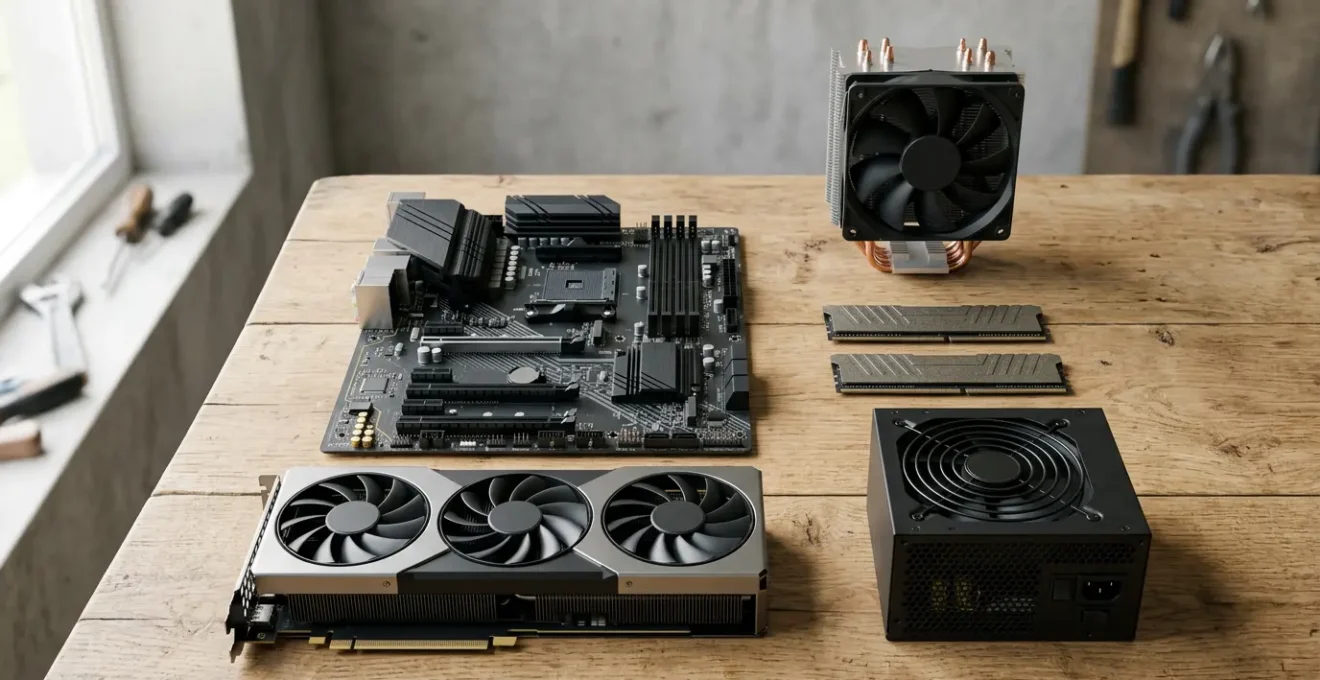
Penser que PCPartPicker garantit une compatibilité parfaite est l’erreur la plus coûteuse pour un monteur amateur.
- Les conflits les plus fréquents ne sont pas électroniques, mais physiques : un ventirad qui bloque la RAM, une carte graphique trop longue pour le boîtier.
- Un goulot d’étranglement silencieux peut faire perdre jusqu’à 40 % des performances de votre carte graphique, même si les pièces sont « compatibles ».
Recommandation : Utilisez PCPartPicker comme une première ébauche, mais validez systématiquement les dimensions physiques sur les fiches constructeur et consultez la liste de compatibilité (QVL) de votre carte mère avant tout achat.
L’assemblage de son propre PC est une aventure exaltante. Des heures à comparer les benchmarks, à choisir chaque pièce avec soin, jusqu’au moment fatidique : le clic sur le bouton « Commander ». C’est à cet instant précis qu’un doute glacial s’installe : et si ça ne fonctionnait pas ? Si la carte graphique ne rentrait pas dans le boîtier ? Si la RAM flambant neuve n’était pas reconnue ? Cette angoisse est partagée par tous les passionnés, du novice à l’assembleur chevronné. Le coût d’une erreur n’est pas seulement financier, il est aussi logistique et frustrant, impliquant des retours SAV et des semaines d’attente.
Le réflexe moderne est de se tourner vers des configurateurs en ligne comme PCPartPicker, qui promettent de déminer le terrain. Ces outils sont fantastiques pour vérifier les compatibilités de base : le socket du processeur correspond-il à la carte mère ? Le chipset supporte-t-il la génération du CPU ? C’est un premier filet de sécurité indispensable. Mais si la véritable clé pour un montage réussi sans aucun accroc ne se situait pas dans ces validations automatiques, mais plutôt dans l’anticipation des conflits subtils et des incompatibilités de performance que ces outils ne peuvent pas prévoir ? C’est là que l’expérience d’un monteur aguerri fait toute la différence.
Cet article n’est pas un simple tutoriel sur l’utilisation d’un configurateur. C’est un transfert d’expérience. Nous allons plonger dans les détails qui font la différence entre une machine qui « s’allume » et une machine « optimale ». Nous apprendrons à débusquer les goulots d’étranglement, à décrypter les fiches techniques au-delà des arguments marketing, à maîtriser les dimensions physiques de chaque composant et même à séquencer nos achats pour réaliser des économies substantielles. L’objectif est simple : vous donner la méthode et la confiance nécessaires pour que votre prochain montage soit une réussite totale, de la commande à la première session de jeu.
Cet article a été conçu comme une feuille de route complète, vous guidant à travers les étapes de vérification les plus critiques que tout monteur de PC se doit de maîtriser. Le sommaire ci-dessous vous permettra de naviguer facilement entre les points essentiels.
Sommaire : Le guide complet pour une compatibilité PC sans faille
- Pourquoi votre carte graphique à 500 € est bridée par un processeur à 150 € ?
- Comment utiliser PCPartPicker pour éviter les erreurs de montage en France ?
- Chipset B650 ou X670 : lequel justifie son surcoût de 80 € pour votre usage ?
- L’erreur de boîtier qui bloque l’installation de 40 % des cartes graphiques haut de gamme
- Dans quel ordre acheter vos composants pour économiser 15 % sur le prix total ?
- Comment consulter la liste de compatibilité officielle Asus ou MSI avant d’acheter votre RAM ?
- Comment estimer vos besoins réels en watts pour éviter de sur-dimensionner votre alimentation ?
- Comment créer une configuration PC montage vidéo 4K pour moins de 1 500 € ?
Pourquoi votre carte graphique à 500 € est bridée par un processeur à 150 € ?
Le concept le plus mal compris en montage PC est sans doute le goulot d’étranglement, ou « bottleneck ». Imaginez une autoroute à cinq voies (votre carte graphique puissante) qui se rétrécit soudainement en une seule voie (votre processeur d’entrée de gamme). Le trafic ralentit, et la capacité des cinq voies est gaspillée. En informatique, c’est pareil : si votre processeur (CPU) ne peut pas traiter les informations assez vite pour « nourrir » la carte graphique (GPU), cette dernière attendra, sous-utilisée. Le résultat est une perte de performance qui peut atteindre 20 à 40 % sur certains titres, malgré un investissement conséquent dans le GPU.
Ce phénomène est particulièrement visible en jeu à basse résolution (1080p), où le CPU doit calculer un très grand nombre d’images par seconde. Un CPU faible sature rapidement, limitant ainsi le potentiel de la carte graphique. À l’inverse, en 4K, la charge pèse bien plus sur le GPU, et le goulot d’étranglement peut s’inverser. L’équilibre est donc la clé. Un couple équilibré, comme un Ryzen 5 7600 avec une RTX 4070, est souvent plus performant en jeu qu’un Ryzen 9 surpuissant avec une RTX 4060.
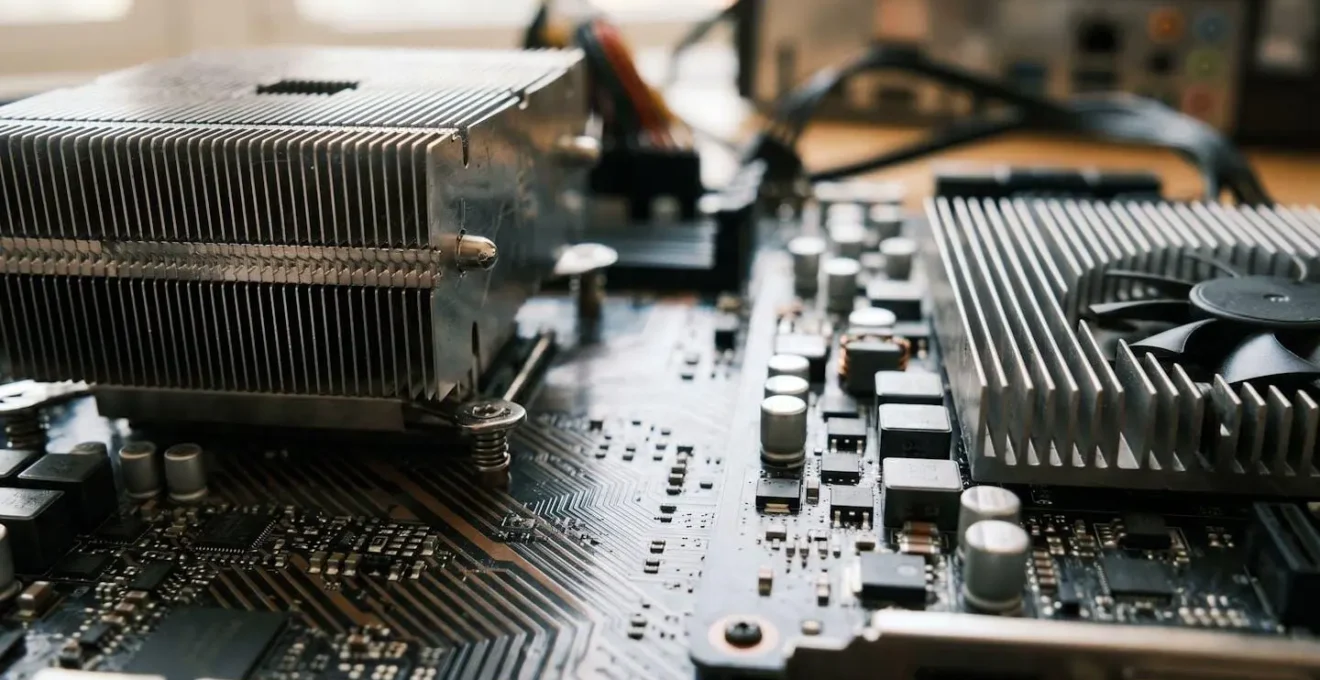
Identifier un goulot d’étranglement n’est pas de la magie noire. Des outils comme MSI Afterburner permettent de visualiser en temps réel l’utilisation de vos composants pendant que vous jouez. Si votre CPU frôle constamment les 100% d’utilisation alors que votre GPU stagne à 60-70%, vous êtes victime d’un bottleneck CPU. C’est le signal qu’un investissement dans un processeur plus performant débloquerait le véritable potentiel de votre carte graphique. Pour un diagnostic précis, il est crucial de ne pas se fier aux menus des jeux, mais de surveiller les performances en pleine action, dans des scènes chargées.
Comment utiliser PCPartPicker pour éviter les erreurs de montage en France ?
PCPartPicker est devenu la pierre angulaire de tout projet de montage PC, et à juste titre. Cet outil en ligne est un excellent premier filtre qui élimine 90% des erreurs de compatibilité grossières. En sélectionnant vos composants, il vérifie en temps réel que le socket du processeur correspond à la carte mère, que le format de la carte mère rentre dans le boîtier, et estime même la consommation électrique totale. Pour les utilisateurs français, il a l’avantage d’intégrer les prix des principaux revendeurs locaux comme Amazon.fr, LDLC ou TopAchat, facilitant la création d’un budget réaliste.
Cependant, se fier aveuglément à ses coches vertes est une erreur de débutant. PCPartPicker est un robot ; il ne peut pas anticiper les conflits physiques subtils ou les optimisations de performance. Il peut vous dire qu’une carte mère et un ventirad sont « compatibles », mais il ne vérifiera pas si la hauteur de ce dernier ne vient pas condamner le premier slot de RAM si vous choisissez des barrettes avec des dissipateurs thermiques proéminents. De même, il peut valider une configuration mais afficher une note d’avertissement cruciale, comme la nécessité d’une mise à jour du BIOS, que beaucoup d’utilisateurs ignorent.
La bonne approche est d’utiliser PCPartPicker comme une base de travail, puis de procéder à une série de vérifications manuelles. C’est cette seconde étape, souvent négligée, qui garantit un montage sans accroc. Elle consiste à se muer en détective et à croiser les informations avec les fiches techniques des fabricants.
Plan d’action : les vérifications manuelles que PCPartPicker ignore
- Hauteur RAM vs Ventirad : Comparez la « hauteur de dégagement RAM » (RAM clearance) du ventirad CPU avec la hauteur en millimètres de vos barrettes de RAM.
- Conflits M.2 vs GPU : Vérifiez l’emplacement du SSD M.2 sur la carte mère. S’il est juste sous le premier port PCIe, une carte graphique épaisse peut le surchauffer ou bloquer son accès.
- Connectique ventilateurs : Comptez le nombre de prises « CHA_FAN » ou « SYS_FAN » sur la carte mère et comparez-le au nombre total de ventilateurs que vous prévoyez d’installer dans le boîtier. Un hub sera peut-être nécessaire.
- Alerte « BIOS Update » : Si cet avertissement apparaît, vérifiez impérativement que la carte mère dispose d’une fonction « BIOS Flashback ». Elle permet de mettre à jour le BIOS avec une simple clé USB, sans avoir besoin d’un ancien processeur compatible.
- Potentiel futur : Utilisez les filtres avancés pour des besoins non immédiats. Assurez-vous d’avoir assez de ports M.2 Gen4 pour de futurs SSD ou une connectique de façade (comme l’USB-C 3.2 Gen 2×2) que vous pourriez utiliser plus tard.
Chipset B650 ou X670 : lequel justifie son surcoût de 80 € pour votre usage ?
Une fois le processeur choisi (par exemple, un AMD Ryzen 7), le choix de la carte mère se résume souvent à une question de chipset. Pour la plateforme AM5 d’AMD, le dilemme classique oppose le B650, plus abordable, au X670, plus haut de gamme. La différence de prix, souvent autour de 80 à 100 €, n’est pas anodine. La question n’est pas de savoir lequel est le « meilleur », mais lequel est le plus judicieux pour votre usage réel. Payer pour des fonctionnalités que vous n’utiliserez jamais est une des fuites budgétaires les plus communes.
Le chipset X670 est conçu pour les utilisateurs exigeants et les créateurs de contenu. Il se distingue par une connectivité étendue et des capacités d’overclocking supérieures. Son architecture à double puce lui permet d’offrir plus de lignes PCIe, plus de ports USB rapides et plus de ports SATA. C’est le choix logique pour une station de travail qui doit accueillir plusieurs SSD NVMe, de nombreux périphériques externes et qui sera soumise à un overclocking poussé du processeur. Pour les autres, ces avantages restent souvent théoriques.
Pour un usage majoritairement tourné vers le gaming, même en 1440p ou 4K, le chipset B650 est dans la plupart des cas amplement suffisant. Il offre tout le nécessaire : le support du PCIe 5.0 pour la carte graphique et un SSD NVMe (sur les modèles B650E), des ports USB suffisants et des VRM (étages d’alimentation) de qualité pour faire tourner un Ryzen 7 ou même un Ryzen 9 à ses fréquences d’origine. Économiser 80 € sur la carte mère permet de réallouer ce budget vers un composant qui aura un impact direct sur les performances, comme un meilleur GPU ou plus de RAM. Le tableau suivant synthétise les différences clés pour vous aider à prendre une décision éclairée.
| Caractéristique | B650 | X670 |
|---|---|---|
| Lignes PCIe totales | 36 lanes | 44 lanes |
| Support PCIe 5.0 natif | 0 lane (4 avec B650E) | 4 lanes SSD |
| Ports USB 10Gbps max | 6 ports | 12 ports |
| Ports SATA max | 4 ports | 8 ports |
| Qualité VRM | Standard | Renforcé pour overclocking |
| Prix moyen | 120-180 € | 200-280 € |
| Usage recommandé | Gaming 1080p/1440p, Ryzen 5/7 | Workstation, multi-SSD, Ryzen 7/9 |
L’erreur de boîtier qui bloque l’installation de 40 % des cartes graphiques haut de gamme
L’une des déconvenues les plus fréquentes et les plus frustrantes lors d’un montage est de se rendre compte, au dernier moment, que la carte graphique ne rentre pas dans le boîtier. Avec la taille croissante des GPU haut de gamme (les modèles récents dépassant allègrement les 330 mm de long et 3,5 slots d’épaisseur), la compatibilité physique est devenue un enjeu aussi critique que la compatibilité électronique. On estime que près de 40% des cartes graphiques custom les plus performantes posent des problèmes d’installation dans des boîtiers moyen tour standards qui ne sont pas spécifiquement conçus pour les accueillir.
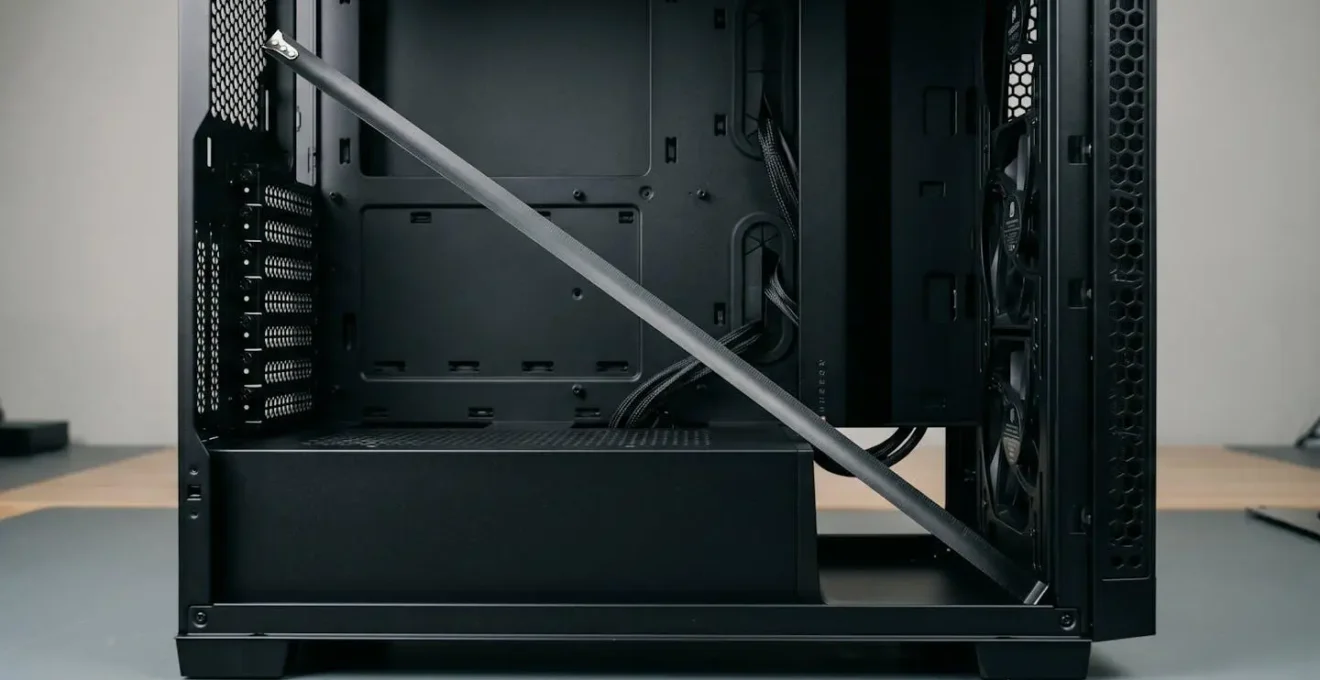
L’erreur classique est de se fier uniquement à la « longueur maximale de GPU » indiquée sur la fiche technique du boîtier. Cette mesure est souvent calculée dans un boîtier vide. Si vous installez un système de refroidissement liquide (AIO) avec son radiateur et ses ventilateurs en façade, vous pouvez facilement perdre 30 à 60 mm d’espace vital. Une carte graphique de 320 mm qui devait passer « juste » se retrouve alors bloquée. L’épaisseur est un autre piège : une carte occupant 4 slots PCIe peut non seulement bloquer l’accès aux autres ports de la carte mère, mais aussi gêner la connexion des câbles SATA ou même toucher le panneau latéral du boîtier.
Le nouveau connecteur d’alimentation à 16 broches (12VHPWR) a ajouté une nouvelle contrainte : le dégagement latéral. Pour éviter toute contrainte excessive sur le câble et le connecteur, il est recommandé de laisser au moins 35 mm d’espace entre le bord de la carte graphique et le panneau en verre trempé. Un boîtier trop étroit forcera une pliure dangereuse du câble. Avant tout achat, une vérification minutieuse des dimensions est donc non-négociable.
- Longueur : Soustrayez l’épaisseur de votre radiateur frontal et de ses ventilateurs de la longueur maximale spécifiée par le fabricant du boîtier.
- Épaisseur : Vérifiez le nombre de slots occupés. Une carte 4 slots rendra inutilisables les ports PCIe situés en dessous.
- Hauteur : Certaines cartes très hautes peuvent entrer en conflit avec les câbles d’alimentation de la carte mère ou le haut du boîtier.
- Flux d’air : Une carte graphique puissante (TDP de 300W et plus) nécessite un boîtier avec une façade en mesh (ajourée) et un bon flux d’air pour ne pas surchauffer.
Dans quel ordre acheter vos composants pour économiser 15 % sur le prix total ?
Monter un PC n’est pas seulement un défi technique, c’est aussi un exercice d’optimisation budgétaire. La plupart des gens ajoutent simplement les pièces à leur panier au fur et à mesure. Pourtant, adopter un ordre d’achat stratégique peut permettre d’économiser jusqu’à 15% sur la facture finale, sans sacrifier la performance. Cela demande de la patience et une bonne connaissance du marché, qui est en perpétuelle fluctuation.
Le secret réside dans le fait que tous les composants n’ont pas la même volatilité de prix. Certains, comme les cartes graphiques, voient leur tarif baisser régulièrement au gré des nouvelles sorties et de la concurrence. D’autres, comme la RAM et les SSD, sont des produits plus standardisés dont les prix varient énormément en fonction des promotions. À l’inverse, le processeur et la carte mère forment un couple stable souvent sujet à des offres groupées (« bundles »). En jouant sur ces dynamiques, on peut optimiser chaque euro dépensé.
La méthode consiste à ne pas tout acheter en même temps chez le même revendeur, mais à planifier ses achats en plusieurs vagues. Cela permet de sauter sur les meilleures offres dès qu’elles se présentent, tout en laissant le temps aux composants les plus chers et les plus volatils de voir leur prix baisser. Cette approche demande un peu plus d’organisation, mais les économies réalisées, qui peuvent se chiffrer en centaines d’euros sur une configuration haut de gamme, en valent largement la peine.
- Étape 1 – Le couple stable : Commencez par acheter le processeur et la carte mère. Idéalement, cherchez des « offres bundle » qui sont fréquentes et permettent d’économiser de 30 à 50 €. Ce duo définit l’épine dorsale de votre configuration.
- Étape 2 – Définir les standards : Pour la RAM et les SSD, ne vous fixez pas sur une marque précise. Notez les spécifications techniques exactes dont vous avez besoin (ex: 32 Go DDR5 6000MHz CL30, SSD NVMe 2 To Gen4 avec >7000 Mo/s en lecture).
- Étape 3 – La chasse aux promotions : Activez des alertes sur des comparateurs de prix pour les spécifications que vous avez notées. Dès qu’une marque fiable (Crucial, Corsair, Kingston, Samsung, etc.) passe en promotion, achetez.
- Étape 4 – Le pari du dernier moment : La carte graphique doit être le dernier composant majeur à être acheté. C’est la pièce dont le prix est le plus susceptible de baisser. Attendre quelques semaines peut vous faire bénéficier d’une baisse de prix post-lancement ou de l’arrivée d’un modèle concurrent.
- Étape 5 – Le groupement final : Une fois les pièces maîtresses acquises, commandez les derniers éléments (boîtier, alimentation, refroidissement) chez un seul et même marchand pour mutualiser et économiser les frais de port.
Comment consulter la liste de compatibilité officielle Asus ou MSI avant d’acheter votre RAM ?
C’est l’une des vérifications les plus importantes et pourtant l’une des plus ignorées : la Qualified Vendor List (QVL). Ce document, fourni par le fabricant de votre carte mère (comme Asus, MSI, Gigabyte, etc.), est la seule garantie officielle que le kit de mémoire RAM que vous vous apprêtez à acheter a été physiquement testé et validé sur votre modèle de carte mère précis. Si PCPartPicker vous dira qu’un kit « DDR5 » est compatible avec une carte mère « DDR5 », la QVL vous dira si CE kit précis, à CETTE fréquence et avec CE timing, fonctionne de manière stable.
Ignorer la QVL, c’est prendre le risque de se retrouver avec un système qui refuse de démarrer, qui est instable, ou qui ne parvient pas à appliquer les profils d’optimisation (XMP ou EXPO) pour atteindre la fréquence promise. Vous payez pour de la RAM à 6000MHz, mais elle tourne à 4800MHz par défaut et plante à chaque tentative d’activation du profil. Consulter ce document est une étape de 5 minutes qui peut vous sauver des heures de dépannage.
La procédure pour trouver et consulter la QVL est presque toujours la même, quel que soit le fabricant :
- Rendez-vous sur le site du fabricant : Allez sur le site officiel de la marque de votre carte mère (e.g., asus.com, msi.com).
- Trouvez la page produit : Utilisez le moteur de recherche du site pour trouver la page exacte de votre modèle de carte mère (ex: « ASUS ROG STRIX B650-E GAMING WIFI »). Soyez très précis sur la référence.
- Accédez à la section « Support » : Sur la page produit, cherchez un onglet ou un lien intitulé « Support », « Assistance » ou « Téléchargements ».
- Cherchez la compatibilité mémoire : Dans la section Support, vous trouverez plusieurs sous-catégories. Cherchez « Compatibilité Mémoire », « Memory Support » ou directement « QVL ».
- Téléchargez le PDF : La liste est généralement fournie sous forme d’un fichier PDF. Téléchargez-le et ouvrez-le.
- Recherchez votre kit : Utilisez la fonction de recherche (Ctrl+F) dans le PDF et collez la référence exacte de votre kit de RAM (ex: « F5-6000J3038F16GX2-TZ5N »). Si la référence apparaît dans la liste, c’est une excellente nouvelle. Vérifiez la colonne « Speed » pour confirmer que la fréquence a bien été testée et validée.
Comment estimer vos besoins réels en watts pour éviter de sur-dimensionner votre alimentation ?
Le choix de l’alimentation (PSU) est souvent dicté par la peur de manquer de puissance, ce qui conduit à un surdimensionnement systématique et coûteux. Acheter une alimentation de 1000W « pour être tranquille » quand 750W suffisent amplement est une erreur classique. Non seulement c’est plus cher à l’achat, mais ce n’est pas forcément plus efficace. Une alimentation PC atteint son pic d’efficience énergétique lorsqu’elle opère entre 50 et 60 % de sa charge maximale. Une PSU surdimensionnée qui tourne à 20% de sa capacité sera moins efficiente, gaspillant de l’électricité.
Le but est donc de viser le « juste milieu » : une puissance suffisante pour alimenter votre système actuel, tout en gardant une marge de sécurité et une petite réserve pour une future mise à niveau. Les calculateurs en ligne sont une bonne base, mais une méthode de calcul manuelle, plus précise, vous donnera une meilleure estimation. Elle prend en compte les pics de consommation des composants modernes, que les calculateurs simples ignorent souvent.
La qualité prime toujours sur la quantité. Une alimentation de 750W certifiée 80 Plus Gold d’une marque réputée (comme Seasonic, Corsair, be quiet!) avec des condensateurs japonais et une garantie de 10 ans sera infiniment plus fiable et performante qu’une alimentation « no-name » de 850W certifiée Bronze. La certification Gold garantit une meilleure efficience, moins de chaleur dégagée et une plus grande stabilité des tensions, ce qui prolonge la durée de vie de tous vos composants.
Voici une méthode fiable pour estimer vos besoins :
- Identifiez les TDP : Notez la consommation TDP (Thermal Design Power) de votre CPU et de votre GPU. Ces valeurs sont indiquées sur les fiches techniques officielles d’Intel, AMD et Nvidia.
- Faites la somme de base : Additionnez TDP CPU + TDP GPU, puis ajoutez environ 100W pour couvrir le reste des composants (carte mère, RAM, SSD, ventilateurs).
- Ajoutez la marge de sécurité : Prenez le résultat précédent et ajoutez une marge de 30% à 40%. Cette marge est cruciale pour absorber les « transient spikes », des pics de consommation très brefs mais très intenses des cartes graphiques modernes.
- Vérifiez la norme ATX 3.0 : Si vous optez pour une carte graphique Nvidia RTX 4000 ou plus récente, choisir une alimentation compatible ATX 3.0 est fortement recommandé. Elles sont conçues pour mieux gérer ces pics de puissance.
- Exemple pratique : Pour une configuration avec un CPU de 125W TDP et une RTX 4070 (200W TDP) : (125 + 200 + 100) * 1.4 = 595W. Une alimentation de qualité de 650W est donc un excellent choix, tandis qu’une 750W offrira une marge confortable pour l’avenir.
À retenir
- Le goulot d’étranglement n’est pas une théorie, c’est une perte de performance réelle et mesurable qui peut annuler l’intérêt d’un composant coûteux.
- La compatibilité physique (dimensions du boîtier, hauteur de la RAM, dégagement du GPU) est aussi cruciale que la compatibilité électronique et doit être vérifiée manuellement.
- Le « dimensionnement juste » de l’alimentation et du chipset, basé sur vos besoins réels plutôt que sur la peur de manquer, est la meilleure stratégie pour optimiser votre budget.
Comment créer une configuration PC montage vidéo 4K pour moins de 1 500 € ?
Appliquer tous les principes de compatibilité et d’optimisation prend tout son sens lorsqu’on se fixe un budget précis pour un usage spécifique, comme le montage vidéo 4K. Contrairement au gaming, qui sollicite principalement la carte graphique, le montage vidéo est un marathon qui met à rude épreuve le processeur (pour les exports), la RAM (pour la fluidité de la timeline) et le stockage (pour l’accès aux fichiers). Une configuration équilibrée est donc indispensable pour éviter les ralentissements frustrants.
Pour un budget de 1 500 €, chaque euro doit être intelligemment alloué. L’erreur serait de surinvestir dans la carte graphique au détriment du reste. Un processeur avec un grand nombre de cœurs (comme un Ryzen 7 ou un Intel Core i7) sera votre meilleur allié pour réduire les temps d’encodage. 32 Go de RAM sont un minimum syndical pour manipuler des rushs 4K sans que le logiciel ne rame, et 64 Go apportent un confort indéniable sur des projets complexes. Enfin, un SSD NVMe Gen4 ultra-rapide comme disque principal pour le système et les logiciels, idéalement complété par un second SSD dédié au cache, transformera votre expérience de montage.
La carte graphique a son importance, notamment pour l’accélération matérielle de certains effets et la fluidité de la prévisualisation. Les cartes Nvidia, avec leur technologie CUDA, sont souvent privilégiées dans des logiciels comme DaVinci Resolve. Une RTX 4060 ou 4060 Ti représente un excellent compromis performance/prix dans ce budget. Le tableau ci-dessous illustre comment faire des compromis intelligents pour rester sous la barre des 1 500 € tout en gardant une machine performante pour la 4K.
| Composant | Config Base 1200€ | Amélioration prioritaire (+100€) | Gain de performance |
|---|---|---|---|
| Processeur | AMD Ryzen 7 7700X ou Intel i5-13600K | Ryzen 9 7900X ou i7-14700K | Exports 15% plus rapides |
| Carte graphique | RTX 4060 Ti (CUDA pour DaVinci) ou RX 7600 XT | RTX 4070 (12GB VRAM) | Prévisualisation temps réel RT |
| RAM | 32 Go DDR5 5600MHz | 64 Go DDR5 6000MHz | Projets complexes multi-pistes |
| Stockage principal | 1 To NVMe Gen4 (Samsung 990 Pro) | 2 To NVMe Gen4 | Plus d’espace projets |
| Stockage cache | Non inclus | SSD NVMe 500Go dédié cache | Timeline fluide, proxies rapides |
| Carte mère | B650 ou B760 | X670 ou Z790 | Ports M.2 supplémentaires |
| Alimentation | 650W Gold | 750W Gold modulaire | Marge évolutivité |
Maintenant que vous êtes armé de cette méthode de vérification complète, l’étape suivante consiste à l’appliquer concrètement. Commencez à esquisser votre propre configuration idéale en gardant ces principes de validation physique, de dimensionnement juste et d’équilibre des performances au cœur de votre démarche.