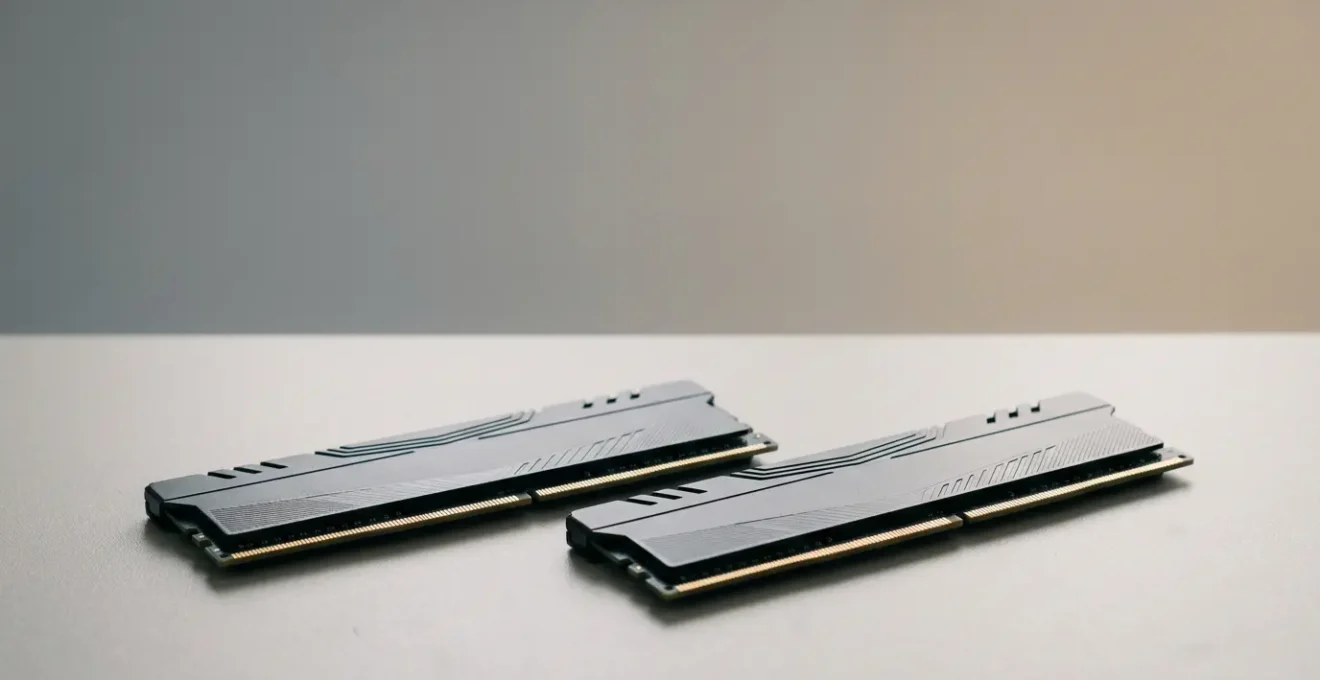
La fin des ralentissements sur Lightroom et Photoshop ne dépend pas seulement de la quantité de RAM, mais de l’optimisation de tout l’écosystème mémoire de votre PC.
- Passer de 8 à 16 Go est le bond de performance le plus significatif, mais 32 Go est la nouvelle norme pour un confort total sur des fichiers RAW lourds.
- La vitesse de votre RAM (MHz) est cruciale : ne pas activer le profil XMP dans le BIOS, c’est brider volontairement votre configuration.
- Une RAM rapide est inutile si votre carte mère n’est pas compatible ; la vérification de la liste QVL est une étape non négociable avant tout achat.
Recommandation : Visez un kit de 2 barrettes de 16 Go (32 Go au total) certifié pour votre carte mère, et assurez-vous d’activer son profil XMP pour exploiter 100 % de sa puissance.
La barre de progression qui se fige lors d’une exportation Lightroom. Le pinceau de retouche qui accuse un temps de retard frustrant dans Photoshop. Pour tout photographe, amateur ou professionnel, ces ralentissements sont plus qu’un simple désagrément : ils brisent le flux créatif. Le premier réflexe, souvent conseillé sur les forums, est simple : « ajoute de la RAM ». On vous a sûrement déjà dit que 16 Go de mémoire vive étaient le minimum et que 32 Go représentaient le confort absolu. Si cette affirmation n’est pas fausse, elle est terriblement incomplète.
Se concentrer uniquement sur la quantité de gigaoctets (Go), c’est comme juger une voiture de sport uniquement sur la taille de son réservoir. Et si la véritable clé d’une fluidité parfaite ne résidait pas dans une course à l’armement, mais dans une compréhension fine de l’écosystème mémoire de votre ordinateur ? La performance naît d’une synergie : la quantité de RAM doit s’harmoniser avec sa vitesse (MHz), sa configuration (dual-channel), sa compatibilité parfaite avec votre carte mère et même la manière dont Windows gère les situations de crise en utilisant votre SSD.
Cet article va au-delà du simple conseil quantitatif. Il vous apprendra à diagnostiquer les véritables goulots d’étranglement de votre système, à choisir intelligemment chaque composant de votre écosystème mémoire et à l’optimiser pour que chaque euro investi se traduise par un gain de temps et de fluidité tangible dans votre travail quotidien sur la suite Adobe. Préparez-vous à devenir l’architecte de votre propre performance.
Pour naviguer efficacement à travers les différentes facettes de l’optimisation mémoire, cet article est structuré pour vous guider pas à pas, du diagnostic à l’installation. Le sommaire ci-dessous vous permettra d’accéder directement aux sections qui vous intéressent le plus.
Sommaire : Optimiser la mémoire vive pour la retouche photo
- Pourquoi passer de 8 à 16 Go de RAM réduit de 40 % le temps de chargement de vos projets Lightroom ?
- Comment activer le XMP dans le BIOS pour passer de 2133 à 3600 MHz en 2 clics ?
- 2 barrettes de 16 Go ou 4 de 8 Go : lesquelles pour de meilleures performances et une évolutivité maximale ?
- L’erreur d’acheter de la RAM 5200 MHz pour une carte mère qui ne supporte que 4800 MHz
- Quand votre RAM devient insuffisante : les 3 signes avant-coureurs dans le gestionnaire des tâches ?
- Pourquoi DaVinci Resolve exige 2x plus de RAM que Premiere Pro pour le même projet ?
- Pourquoi Windows écrit sur votre SSD quand la RAM est pleine et en quoi ça ralentit tout ?
- Comment installer une barrette RAM sans endommager le slot de votre carte mère ?
Pourquoi passer de 8 à 16 Go de RAM réduit de 40 % le temps de chargement de vos projets Lightroom ?
Passer de 8 à 16 Go de RAM n’est pas une simple mise à jour, c’est une transformation radicale de votre expérience sur Lightroom. Avec 8 Go, votre système est constamment sur le fil du rasoir. Le simple fait d’ouvrir un catalogue, de générer des aperçus pour une centaine de fichiers RAW et d’avoir un navigateur web ouvert en parallèle suffit à saturer la mémoire. Le résultat ? Le système commence à utiliser votre disque de stockage comme une « mémoire de secours » (un processus appelé « swapping »), ce qui est des centaines de fois plus lent et provoque les ralentissements que vous subissez.
Avec 16 Go, vous offrez à Lightroom l’espace nécessaire pour travailler confortablement. Les fichiers RAW, les données de développement et les aperçus peuvent être pré-chargés en mémoire vive, rendant la navigation entre les photos, le zoom et l’application de corrections quasi instantanés. Comme le souligne le podcast spécialisé Photo Taco, cette capacité devient le socle d’un workflow efficace.
Pour la plupart des photographes réalisant les tâches courantes dans Lightroom, 16 Go de RAM permettent d’obtenir de très bonnes performances et laissent suffisamment de place pour exécuter d’autres programmes en même temps comme Photoshop et un navigateur.
– Photo Taco Podcast, How Much Memory (RAM) Does Lightroom Need?
Cependant, même 16 Go peuvent montrer leurs limites. Les tâches intensives comme la fusion de panoramas HDR ou l’application de retouches complexes sur plusieurs dizaines de photos peuvent pousser la consommation au-delà de ce seuil. Un test concret illustre parfaitement ce phénomène.
Étude de cas : Test de consommation RAM sur fusion panorama Lightroom
Un test réel montre que lors de la fusion d’un panorama de 13 fichiers RAW pendant la génération de prévisualisations 1:1 et Smart pour 533 photos RAW en arrière-plan, l’utilisation de la mémoire a grimpé à 20 Go pendant la fusion puis s’est stabilisée à environ 16 Go après la fin du processus. Cela démontre que si 16 Go sont un excellent point de départ, les utilisateurs avancés bénéficieront grandement de 32 Go pour une tranquillité d’esprit totale.
Comment activer le XMP dans le BIOS pour passer de 2133 à 3600 MHz en 2 clics ?
Acheter un kit de RAM performant à 3600 MHz et ne pas activer le profil XMP, c’est comme conduire une voiture de sport en restant bloqué en première vitesse. Par défaut, pour des raisons de compatibilité maximale, la plupart des cartes mères démarrent la RAM à une fréquence standard très basse, souvent 2133 ou 2400 MHz. L’Extreme Memory Profile (XMP) est un profil d’overclocking sécurisé, préréglé par le fabricant de la RAM, qui indique à votre carte mère les réglages optimaux (fréquence, timings, tension) pour lesquels vos barrettes ont été conçues et testées.
Activer ce profil est une manipulation simple, rapide et sans risque qui permet de libérer tout le potentiel de votre investissement. Une RAM plus rapide signifie un transfert de données plus véloce entre le processeur et la mémoire, ce qui se traduit par une réactivité accrue dans des logiciels comme Photoshop et Lightroom, notamment lors du déplacement de curseurs ou de l’application de filtres. L’interface du BIOS, bien que potentiellement intimidante, rend cette opération très accessible.
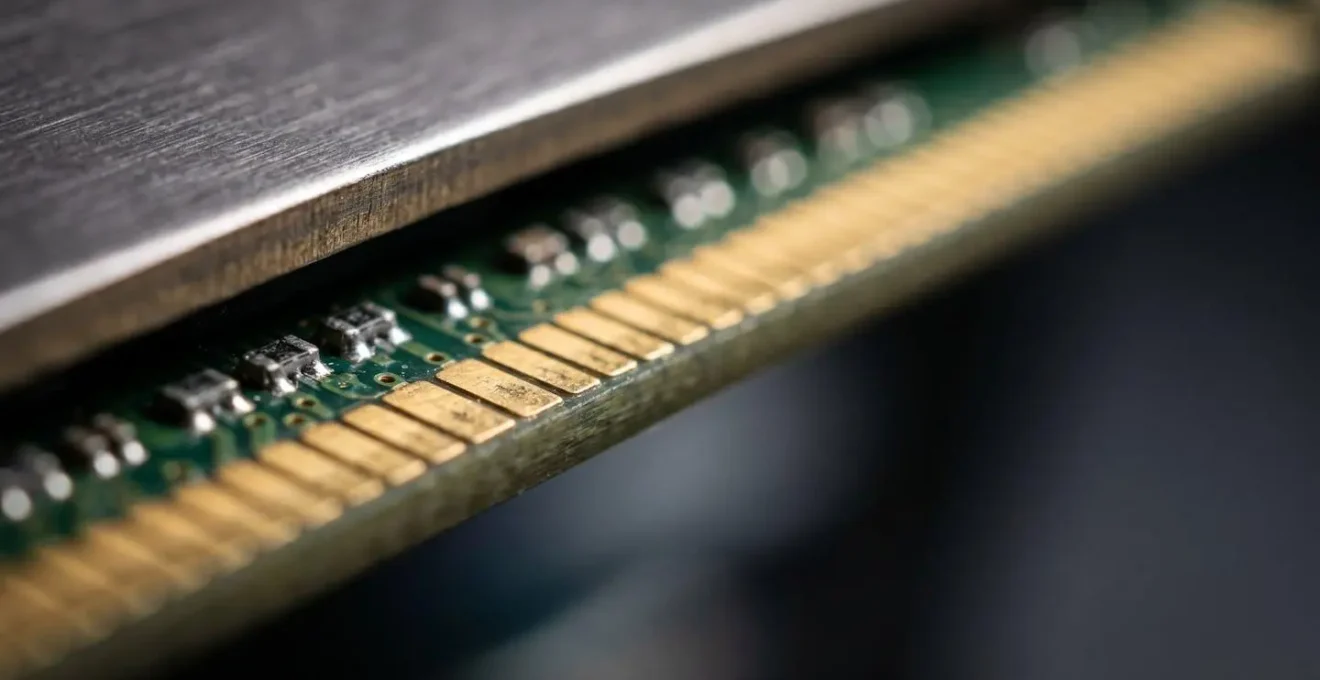
L’activation se fait en quelques étapes simples directement dans le BIOS de votre ordinateur. Voici la procédure générale, qui peut légèrement varier selon le fabricant de votre carte mère (MSI, ASUS, Gigabyte, etc.) :
- Étape 1 : Redémarrez votre PC et accédez au BIOS en appuyant sur la touche SUPPR (ou F2/DEL selon le fabricant) au démarrage.
- Étape 2 : Cherchez une section nommée « Overclocking », « AI Tweaker » ou « DRAM Settings ». Vous y trouverez une option pour le profil mémoire, souvent réglée sur « Auto ».
- Étape 3 : Sélectionnez cette option et choisissez « XMP Profile 1 » ou « A-XMP ». Les réglages optimisés (fréquence, timings, tension) s’afficheront automatiquement.
- Étape 4 : Sauvegardez les modifications et quittez le BIOS, généralement en appuyant sur la touche F10 puis en confirmant avec « Yes ».
- Étape 5 : Une fois dans Windows, vérifiez l’activation en allant dans le Gestionnaire des tâches (Ctrl+Maj+Échap) > Performances > Mémoire. La vitesse affichée doit maintenant correspondre à celle annoncée pour votre kit RAM.
2 barrettes de 16 Go ou 4 de 8 Go : lesquelles pour de meilleures performances et une évolutivité maximale ?
Lorsque l’on vise une capacité totale de 32 Go, la question se pose inévitablement : vaut-il mieux occuper deux slots avec des barrettes de 16 Go ou les quatre slots avec des barrettes de 8 Go ? À première vue, le résultat est le même. En réalité, ce choix a des implications significatives sur la performance, la stabilité et surtout l’évolutivité de votre configuration. La réponse, pour un workflow de photographe, est quasi unanime : la configuration 2×16 Go est supérieure.
La raison principale tient à la charge imposée au contrôleur mémoire du processeur. Gérer quatre barrettes est plus exigeant que d’en gérer deux, ce qui peut entraîner une instabilité, surtout lorsque vous essayez d’atteindre des fréquences élevées via le profil XMP. De plus, la configuration 2×16 Go laisse deux slots libres, vous offrant une voie d’évolution simple et économique pour passer à 64 Go plus tard, en ajoutant simplement deux autres barrettes de 16 Go. Avec une configuration 4×8 Go, toute évolution vers 64 Go vous obligerait à remplacer l’intégralité de votre kit. Le tableau suivant, basé sur une analyse comparative des configurations RAM, résume les points clés.
| Critère | 2×16 Go (dual-rank) | 4×8 Go (single-rank) |
|---|---|---|
| Performance brute | Légèrement supérieure grâce au dual-rank | Équivalente à dual-rank en 4 sticks |
| Stabilité à haute fréquence (XMP) | Meilleure (moins de charge sur le contrôleur mémoire) | Moins stable, surtout sur certaines plateformes |
| Évolutivité future | Excellente : 2 slots libres pour passer à 64 Go | Nulle : tous les slots occupés |
| Températures de fonctionnement | Plus basses (2 modules seulement) | Plus élevées (4 modules générant de la chaleur) |
| Compatibilité overclocking | Optimale pour atteindre 3600-4000 MHz | Limitée, difficulté à dépasser 3600 MHz |
En conclusion, pour un photographe qui cherche à construire une station de travail à la fois performante aujourd’hui et évolutive pour demain, le choix de deux barrettes de 16 Go est la stratégie la plus sage et la plus pérenne. Cela garantit une meilleure stabilité pour les profils XMP et laisse la porte ouverte à une augmentation future de la mémoire sans devoir tout changer.
L’erreur d’acheter de la RAM 5200 MHz pour une carte mère qui ne supporte que 4800 MHz
C’est l’une des erreurs les plus coûteuses et frustrantes pour un amateur qui monte son PC : investir dans de la RAM ultra-rapide en pensant obtenir le meilleur, pour découvrir qu’elle fonctionne à une vitesse bien inférieure, voire qu’elle empêche le système de démarrer. La cause ? Une incompatibilité entre le kit de mémoire et la carte mère. La vitesse maximale annoncée sur la boîte de la RAM n’est qu’une promesse ; c’est la carte mère qui a le dernier mot pour l’accepter ou non.
Chaque carte mère est testée avec des centaines de kits de RAM différents, et les fabricants publient les résultats dans un document crucial : la Qualified Vendor List (QVL). Ce document est votre meilleure assurance de compatibilité. Si un kit de RAM est listé sur la QVL de votre carte mère à une certaine vitesse (par exemple, 3600 MHz), cela signifie que le fabricant garantit son fonctionnement stable à cette fréquence une fois le profil XMP activé. Ignorer la QVL, c’est jouer à la loterie.
La QVL est une liste fournie par un fabricant de cartes mères de toutes les marques et modèles de modules de mémoire testés et supportés qui est garantie pour fonctionner sur une carte mère donnée. En d’autres termes, il s’agit simplement d’une liste officielle de compatibilité RAM.
– GTX Gamer, Mémoire RAM QVL et compatibilité avec la carte mère
Avant tout achat de RAM, trouver et consulter cette liste est une étape non négociable. Cela vous évitera de payer un surcoût pour une vitesse que votre système ne pourra jamais atteindre. Voici comment procéder :
- Étape 1 : Identifiez le modèle exact de votre carte mère (visible dans le BIOS, sur la boîte, ou avec un logiciel comme CPU-Z).
- Étape 2 : Rendez-vous sur le site officiel du fabricant de votre carte mère (par exemple, ASUS, MSI, Gigabyte, ASRock).
- Étape 3 : Utilisez la barre de recherche du site pour trouver la page produit de votre modèle de carte mère.
- Étape 4 : Naviguez vers la section « Support » ou « Assistance », puis cherchez un onglet « CPU/Memory Support » ou « Compatibilité ».
- Étape 5 : Téléchargez le document ou consultez la liste en ligne nommée « Memory QVL ». Vous pourrez y voir tous les kits RAM certifiés, avec leur référence exacte et les vitesses testées.
Quand votre RAM devient insuffisante : les 3 signes avant-coureurs dans le gestionnaire des tâches ?
Votre ordinateur vous parle. Lorsque la mémoire vive vient à manquer, il ne se contente pas de ralentir subitement ; il émet des signaux d’alerte clairs que tout utilisateur peut apprendre à décrypter. Le principal outil de diagnostic à votre disposition est le Gestionnaire des tâches de Windows (accessible via le raccourci Ctrl+Maj+Échap). En surveillant quelques indicateurs clés pendant que vous travaillez sur un projet lourd dans Lightroom ou Photoshop, vous pouvez poser un diagnostic précis sur votre besoin en RAM.
Inutile d’attendre la panne ou la frustration extrême pour agir. Apprendre à lire ces signes avant-coureurs vous permet de prendre des décisions éclairées sur une éventuelle mise à niveau, en vous basant sur des données concrètes et non sur une simple impression. Ces indicateurs sont vos yeux à l’intérieur du système, vous montrant en temps réel comment vos logiciels consomment les ressources disponibles.

Voici les trois signes critiques à surveiller dans l’onglet « Performances » du Gestionnaire des tâches qui indiquent sans équivoque que votre RAM est le goulot d’étranglement de votre système :
- Signe 1 – Taux d’utilisation élevé et constant : Dans la section « Mémoire », si le graphique d’utilisation de la RAM est constamment au-dessus de 90% lorsque vous effectuez des tâches courantes (navigation entre les photos, application de filtres), c’est le signal le plus évident. Votre système n’a plus aucune marge de manœuvre.
- Signe 2 – Activité disque anormale (à 100%) : Dans la section « Disque 0 (C:) », si vous observez une activité qui grimpe à 100% pendant plusieurs secondes lors de manipulations dans Photoshop, c’est que Windows est en train d’utiliser le fichier d’échange. Il écrit sur votre SSD les données qui ne tiennent plus en RAM, ce qui est extrêmement lent.
- Signe 3 – Pic de « Fautes matérielles/s » : Pour un diagnostic plus fin, ouvrez le « Moniteur de ressources » (via l’onglet Performances). Dans la section Mémoire, surveillez le graphique « Fautes matérielles/s ». Un pic important signifie que le système cherche désespérément en RAM des données qui ont déjà été déplacées sur le disque, créant des micro-ralentissements à chaque fois.
Pourquoi DaVinci Resolve exige 2x plus de RAM que Premiere Pro pour le même projet ?
Bien que cet article se concentre sur Photoshop et Lightroom, comprendre comment d’autres logiciels créatifs gèrent la mémoire offre un éclairage précieux sur l’importance de l’architecture logicielle. L’exemple de DaVinci Resolve, un logiciel de montage et d’étalonnage vidéo, est particulièrement frappant. Pour un projet de complexité similaire, il est courant de voir Resolve consommer significativement plus de RAM que son concurrent Adobe Premiere Pro.
Cette différence ne vient pas d’une « mauvaise » optimisation, mais d’un choix architectural fondamental. La page « Fusion » de Resolve, dédiée aux effets spéciaux et au motion design, utilise un système basé sur des nœuds. Cette approche offre une flexibilité immense mais a un coût : le logiciel doit charger l’intégralité de l’arbre de composition (le « graph ») en mémoire vive pour pouvoir le calculer en temps réel. Premiere Pro et After Effects, avec leur système de calques plus linéaire, peuvent charger et décharger les éléments de manière plus séquentielle, ce qui est moins gourmand en RAM à un instant T.
Cette distinction explique pourquoi les recommandations matérielles diffèrent tant. Alors que l’on peut travailler sur Premiere Pro avec 16 Go de RAM pour des projets simples, tenter la même chose sur Resolve avec des compositions Fusion complexes est presque impossible. C’est pourquoi les experts de l’industrie sont unanimes sur la nécessité d’une configuration musclée. Une analyse des configurations recommandées par les intégrateurs spécialisés montre que pour un usage professionnel, 32 Go de RAM est le strict minimum recommandé pour les stations de travail dédiées à ce type de logiciel.
Pourquoi Windows écrit sur votre SSD quand la RAM est pleine et en quoi ça ralentit tout ?
Lorsque vous poussez votre système dans ses retranchements avec des fichiers RAW de 100 Mégapixels et des dizaines de calques dans Photoshop, vous atteignez inévitablement la limite de votre RAM physique. À ce moment-là, Windows active un mécanisme de survie : le fichier d’échange (ou « pagefile.sys »). Il s’agit d’un fichier caché sur votre disque système (généralement votre SSD) que le système d’exploitation utilise comme une extension de votre mémoire vive. Les données les moins utilisées de la RAM y sont déplacées pour libérer de l’espace pour les tâches actives.
Sur le papier, c’est une solution élégante. En pratique, c’est un goulet d’étranglement majeur. Comme le résume parfaitement le photographe et expert technique Fred Jacquemin, l’écart de performance est abyssal.
Si vous n’avez pas assez de RAM, une partie des données doit être écrite sur le disque dur, ce qui est beaucoup plus lent. Un disque dur (même un SSD ou NVMe) sera toujours plus lent qu’une barrette de mémoire RAM. La tâche sera exécutée, mais plus lentement.
– Fred Jacquemin, Combien de mémoire RAM pour Lightroom et Photoshop?
Chaque fois que le système a besoin d’une donnée qui a été déplacée sur le SSD, il doit la lire, la transférer en RAM, et seulement ensuite le processeur peut y accéder. C’est ce qui crée ces micro-saccades, ces temps de latence insupportables lorsque vous appliquez un filtre ou changez d’outil. Pire encore, cet usage intensif du fichier d’échange a un impact sur la longévité de votre SSD.
Étude de cas : Impact de la RAM insuffisante sur la longévité du SSD
L’utilisation constante et agressive du fichier d’échange (phénomène de « swapping ») ne cause pas seulement des ralentissements. Chaque écriture sur le SSD contribue à user ses cellules de mémoire flash. Un SSD a une durée de vie limitée, exprimée en « Total Bytes Written » (TBW). Un système qui manque de RAM et qui écrit en permanence des dizaines de gigaoctets sur le pagefile.sys va « consommer » le TBW de votre SSD beaucoup plus rapidement, affectant sa fiabilité et sa longévité à long terme. Avoir suffisamment de RAM, c’est donc aussi un moyen de préserver votre investissement matériel.
À retenir
- La base : 16 Go. Le confort : 32 Go. Pour un photographe amateur, 16 Go suffisent pour un workflow fluide. Pour les professionnels manipulant des fichiers RAW lourds, des panoramas ou du HDR, 32 Go éliminent tout goulot d’étranglement et assurent une tranquillité d’esprit totale.
- La vitesse compte autant que la quantité. Acheter de la RAM à 3600 MHz et ne pas activer le profil XMP dans le BIOS, c’est payer pour une performance que vous n’utiliserez pas. C’est une étape simple et cruciale.
- La compatibilité est reine. Avant tout achat, vérifiez la liste de compatibilité (QVL) de votre carte mère. Une RAM ultra-rapide non certifiée fonctionnera à une vitesse réduite ou ne fonctionnera pas du tout.
Comment installer une barrette RAM sans endommager le slot de votre carte mère ?
L’installation de barrettes de mémoire vive est l’une des mises à niveau les plus simples à réaliser soi-même. Cependant, la simplicité apparente de l’opération cache quelques risques. Les composants sont fragiles, et une mauvaise manipulation peut endommager la barrette, le slot de la carte mère, ou les deux. Respecter une procédure rigoureise est la garantie d’une installation réussie et sans stress.
L’ennemi numéro un est l’électricité statique, qui peut griller les circuits invisibles à l’œil nu. Le deuxième risque majeur est une insertion forcée ou en biais, qui peut casser les fragiles clips de fixation ou endommager les connecteurs dorés. Il est également déconseillé de mélanger des barrettes de marques, de vitesses ou de capacités différentes. Même si le système peut démarrer, il fonctionnera à la vitesse de la barrette la plus lente et l’instabilité est quasi garantie.
Pour vous guider, voici la procédure pas à pas pour une installation en toute sécurité. Considérez-la comme votre checklist pré-vol avant de manipuler le cœur de votre machine.
Votre plan d’action pour une installation sans risque
- Décharge électrostatique : Éteignez et débranchez votre PC. Avant de toucher le moindre composant interne, touchez une partie métallique non peinte du boîtier de votre ordinateur pour vous décharger de toute électricité statique accumulée.
- Identification et orientation : Observez votre nouvelle barrette de RAM. Repérez l’encoche (le détrompeur) sur le bord des connecteurs. Repérez ensuite l’ergot en plastique correspondant à l’intérieur du slot sur la carte mère. Ils doivent s’aligner parfaitement.
- Ouverture des loquets : Sur le slot de la carte mère, poussez délicatement les deux clips de fixation blancs ou noirs vers l’extérieur. Ils doivent s’écarter pour permettre l’insertion de la barrette.
- Insertion droite et uniforme : Alignez l’encoche de la barrette avec l’ergot du slot. Présentez la barrette bien droite et appuyez fermement mais sans brutalité sur ses deux extrémités en même temps, jusqu’à entendre un « clic » net de chaque côté. Les loquets doivent se refermer automatiquement.
- Vérification finale : Assurez-vous que la barrette est parfaitement horizontale, bien enfoncée, et que les deux loquets sont complètement revenus en position verticale, la maintenant fermement en place.
Maintenant que vous maîtrisez les arcanes de l’écosystème mémoire, de la sélection à l’installation, l’étape suivante consiste à appliquer ces connaissances à votre propre configuration pour identifier l’upgrade le plus pertinent et libérer enfin tout le potentiel de votre flux de travail créatif.