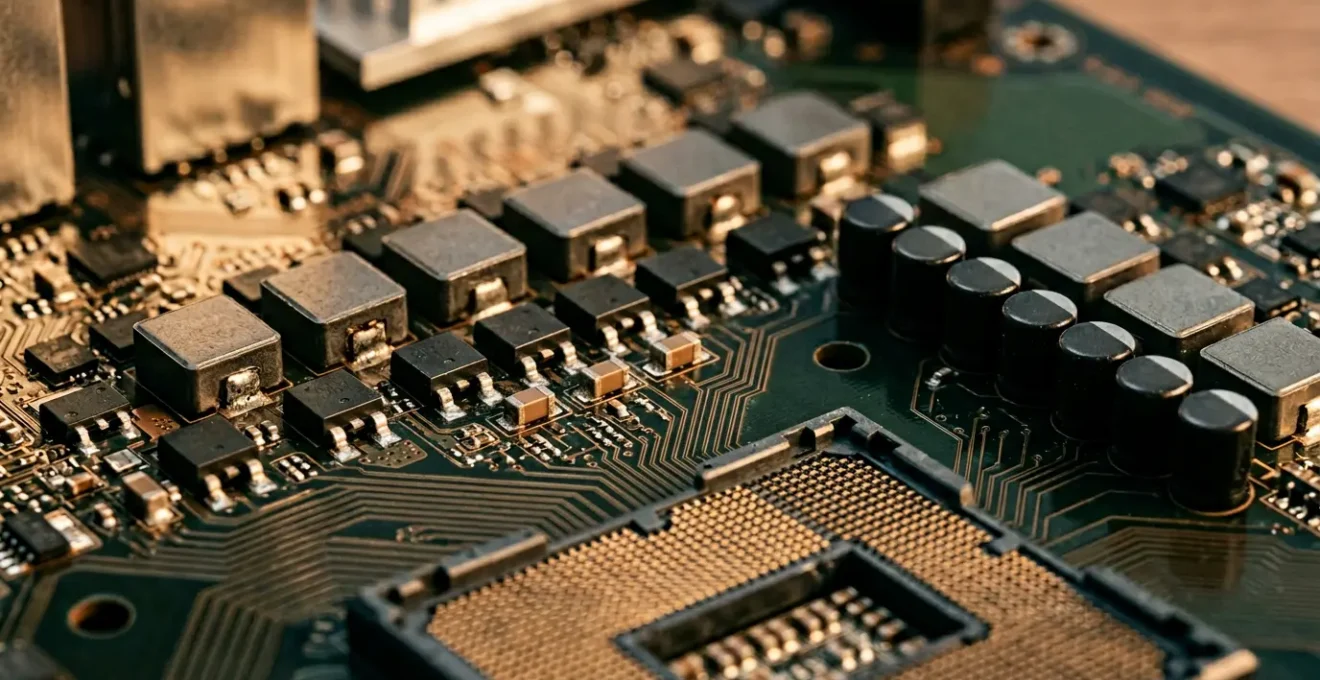
Contrairement à la croyance populaire, la stabilité d’un overclocking ne se joue pas seulement sur le processeur ou le refroidissement visible, mais au cœur de la conception électrique et thermique du circuit imprimé (PCB) de la carte mère.
- La structure interne du PCB (nombre de couches) agit comme un dissipateur thermique invisible, mais fondamental.
- Des régulateurs de tension (VRM) surchauffés, même avec un CPU bien refroidi, peuvent provoquer un étranglement thermique (throttling) sévère et des plantages.
Recommandation : Avant d’investir dans un nouveau ventirad, apprenez à diagnostiquer la santé thermique de votre carte mère avec des outils gratuits pour identifier le véritable goulot d’étranglement de votre système.
Vous connaissez ce scénario par cœur. Après des heures de recherche, vous avez enfin trouvé les réglages d’overclocking parfaits pour votre processeur. Vous augmentez la fréquence, ajustez la tension, lancez un benchmark avec un sourire confiant et… écran bleu. Plantage. Frustration. Instinctivement, vous accusez le processeur de ne pas « tenir la charge » ou le ventirad de ne pas suffire. On vous a toujours dit de regarder le nombre de phases VRM ou la taille de leurs dissipateurs, et vous l’avez fait.
Mais si la cause profonde de cette instabilité n’était pas dans ces composants visibles ? Si elle se cachait quelques millimètres plus bas, dans l’architecture même de la carte mère ? Le circuit imprimé, ou PCB (Printed Circuit Board), est souvent le grand oublié de l’équation. Pourtant, cette plaque de fibre de verre et de cuivre est bien plus qu’un simple support. C’est une véritable autoroute électrique multi-voies, dont la conception, la qualité et la structure interne dictent la propreté du courant et l’efficacité de la dissipation thermique. Comprendre son fonctionnement, c’est passer du statut d’utilisateur qui subit les plantages à celui d’overclocker qui les anticipe.
Cet article vous propose de plonger au cœur de l’électronique. Nous allons décortiquer, couche par couche, comment cette « planche » verte, bleue ou noire est en réalité le véritable chef d’orchestre de la stabilité de votre système, surtout lorsqu’il est poussé dans ses retranchements.
Pour naviguer au cœur de l’électronique de votre machine, cet article est structuré pour vous guider pas à pas, des fondations du PCB jusqu’aux solutions de refroidissement concrètes. Voici ce que nous allons explorer ensemble.
Sommaire : Les secrets du PCB pour un overclocking stable
- Pourquoi une carte mère 6 couches dissipe mieux la chaleur qu’une 4 couches ?
- Comment le placement des VRM sur le PCB influence la température de votre processeur ?
- PCB premier prix vs haut de gamme : quelles différences tangibles pour 100 € d’écart ?
- L’erreur de montage qui crée un court-circuit et détruit 500 € de composants
- Quand suspecter un dommage PCB : les 4 symptômes après une surtension ou un choc ?
- Pourquoi une carte mère à VRM faible fait planter votre processeur sous charge ?
- Pourquoi votre CPU ralentit de 30% à 95°C et comment le diagnostic s’affiche dans HWiNFO ?
- Comment réduire la température de votre processeur de 15°C avec un ventirad à 50 € ?
Pourquoi une carte mère 6 couches dissipe mieux la chaleur qu’une 4 couches ?
Imaginez le PCB de votre carte mère non pas comme une simple plaque, mais comme un immeuble à plusieurs étages. Une carte à 4 couches possède typiquement deux couches externes pour les signaux et deux couches internes (un plan d’alimentation et un plan de masse). Une carte à 6 couches, elle, ajoute deux couches de signaux supplémentaires, permettant une meilleure séparation entre les circuits d’alimentation et les pistes de données sensibles, mais surtout, elle augmente considérablement la masse de cuivre interne. Et le cuivre est un excellent conducteur thermique.
Ce cuivre additionnel, réparti sur une plus grande surface à l’intérieur même du PCB, agit comme un dissipateur thermique passif géant. La chaleur générée par les composants de puissance comme les VRM ne reste pas piégée en surface ; elle est absorbée et répartie sur toute la carte mère. L’utilisation de « vias thermiques » (des petits trous métallisés traversant les couches) permet de transférer activement la chaleur d’un point chaud en surface vers ces plans de cuivre internes. Selon un guide technique sur la gestion thermique des PCB, cette architecture multicouche peut entraîner une réduction de 10 à 30 °C sur les points chauds.
Étude de cas : Le plan de masse comme échangeur thermique
Une technique d’ingénierie courante consiste à utiliser des vias traversants pour connecter directement la semelle métallique d’un composant de puissance (comme un MOSFET de VRM) au plan de masse interne. Sans cela, la petite semelle du composant serait son seul moyen de dissipation. En la connectant à un large plan de cuivre interne, les ingénieurs transforment une surface de quelques millimètres carrés en un échangeur thermique de plusieurs centaines de centimètres carrés, améliorant drastiquement et passivement la dissipation.
En somme, plus de couches ne signifie pas seulement plus de place pour les circuits, mais un système de refroidissement intégré directement dans la structure de la carte, ce qui est invisible à l’œil nu mais fondamental pour la stabilité à haute charge.
Comment le placement des VRM sur le PCB influence la température de votre processeur ?
Les VRM (Voltage Regulator Modules) sont les convertisseurs qui transforment le 12V de votre alimentation en une tension faible et ultra-stable (environ 1.2V) pour votre processeur. Ce processus de conversion génère beaucoup de chaleur. Leur placement sur le PCB n’est donc pas anodin et crée un véritable écosystème thermique autour du socket CPU. Idéalement, ils sont disposés en « L » autour du processeur pour minimiser la longueur des traces de cuivre et donc les pertes électriques.
Le problème survient lorsque ces VRM, même s’ils sont de bonne qualité, sont mal refroidis. La chaleur qu’ils dégagent ne disparaît pas magiquement : elle irradie sur les composants voisins. Si le flux d’air de votre boîtier est insuffisant, l’air chaud expulsé par les dissipateurs des VRM peut être directement aspiré par le ventirad de votre processeur. Résultat : vous refroidissez votre CPU avec de l’air déjà préchauffé, ce qui annule une partie de l’efficacité de votre solution de refroidissement. La température de votre processeur augmente, non pas à cause de sa propre charge, mais à cause de ses voisins qui surchauffent. C’est un goulot d’étranglement thermique. Pour une stabilité optimale, les températures des VRM ne devraient pas dépasser 80 °C en charge continue selon les recommandations techniques.
L’image suivante schématise cette interaction thermique. On y voit clairement comment la proximité des VRM et du socket CPU crée une zone de chaleur partagée, où un mauvais refroidissement de l’un impacte directement l’autre.
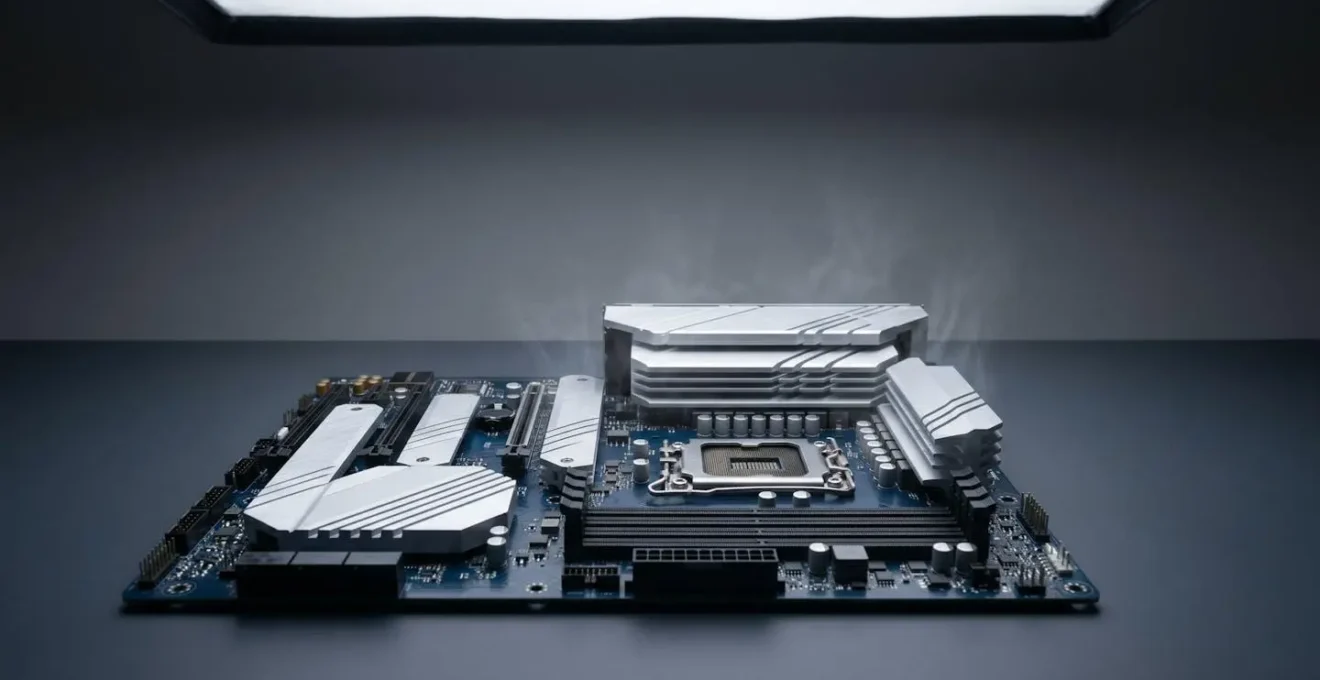
Cette interdépendance explique pourquoi un ventirad de type « top-flow » (qui souffle vers la carte mère) peut parfois donner de meilleurs résultats qu’un modèle « tour » sur des cartes mères d’entrée de gamme : il a l’avantage de créer un flux d’air bénéfique sur les VRM environnants, contribuant ainsi à la stabilité globale de l’écosystème.
PCB premier prix vs haut de gamme : quelles différences tangibles pour 100 € d’écart ?
Pour un overclocker amateur, justifier de passer d’une carte mère à 100 € à un modèle à 200 € ou plus peut sembler difficile. Les différences ne sont pas toujours visibles, mais elles sont pourtant bien réelles et se cachent dans la qualité de fabrication du PCB et de ses composants. Pour 100 € de plus, vous n’achetez pas seulement plus de ports USB, mais une « autoroute électrique » plus robuste et stable.
Le tableau comparatif suivant, basé sur des analyses de Tom’s Hardware, met en lumière les différences techniques fondamentales qui justifient cet écart de prix :
| Caractéristique | Entrée de gamme (≈100€) | Haut de gamme (≈200€+) |
|---|---|---|
| Nombre de phases VRM | 7 phases (4+2+1) | 12 à 16 phases réelles |
| Dissipateurs VRM | Partiels ou absents | Dissipateurs massifs couvrant tous les VRM |
| Techniques de fabrication | Traces standards | Back-drilling, longueur de traces égalisée au micromètre |
| Qualité des composants | MOSFET basiques, doubleurs | MOSFET Low Rds(on), composants premium |
| Température VRM sous charge | 68°C (composants nus) | ≈60°C avec dissipateurs optimisés |
Concrètement, qu’est-ce que cela signifie pour vous ? Un plus grand nombre de phases réelles permet de répartir la charge électrique, chaque phase chauffant moins et fournissant un courant plus « propre » au CPU. Des MOSFET « Low Rds(on) » sont des composants de meilleure qualité qui gaspillent moins d’énergie sous forme de chaleur. Enfin, des techniques comme le « back-drilling » ou l’égalisation des traces sont des détails de fabrication invisibles qui garantissent une meilleure intégrité du signal à très haute fréquence, prévenant des erreurs de calcul et des plantages que vous ne pourriez expliquer autrement.
L’erreur de montage qui crée un court-circuit et détruit 500 € de composants
Parfois, le problème le plus dévastateur ne vient pas d’un composant défaillant, mais d’une simple erreur d’inattention lors du montage. L’une des plus courantes et des plus destructrices est liée aux entretoises du boîtier. Ces petites vis en laiton sont conçues pour surélever la carte mère, l’isolant du châssis métallique. Si une entretoise est mal placée et entre en contact avec l’une des milliers de pistes de cuivre au dos du PCB, elle crée un court-circuit immédiat au démarrage. Le courant électrique, au lieu de suivre son chemin prévu, est dévié directement vers la masse du boîtier, grillant irrémédiablement la carte mère et, dans le pire des cas, le processeur, la RAM ou la carte graphique qui y sont connectés.
Une autre erreur fréquente est de trop serrer les vis du ventirad. Une pression excessive peut provoquer une flexion du PCB, créant des micro-fissures dans les pistes de cuivre. Ces fissures peuvent ne pas causer de problème immédiat, mais avec les cycles de chauffe et de refroidissement, elles peuvent s’agrandir et entraîner des instabilités aléatoires des mois plus tard. Pour éviter ces catastrophes, les professionnels utilisent une technique de validation systématique avant même d’installer la carte mère dans le boîtier.
Votre plan d’action anti-court-circuit : la méthode du « breadboarding »
- Assemblage hors-boîtier : Montez le strict minimum (CPU, un module de RAM, ventirad) sur la carte mère posée sur sa boîte en carton (surface non conductrice), jamais sur son sac antistatique.
- Test de démarrage : Connectez l’alimentation et la carte graphique, puis démarrez le système en court-circuitant les deux broches « power » avec un tournevis. Vérifiez que le système démarre et affiche le BIOS.
- Validation du fonctionnement : Ce test hors-boîtier élimine 99% des risques liés à un court-circuit avec le châssis. Si ça ne démarre pas à cette étape, le problème vient d’un composant, pas du montage.
- Inspection des entretoises : Une fois le test réussi, vérifiez que seules les entretoises correspondant aux trous de vis de votre carte mère sont installées dans le boîtier. Retirez toutes les autres.
- Serrage modéré : Installez la carte mère et serrez les vis du ventirad en croix, progressivement, jusqu’à ce que vous sentiez une résistance. Ne forcez jamais.
Quand suspecter un dommage PCB : les 4 symptômes après une surtension ou un choc ?
Un PCB endommagé est souvent difficile à diagnostiquer, car les symptômes peuvent être confondus avec des problèmes de pilotes, de système d’exploitation ou d’autres composants. Cependant, après un événement marquant comme une surtension (orage), un choc physique (déménagement du PC) ou un montage/démontage un peu brutal, certains signes ne trompent pas et doivent immédiatement orienter vos soupçons vers la carte mère elle-même.
L’inspection visuelle est une première étape, mais les dommages sont souvent microscopiques. Une décoloration des traces de cuivre, de petites cloques sur le vernis vert (signe de délamination interne) ou des condensateurs légèrement bombés sont des drapeaux rouges évidents. Mais le plus souvent, les symptômes sont fonctionnels. Voici les quatre signes les plus révélateurs d’un dommage structurel du PCB :
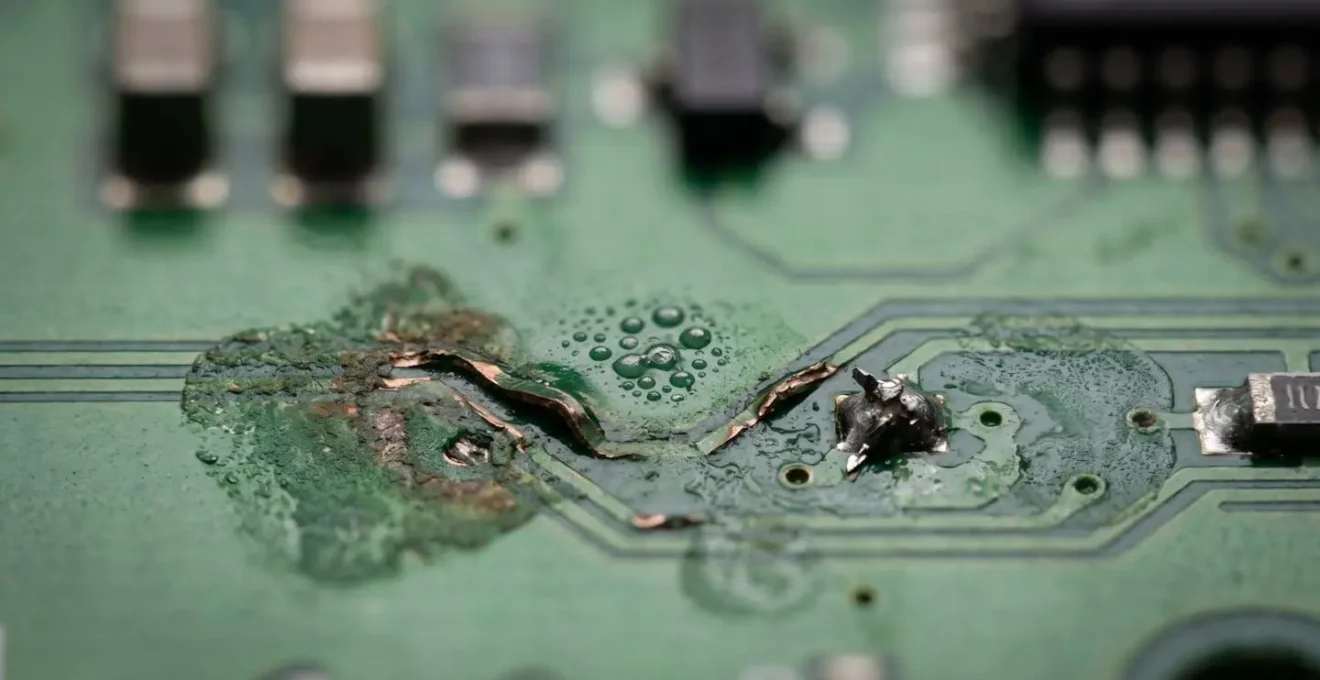
- Défaillance en bloc : Plusieurs ports USB, slots de RAM ou ports SATA cessent de fonctionner en même temps. Cela n’indique pas une défaillance de chaque port, mais plutôt une rupture dans les circuits du chipset qui les contrôle sur le PCB.
- Instabilité « à chaud » : Le PC fonctionne parfaitement pour des tâches légères, mais plante systématiquement après quelques minutes de jeu ou de travail intensif. C’est le symptôme typique d’une micro-fissure dans une piste de cuivre. À froid, le contact se fait. Avec la chaleur et la dilatation thermique, la fissure s’ouvre, le contact est rompu, et le système plante.
- Crashs aléatoires et inexpliqués : Vous subissez des écrans bleus (BSOD) même en naviguant sur internet ou en regardant une vidéo. Si toutes les mises à jour de pilotes et réinstallations de Windows n’y font rien, une défaillance d’un circuit critique sur la carte mère est une cause très probable.
- Boucles de redémarrage : Le PC tente de démarrer, les ventilateurs tournent une seconde, puis tout s’arrête et le cycle recommence. C’est souvent le signe qu’un circuit de protection sur la carte mère détecte un court-circuit ou une anomalie grave et coupe l’alimentation pour protéger les autres composants.
Pourquoi une carte mère à VRM faible fait planter votre processeur sous charge ?
Vous pouvez avoir le meilleur processeur du marché et le système de refroidissement le plus performant, si votre carte mère possède un étage d’alimentation (VRM) sous-dimensionné, votre système plantera ou ralentira inévitablement sous une charge intense. C’est une loi physique. Les VRM de mauvaise qualité ou mal refroidis constituent un goulot d’étranglement fondamental qui annule tous les autres investissements.
Le phénomène s’appelle le « VRM Throttling ». Lorsque vous lancez une tâche lourde (encodage vidéo, jeu AAA), votre CPU réclame une grande quantité de courant. Les VRM travaillent alors à leur maximum pour le lui fournir. S’ils sont de mauvaise qualité ou mal refroidis, leur température monte en flèche. Pour se protéger de la surchauffe et éviter de griller, ils vont faire deux choses : soit ils vont drastiquement réduire la tension et le courant envoyés au CPU, le forçant à baisser sa fréquence (c’est le throttling), soit ils vont devenir incapables de fournir une tension stable, provoquant un plantage immédiat (écran bleu).
Étude de cas : Le throttling extrême d’une plateforme X299
Lors de tests sur des cartes mères Gigabyte X299, un processeur overclocké à 4.6 GHz a vu sa fréquence chuter brutalement à 1.2 GHz après seulement 15 minutes de charge. La cause ? Les VRM, dont la température a été mesurée à plus de 84°C sur leur dissipateur. Les capteurs thermiques ont même montré une température pouvant atteindre 105°C au dos du PCB, juste sous les VRM. Cette chaleur extrême a déclenché les mécanismes de protection, rendant l’overclocking totalement inutile. La simple installation d’un ventilateur de 120mm soufflant sur les VRM a fait chuter leur température à 60-70°C, restaurant la pleine performance du processeur.
Ce cas d’école démontre qu’un étage d’alimentation incapable de gérer la charge thermique se transforme en un frein à main pour l’ensemble du système. La performance maximale de votre PC n’est pas dictée par la puissance de votre CPU, mais par le maillon le plus faible de la chaîne d’alimentation, qui est très souvent un VRM surchauffé.
Pourquoi votre CPU ralentit de 30% à 95°C et comment le diagnostic s’affiche dans HWiNFO ?
Votre logiciel de monitoring affiche une température CPU de 95°C et vous observez une baisse de performance notable. Votre premier réflexe est de blâmer le ventirad. C’est logique, mais potentiellement erroné. Comme le souligne une analyse technique d’Hardware Cooking, la question fondamentale à se poser est la suivante :
Votre CPU est à 95°C, mais est-ce vraiment LUI le problème ? Des VRM surchauffés (110°C+) sur la carte mère irradient une chaleur intense qui est aspirée par le ventirad, augmentant artificiellement la température du CPU et provoquant un throttling.
– Analyse technique Hardware Cooking, Test températures VRM Z590
En d’autres termes, votre CPU pourrait être la victime, pas le coupable. Pour en avoir le cœur net, il faut jouer au détective avec un outil comme HWiNFO64. Ce logiciel gratuit permet de lire les données de tous les capteurs de votre carte mère, y compris ceux, souvent ignorés, des VRM. Voici comment procéder pour poser un diagnostic précis :
- Lancer HWiNFO64 en mode « Sensors-only ». Cela vous donnera un tableau de bord complet de toutes les températures, tensions et fréquences de votre système en temps réel.
- Identifier les capteurs des VRM. Cherchez les lignes de température intitulées « VRM MOS », « VR Loop », « VRT » ou parfois simplement « Motherboard ». Leur nom varie selon les fabricants, mais elles sont généralement regroupées.
- Lancer un test de charge (comme Cinebench R23 ou Prime95) et surveillez l’évolution des températures. Observez à la fois la température du CPU et celle des VRM.
- Analyser les résultats. Si la température de votre CPU grimpe à 95°C pendant que celle de vos VRM dépasse les 100-110°C, il y a de fortes chances que ce soit les VRM qui provoquent le throttling. Le CPU ralentit pour réduire la charge sur l’étage d’alimentation et le protéger.
- Vérifier le « Vdroop ». HWiNFO affiche aussi la tension « VR VOUT » (ce que le VRM envoie) et « Vcore » (ce que le CPU reçoit). Si l’écart entre les deux se creuse énormément sous charge, c’est le signe d’un étage d’alimentation qui peine à maintenir la tension, un autre symptôme de VRM de faible qualité.
À retenir
- La qualité du PCB (nombre de couches, épaisseur du cuivre) est un dissipateur thermique invisible mais crucial pour la stabilité.
- Des VRM surchauffés peuvent provoquer un étranglement thermique (throttling) du CPU même si le processeur lui-même est bien refroidi.
- Diagnostiquez toujours la température des VRM (via HWiNFO) avant de blâmer le CPU ou son ventirad pour une surchauffe.
Comment réduire la température de votre processeur de 15°C avec un ventirad à 50 € ?
Après avoir diagnostiqué que votre problème de température ne vient pas d’un VRM en surchauffe mais bien du processeur lui-même, investir dans un ventirad plus performant est l’étape logique. Inutile de dépenser des fortunes : un modèle bien choisi aux alentours de 50 € peut déjà offrir une amélioration spectaculaire par rapport au ventirad d’origine fourni par Intel ou AMD.
Cependant, l’achat doit être stratégique. Il ne s’agit pas de prendre le plus gros, mais le plus adapté à votre écosystème thermique global. Avant même de dépenser un euro, une action simple peut déjà améliorer les choses : si votre boîtier le permet, essayez de réorienter un de ses ventilateurs pour qu’il crée un flux d’air dirigé vers la zone des VRM. Parfois, cette simple optimisation suffit à gagner quelques degrés précieux.
Si l’achat d’un nouveau ventirad s’impose, votre choix principal se portera entre un modèle « tour » et un modèle « top-flow ».
- Le ventirad « Tour » : C’est le plus courant. Il aspire l’air de l’avant et l’expulse vers l’arrière du boîtier. Il est très efficace pour le CPU, mais ne participe que très peu au refroidissement des composants alentour (VRM, RAM).
- Le ventirad « Top-flow » : Il est positionné parallèlement à la carte mère et souffle l’air vers le bas. Son principal avantage est de refroidir simultanément le processeur ET les composants situés autour du socket. Pour une carte mère d’entrée ou de milieu de gamme avec des VRM peu ou pas dissipés, ce choix peut être plus judicieux pour la stabilité globale, même si sa performance pure sur le CPU est parfois légèrement inférieure à un modèle tour équivalent.
Il est crucial de comprendre la limite de cette approche : un excellent ventirad à 50 € ne pourra jamais compenser une carte mère à la conception thermique fondamentalement défaillante. Si vous tentez d’overclocker un processeur haut de gamme sur une carte mère d’entrée de gamme, vous atteindrez presque toujours la limite de chauffe des VRM bien avant d’atteindre la limite de votre ventirad. La synergie entre les composants est la clé.
Maintenant que vous savez lire au-delà des fiches techniques et déceler les secrets d’un bon PCB, l’étape suivante consiste à appliquer ce nouveau regard critique lors de l’analyse de votre propre matériel ou de votre prochain achat.