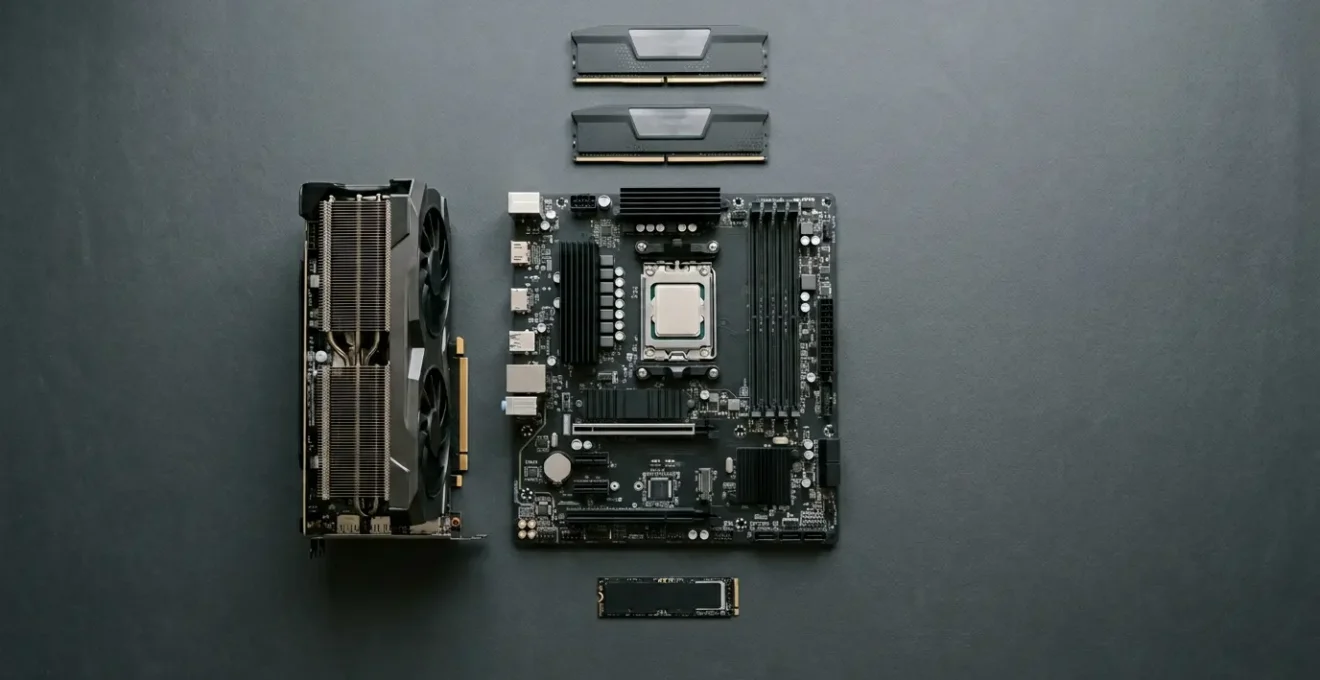
Contrairement à l’idée reçue, un PC de montage 4K performant ne se résume pas à empiler les composants les plus chers. La clé est la synergie et l’élimination des goulots d’étranglement spécifiques à votre logiciel.
- L’équilibre entre le processeur (CPU) et la carte graphique (GPU) est plus important que leur puissance brute individuelle.
- 32 Go de RAM sont le point d’équilibre parfait pour 95% des projets 4K, libérant du budget pour d’autres composants cruciaux.
Recommandation : Analysez d’abord les besoins de votre logiciel de montage (Premiere Pro vs DaVinci Resolve) pour allouer stratégiquement votre budget entre le CPU, le GPU et la RAM, au lieu de surinvestir dans un seul composant.
Vous avez passé la journée à filmer des plans magnifiques en 4K. Vous rentrez, impatient de dérusher et de commencer le montage, et là, c’est le drame. La timeline saccade, le moindre effet transforme votre prévisualisation en diaporama, et l’export final semble durer une éternité. Cette frustration, partagée par de nombreux vidéastes amateurs, pousse souvent à une conclusion hâtive : il faut plus de puissance, donc des composants plus chers. Les conseils génériques fusent : « prends un gros processeur », « il te faut 64 Go de RAM », « investis tout dans la carte graphique ».
Ces recommandations, bien que partant d’une bonne intention, ignorent un principe fondamental. Un PC de montage vidéo n’est pas une collection de pièces performantes, c’est un écosystème où chaque composant doit travailler en harmonie. Un maillon faible, même un seul, peut paralyser toute la chaîne de production. Le secret d’une configuration à 1500€ qui rivalise avec des machines plus onéreuses ne réside pas dans la puissance brute, mais dans l’art de l’équilibre et l’optimisation ciblée.
Mais si la véritable clé n’était pas d’empiler les composants les plus chers, mais plutôt de comprendre où chaque euro investi aura le plus d’impact ? Et si le choix de votre logiciel de montage devait dicter votre architecture matérielle, et non l’inverse ? Cet article va au-delà de la simple liste de courses. Nous allons déconstruire les mythes et vous donner les clés pour allouer intelligemment votre budget, comprendre les goulots d’étranglement et construire une machine non seulement puissante aujourd’hui, mais aussi prête pour demain.
Cet article est structuré pour vous guider pas à pas dans cette réflexion stratégique. Vous découvrirez comment les besoins de vos logiciels influencent le choix du matériel, comment répartir votre budget intelligemment, et comment faire des choix durables pour l’avenir de votre station de montage. Le sommaire ci-dessous vous donne un aperçu des étapes clés de notre parcours.
Sommaire : Bâtir une station de montage 4K optimisée avec un budget maîtrisé
- Pourquoi DaVinci Resolve exige 2x plus de RAM que Premiere Pro pour le même projet ?
- Comment répartir votre budget entre CPU et GPU pour un export 4K 2x plus rapide ?
- PC pré-monté ou kit à assembler : lequel fait économiser 200 € sans perdre la garantie ?
- L’erreur de mettre 64 Go de RAM quand 32 Go suffisent pour 95 % des projets vidéo
- Dans quel ordre upgrader votre PC montage : RAM, stockage ou GPU en priorité ?
- Pourquoi votre carte graphique à 500 € est bridée par un processeur à 150 € ?
- Pourquoi passer de 8 à 16 Go de RAM réduit de 40 % le temps de chargement de vos projets Lightroom ?
- Quelle carte mère choisir pour un PC évolutif sur 5 ans sans surpayer ?
Pourquoi DaVinci Resolve exige 2x plus de RAM que Premiere Pro pour le même projet ?
Cette question, souvent posée, repose en réalité sur une idée reçue. La vérité est plus nuancée et révèle la philosophie radicalement différente de ces deux géants du montage. En pratique, c’est souvent Premiere Pro qui se montre plus gourmand en RAM système (la mémoire vive principale de votre PC), tandis que DaVinci Resolve est un prédateur de VRAM (la mémoire dédiée de votre carte graphique). Comprendre cette distinction est la première étape pour allouer correctement votre budget.
Premiere Pro a tendance à charger un maximum d’éléments du projet dans la RAM pour y accéder rapidement. Sur des projets longs avec des centaines de clips et des compositions After Effects via Dynamic Link, sa consommation peut exploser. Des tests comparatifs d’utilisateurs sur des cas extrêmes montrent que Premiere Pro peut utiliser plus de 55 Go de RAM là où Resolve se contente de 7 Go. À l’inverse, DaVinci Resolve, qui a débuté comme un logiciel d’étalonnage, est conçu pour déporter un maximum de calculs sur le GPU. Les effets, les corrections colorimétriques, et même le décodage de certains codecs sont traités par la carte graphique. C’est pourquoi une carte avec une grande quantité de VRAM (12 Go ou plus) est si cruciale pour une expérience fluide sur Resolve, alors que la RAM système est moins sollicitée.
L’expert en workflows vidéo Richard Lackey le résume parfaitement :
DaVinci Resolve is one of the most resource intensive video applications you can use and will bring any unprepared system to its knees.
– Richard Lackey, DaVinci Resolve Minimum System Requirements
Ainsi, la question n’est pas « quel logiciel utilise le plus de RAM ? », mais « quel type de mémoire mon logiciel privilégie ? ». Pour un budget de 1500€, un utilisateur de Premiere Pro devra sécuriser 32 Go de RAM système, tandis qu’un adepte de Resolve devra peut-être sacrifier un peu sur le CPU pour allouer plus de budget à un GPU avec une VRAM généreuse.
Comment répartir votre budget entre CPU et GPU pour un export 4K 2x plus rapide ?
Une fois que vous avez identifié les besoins de votre logiciel, la répartition du budget entre le processeur (CPU) et la carte graphique (GPU) devient l’équation centrale à résoudre. C’est cet équilibre, et non la puissance d’un seul composant, qui dictera la vitesse de vos exports et la fluidité de votre timeline. Une mauvaise allocation est la recette garantie pour un goulot d’étranglement, où votre composant à 600€ attend passivement que celui à 200€ ait fini son travail.
La règle générale est la suivante : plus votre workflow repose sur des effets accélérés par le GPU, des corrections colorimétriques complexes et des codecs comme le H.264/H.265 (où le GPU aide au décodage/encodage), plus le budget doit pencher vers la carte graphique. C’est typiquement le cas pour DaVinci Resolve. À l’inverse, si votre travail implique beaucoup de gestion de médias, de montage multicam, ou des codecs moins dépendants du GPU, le processeur reste le moteur principal. C’est souvent le cas pour Adobe Premiere Pro, même si ce dernier utilise de plus en plus le GPU.
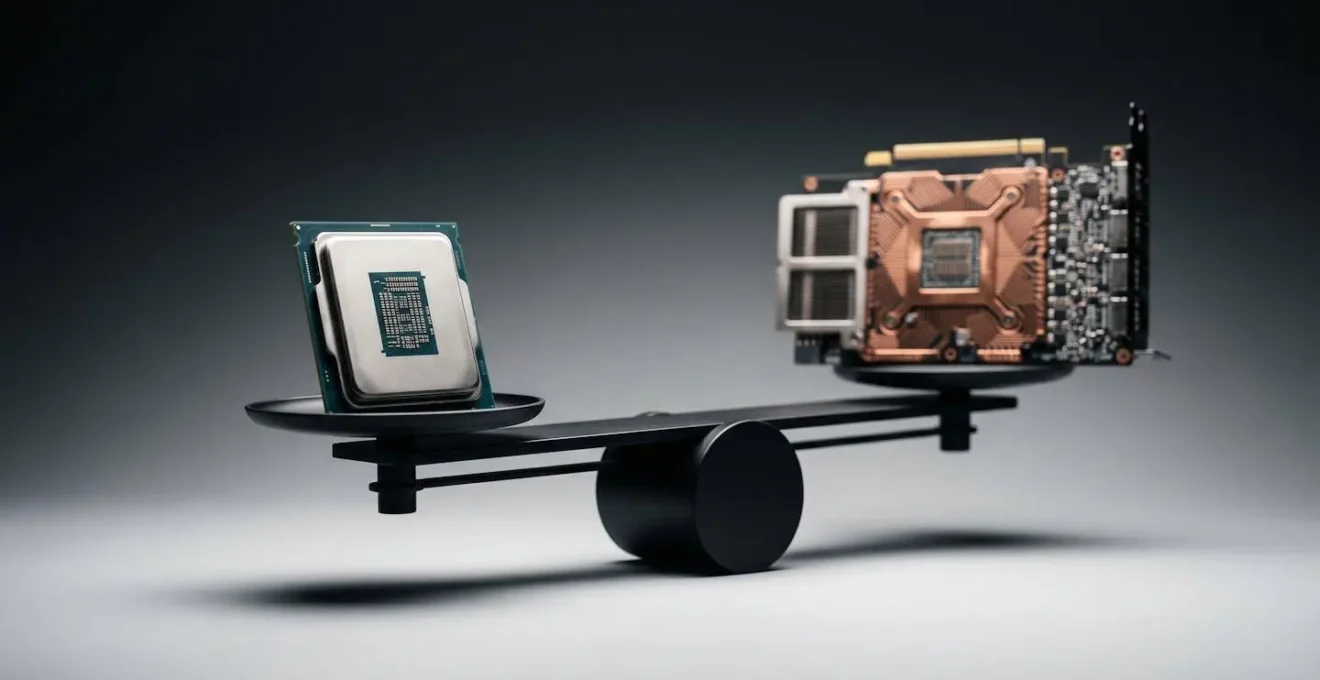
Pour un budget total de 1500€, l’allocation entre ces deux postes majeurs doit être stratégique. Un investissement déséquilibré serait contre-productif. L’image ci-dessus symbolise parfaitement cette recherche d’équilibre : chaque composant doit peser juste pour que la performance soit optimale. Un bon point de départ est un ratio de 1:1,5 entre le prix du CPU et celui du GPU.
Pour concrétiser cette idée, des analyses de spécialistes comme celles de Puget Systems permettent de visualiser deux profils types pour un budget de montage vidéo. Le tableau suivant illustre comment répartir l’investissement en fonction de votre logiciel de prédilection.
| Profil | % Budget CPU | % Budget GPU | Exemple Config | Usage optimal |
|---|---|---|---|---|
| Le Sprinter | 35% | 45% | CPU 250€ + GPU 675€ | DaVinci Resolve, étalonnage intensif, effets lourds |
| Le Marathonien | 45% | 35% | CPU 675€ + GPU 525€ | Premiere Pro, projets longs, multicam, nombreux rushs |
PC pré-monté ou kit à assembler : lequel fait économiser 200 € sans perdre la garantie ?
La configuration idéale est définie, le budget alloué. Vient maintenant la question pratique : acheter une machine toute faite (pré-montée) ou se lancer dans l’assemblage (DIY) ? La réponse n’est pas aussi simple que « monter soi-même est toujours moins cher ». Il s’agit d’un arbitrage entre coût, temps, et surtout, tranquillité d’esprit en matière de garantie.
Le principal avantage du montage DIY est l’économie. En choisissant chaque composant au meilleur prix, on peut espérer réduire la facture finale. Une analyse comparative récente montre que l’écart de coût se situe entre 10 et 20% à configuration équivalente. Pour notre budget de 1500€, cela représente une économie potentielle de 150€ à 300€. Cependant, cette économie a un prix : le temps passé à monter la machine et, plus important encore, la gestion de la garantie. En cas de panne, c’est à vous de diagnostiquer quel composant est défaillant et de gérer le SAV avec chaque fabricant respectif, un processus qui peut s’avérer long et complexe.
À l’opposé, le PC pré-monté offre une garantie globale. Un seul interlocuteur, une machine testée et prête à l’emploi. C’est la solution de la sérénité, mais elle implique un surcoût et souvent moins de flexibilité sur le choix exact des composants (marque de la RAM, modèle du SSD, etc.). Heureusement, une troisième voie, souvent la plus judicieuse pour un vidéaste, existe.
Pour optimiser à la fois le budget et la garantie, voici les trois options principales à considérer :
- Option 1 – Le PC pré-assemblé : Idéal pour ceux qui privilégient la simplicité absolue. La garantie est globale, la machine est fonctionnelle dès la sortie du carton. Le compromis est un surcoût de 10 à 20% et une impossibilité d’upgrade pendant la période de garantie sans la faire sauter.
- Option 2 – Le service de montage par le vendeur : C’est le meilleur compromis. Vous choisissez vos composants un par un (optimisant le coût), et pour un forfait de 50€ à 100€, le vendeur assemble et teste la machine. Vous bénéficiez d’une garantie globale sur le montage et les composants, sans le stress de l’assemblage. L’économie reste substantielle par rapport au pré-monté.
- Option 3 – Le montage DIY complet : Pour les plus aventureux et ceux qui veulent une personnalisation totale. C’est l’économie maximale, mais cela exige du temps, de la rigueur et la capacité à gérer une garantie par composant, ce qui implique de pouvoir diagnostiquer soi-même une panne.
L’erreur de mettre 64 Go de RAM quand 32 Go suffisent pour 95 % des projets vidéo
Dans la quête de performance, la RAM est souvent vue comme une solution miracle. L’adage « plus on en a, mieux c’est » pousse de nombreux vidéastes à viser 64 Go, voire plus, pensant ainsi s’assurer une fluidité à toute épreuve. C’est l’une des erreurs d’allocation budgétaire les plus courantes. Pour un budget contraint de 1500€, investir dans 64 Go de RAM est, dans la plupart des cas, de l’argent qui aurait été bien plus utile ailleurs, par exemple dans un meilleur GPU ou un SSD plus rapide.
La réalité est que la majorité des workflows de montage vidéo 4K sont loin de saturer 32 Go de RAM. En effet, d’après des benchmarks récents sur des usages créatifs et gaming, même les projets vidéo 4K standards consomment généralement entre 10 et 22 Go de RAM. L’utilisation dépasse rarement 25 Go, laissant une marge de sécurité confortable avec une configuration de 32 Go. Cet excédent permet de gérer sans problème le système d’exploitation et quelques applications en arrière-plan.
Le passage à 64 Go ne se justifie que dans des scénarios très spécifiques et professionnels. Sur-investir dans cette mémoire « au cas où » signifie sacrifier 100€ à 150€ qui pourraient faire la différence sur la carte graphique, réduisant ainsi concrètement les temps d’export, ou sur un plus grand SSD NVMe pour vos projets, accélérant les temps de chargement. Le point d’équilibre performance/prix pour le montage 4K amateur et semi-professionnel se situe indéniablement à 32 Go.
Bien sûr, il existe des exceptions. Pour savoir si vous faites partie des 5% qui ont réellement besoin de plus, voici les scénarios qui justifient un passage à 64 Go de RAM :
- Projets 6K/8K : La manipulation de fichiers dont la résolution est bien supérieure au 4K multiplie la quantité de données à traiter, justifiant une plus grande capacité mémoire.
- After Effects intensif via Dynamic Link : L’utilisation simultanée de Premiere Pro et After Effects sur des compositions graphiques très complexes peut rapidement saturer la RAM.
- Montage multicam lourd : La gestion de plus de 8 flux vidéo 4K en temps réel sur la timeline est extrêmement exigeante en mémoire.
- Projets avec des centaines de clips : Des timelines de plusieurs heures avec de multiples effets et corrections colorimétriques sur chaque clip peuvent pousser la consommation de RAM.
- Workflow professionnel complexe : Si vous travaillez avec plusieurs logiciels lourds ouverts en même temps (ex: Premiere, Photoshop, Cinema 4D), 64 Go apportent une réelle souplesse.
Dans quel ordre upgrader votre PC montage : RAM, stockage ou GPU en priorité ?
Même avec une configuration de 1500€ parfaitement équilibrée, vos besoins évolueront. Les caméras changent, les projets deviennent plus complexes, et de nouvelles versions de logiciels exigent plus de ressources. Penser à l’évolutivité dès le départ est une marque de sagesse. Mais lorsque les premiers signes de faiblesse apparaissent, quel composant faut-il améliorer en priorité ? La réponse dépend entièrement du symptôme que vous observez. C’est un travail de diagnostic.
Chaque type de lenteur pointe vers un coupable différent. Apprendre à les identifier vous évitera de dépenser de l’argent pour résoudre le mauvais problème. Le GPU, par exemple, est un upgrade coûteux ; il serait dommage de le changer si le vrai problème venait d’un simple manque de RAM ou d’un SSD de travail saturé. L’analyse des composants, comme le suggère l’image ci-dessous, est une étape cruciale avant toute décision d’achat. Il faut regarder de près pour comprendre où se situe le vrai problème.
Voici une approche diagnostique simple pour prioriser vos futurs upgrades :
- Symptôme : La lecture de la timeline est saccadée, surtout avec plusieurs pistes ou des effets simples.
- Coupable probable : RAM insuffisante ou stockage lent. Si votre RAM est constamment utilisée à plus de 80% (à vérifier dans le Gestionnaire des tâches), c’est le premier suspect. Si vos fichiers sources sont sur un disque dur mécanique (HDD), le passage à un SSD pour les fichiers de travail est la priorité absolue.
- Upgrade prioritaire : 1. SSD NVMe pour les projets / 2. Passer de 16 à 32 Go de RAM.
- Symptôme : Les exports sont très longs, l’application d’effets lourds (étalonnage, réduction de bruit) fige le système.
- Coupable probable : GPU ou CPU. Si votre workflow est très visuel (Resolve, effets accélérés), le GPU est le principal moteur. Si vous faites beaucoup de transcodage ou de montage brut, le CPU joue un rôle majeur.
- Upgrade prioritaire : 1. Carte graphique (GPU) / 2. Processeur (CPU).
Checklist : prioriser votre prochain upgrade matériel
- Points de contact : Listez précisément tous les moments de lenteur dans votre workflow (lecture 4K, application d’effets, export, démarrage du logiciel).
- Collecte : Utilisez le Gestionnaire des tâches (Ctrl+Maj+Échap) pour surveiller l’utilisation du CPU, du GPU, de la RAM et du Disque pendant ces moments de lenteur.
- Cohérence : Confrontez les saturations observées (ex: CPU à 100% pendant un export, RAM pleine lors de la lecture) à votre budget et à la complexité de l’upgrade.
- Mémorabilité/émotion : Identifiez ce qui vous frustre le plus au quotidien (attendre un long export une fois par jour vs subir des saccades en continu) pour guider votre choix prioritaire.
- Plan d’intégration : Définissez l’upgrade le plus impactant et rentable (ex: ajouter 16Go de RAM) et planifiez le suivant pour l’avenir (ex: changer le GPU dans un an).
Pourquoi votre carte graphique à 500 € est bridée par un processeur à 150 € ?
C’est le cauchemar de tout monteur PC : avoir investi une part significative du budget dans une carte graphique flambant neuve, pour se rendre compte que les performances ne sont pas au rendez-vous. Ce phénomène, appelé goulot d’étranglement ou « bottleneck », se produit lorsqu’un composant moins performant ralentit un composant plus puissant, l’empêchant d’atteindre son plein potentiel. En montage vidéo, le couple CPU/GPU est le plus susceptible de subir ce déséquilibre.
Imaginez une chaîne de montage. Le processeur (CPU) est l’ouvrier qui prépare les pièces (les images, les données) et les envoie à l’expert des finitions, la carte graphique (GPU), qui applique les effets et la couleur. Si l’ouvrier est trop lent, l’expert passe son temps à attendre, les bras croisés. Votre GPU à 500€, aussi puissant soit-il, ne peut pas traiter des données qu’il n’a pas encore reçues. Vous avez donc payé pour une puissance que vous n’utilisez pas.
Étude de Cas : Le Goulot d’Étranglement en Action
Pour illustrer ce concept, prenons un exemple concret souvent observé sur des plateformes comme Userbenchmark. Un test combinant un CPU d’entrée de gamme (type Core i3) avec une carte graphique puissante de milieu de gamme (type RTX 4060) révèle un schéma typique lors d’un export vidéo 4K. Le moniteur de ressources montre le CPU constamment à 100% d’utilisation, luttant pour traiter et envoyer les données, tandis que le GPU n’est sollicité qu’à 40-50% de sa capacité. Le GPU est clairement bridé, attendant que le CPU lui fournisse du travail. L’export est donc aussi lent que si l’on avait une carte graphique bien moins chère.
Pour éviter ce gaspillage dans un budget de 1500€, il est impératif de choisir des couples CPU/GPU équilibrés. La règle générale d’un ratio de prix entre 1:1 et 1:1,5 (CPU:GPU) est un bon garde-fou. Voici quelques exemples de couples équilibrés qui fonctionnent bien pour le montage 4K :
- Couple équilibré AMD : AMD Ryzen 5 7600 (environ 200€) + NVIDIA GeForce RTX 4060 8Go (environ 330€). Un excellent point de départ polyvalent.
- Couple équilibré Intel : Intel Core i5-13500 (environ 250€) + Intel Arc A770 16Go (environ 350€). Très intéressant pour les logiciels tirant parti des 16 Go de VRAM.
- Couple alternatif AMD : AMD Ryzen 7 7700X (environ 330€) + AMD Radeon RX 7700 XT 12Go (environ 450€). Un couple puissant pour les workflows très dépendants du GPU comme Resolve.
Pourquoi passer de 8 à 16 Go de RAM réduit de 40 % le temps de chargement de vos projets Lightroom ?
Bien que le titre de cette section mentionne spécifiquement Lightroom, le principe qu’il illustre est universel et absolument critique pour tout vidéaste : le multitâche. Un workflow créatif n’est jamais linéaire. Vous ne faites pas que du montage. Vous jonglez constamment entre votre logiciel de montage, un navigateur pour chercher des ressources, Photoshop pour retoucher une image, et peut-être Lightroom pour gérer des timelapses ou des photos intégrées à votre projet. C’est dans ce ballet d’applications que la quantité de RAM prend tout son sens.
Avoir seulement 8 Go de RAM aujourd’hui, c’est comme travailler sur un bureau minuscule. Vous ne pouvez avoir qu’un seul dossier ouvert à la fois. Pour en ouvrir un autre, il faut ranger le premier. C’est exactement ce que fait votre ordinateur : lorsque la RAM est pleine, il utilise une partie de votre disque de stockage (le « fichier d’échange » ou « swap »), qui est des milliers de fois plus lent. Le simple fait de basculer entre Premiere Pro et Google Chrome devient une épreuve de patience. Ouvrir Lightroom en même temps est presque mission impossible, forçant à fermer l’un pour utiliser l’autre, ce qui casse net tout élan créatif.
Passer à 16 Go de RAM, c’est s’offrir un bureau de travail convenable. Vous pouvez laisser votre projet Premiere ouvert, basculer sur Photoshop pour ajuster un titre, et revenir instantanément sans que le système n’ait eu à « oublier » ce que faisait la première application. Le gain de fluidité et de confort est immense. Pour la plupart des workflows créatifs légers, 16 Go est le minimum syndical pour ne pas être constamment freiné. Le passage de 8 à 16 Go ne se mesure pas seulement en temps de chargement, mais en friction créative éliminée. C’est la différence entre un workflow fluide et un combat permanent contre son propre outil de travail.
Si 16 Go est le minimum pour le confort, nous avons vu précédemment que 32 Go est le sweet spot pour la performance en montage 4K. Cela vous donne non seulement l’espace pour le multitâche, mais aussi la marge nécessaire pour que votre logiciel de montage puisse respirer et gérer des projets complexes sans jamais toucher aux limites de la mémoire vive.
À retenir
- L’équilibre CPU/GPU est la clé : allouez votre budget en fonction de votre logiciel principal (Premiere vs Resolve) pour éviter les goulots d’étranglement.
- 32 Go de RAM est le point d’équilibre idéal pour le montage 4K, offrant performance et marge de manœuvre sans surcoût inutile.
- La performance ne vient pas d’un seul composant, mais de la synergie de l’ensemble du système, de la carte mère au stockage.
Quelle carte mère choisir pour un PC évolutif sur 5 ans sans surpayer ?
Nous avons optimisé chaque poste de dépense : CPU, GPU, RAM. Mais tous ces composants de pointe reposent sur une seule et même pièce, souvent négligée par les débutants : la carte mère. C’est le système nerveux central de votre PC, la fondation sur laquelle tout est construit. Choisir une carte mère bas de gamme, c’est comme construire une maison de sport sur des fondations en sable. Vous économisez un peu aujourd’hui pour garantir des problèmes et des limitations coûteuses demain.
Dans une optique de budget à 1500€, l’objectif n’est pas de prendre la carte mère la plus chère, mais la plus intelligente. Une carte mère « évolutive » est une carte qui ne vous forcera pas à tout changer lorsque vous voudrez, dans 2 ou 3 ans, installer un processeur plus puissant ou un SSD de nouvelle génération. L’évolutivité repose sur trois piliers fondamentaux :
- Pilier 1 – Des VRM de qualité : Les VRM (Voltage Regulator Modules) sont les étages d’alimentation qui fournissent un courant stable au processeur. Des VRM robustes et bien refroidis aujourd’hui vous garantissent de pouvoir installer un CPU plus gourmand de la même génération (ou de la suivante, si compatible) sans risque de surchauffe ou d’instabilité.
- Pilier 2 – Des ports M.2 multiples : Votre besoin en stockage rapide va exploser. Une bonne carte mère doit proposer au minimum 2 slots M.2 NVMe (un pour le système/logiciels, un pour les projets en cours), et idéalement 3 pour ajouter un cache ou plus de stockage rapide à l’avenir.
- Pilier 3 – Le PCIe 5.0 : Même si les composants PCIe 5.0 sont encore chers, avoir au moins un slot PCIe 5.0 x16 pour la carte graphique et/ou un slot M.2 compatible vous assure une compatibilité avec les futures générations de GPU et de SSD ultra-rapides, protégeant ainsi votre investissement.
Pour notre budget, deux stratégies de choix se dessinent, chacune avec ses avantages et ses compromis.
| Stratégie | Prix carte mère | Caractéristiques | Avantages | Compromis |
|---|---|---|---|---|
| La Valeur Sûre | 150-200€ | Chipset B650/B760 bien équipé, VRM solides, 3 M.2, Wi-Fi intégré | Couvre tous les besoins actuels et futurs, aucun upgrade nécessaire sur 5 ans | Budget initial légèrement plus élevé, ponctionné sur d’autres postes |
| Le Pari sur l’Avenir | ~120€ | Chipset récent d’entrée de gamme, 2 M.2, VRM corrects, Wi-Fi optionnel | Compatibilité assurée pour 2-3 générations de CPU, upgrade CPU simple | Moins de ports aujourd’hui, le Wi-Fi pourrait être à ajouter via une carte dédiée |
Le choix d’une bonne carte mère n’est pas une dépense, c’est une assurance sur l’avenir de votre machine. C’est la pièce qui lie tous les principes que nous avons vus et qui donne à votre configuration la capacité de grandir avec vos ambitions.
Vous possédez maintenant toutes les clés pour aborder la construction de votre PC de montage non plus comme une simple liste de courses, mais comme un acte stratégique. En appliquant ces principes d’équilibre, d’optimisation et d’évolutivité, vous êtes en mesure de concevoir une configuration à 1500€ qui répondra précisément à vos besoins, sans gaspiller un seul euro. L’étape suivante consiste à passer de la théorie à la pratique : commencez à comparer les composants en gardant ces règles en tête pour bâtir la machine qui propulsera votre créativité.