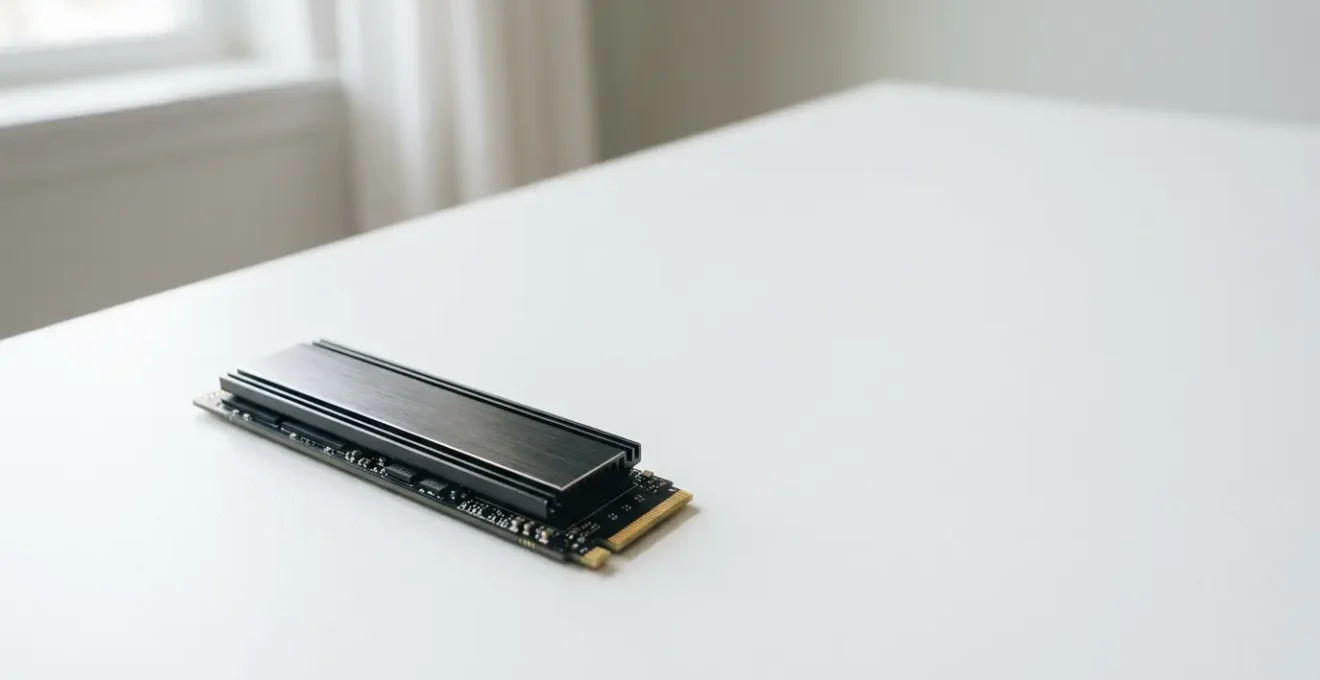
La vitesse maximale affichée d’un SSD est souvent un leurre ; sa performance durable dépend de la technologie de ses puces (TLC > QLC) et, surtout, de la présence d’un cache DRAM.
- Les modèles bas de gamme, souvent QLC et sans cache DRAM, voient leurs performances s’effondrer une fois leur petit cache interne saturé, devenant parfois plus lents qu’un disque dur classique.
- Pour un usage bureautique et général, la différence de réactivité entre un bon SSD SATA et un SSD NVMe d’entrée de gamme est souvent imperceptible, rendant la qualité des composants plus importante que l’interface.
Recommandation : Pour garantir une expérience fluide et durable, privilégiez un SSD doté de mémoire TLC et d’un cache DRAM dédié, quitte à opter pour une interface SATA si votre budget est contraint.
La scène est tristement familière. Vous avez remplacé votre vieux disque dur mécanique par un SSD flambant neuf. Pendant un an, votre ordinateur était une fusée. Puis, insidieusement, les ralentissements sont revenus. Le lancement des applications s’étire, les sauvegardes de fichiers semblent interminables. Cette frustration est partagée par de nombreux utilisateurs qui pensaient avoir résolu le problème de la lenteur pour de bon. On nous a appris à regarder les débits en lecture/écriture séquentielle, à croire que le passage au NVMe était la solution ultime et à penser que la capacité était le seul critère après le prix.
Pourtant, ces réflexes nous ont souvent conduits dans une impasse. Le marketing des fabricants de SSD est passé maître dans l’art de mettre en avant des chiffres de performance spectaculaires, obtenus dans des conditions de laboratoire qui ne reflètent en rien une utilisation réelle et prolongée. Mais si la véritable clé pour choisir un SSD durable ne se trouvait pas sur l’étiquette, mais dans la compréhension de ses mécanismes internes ? Si la nature de ses puces mémoire, la présence ou l’absence d’un simple composant appelé « cache DRAM » et la qualité de son contrôleur étaient des facteurs bien plus déterminants que la vitesse brute affichée ?
Cet article se propose de vous armer contre les promesses marketing en vous donnant les clés de compréhension d’un spécialiste. Nous allons déconstruire, point par point, les causes techniques du ralentissement des SSD, vous apprendre à identifier les pièges des modèles « premier prix » et vous montrer comment choisir un support de stockage qui maintiendra ses performances, non pas pendant quelques mois, mais pour de nombreuses années d’utilisation intensive. Préparez-vous à ne plus jamais regarder une fiche technique de la même manière.
Pour naviguer au cœur de la technologie SSD et faire un choix éclairé, ce guide est structuré pour répondre à toutes vos interrogations, des plus fondamentales aux plus techniques. Découvrez les secrets de la performance durable.
Sommaire : Le guide complet pour un SSD performant et durable
- Pourquoi un SSD QLC à 50 € ralentit de 70 % après remplissage alors qu’un TLC reste stable ?
- Comment activer le TRIM sous Windows pour maintenir les performances de votre SSD ?
- SSD SATA ou NVMe : lequel fait vraiment la différence pour un usage bureautique ?
- L’erreur du SSD premier prix sans cache DRAM qui fatigue votre système en 18 mois
- Quand migrer vers un SSD : les 3 symptômes qui indiquent que votre HDD bride votre système ?
- Pourquoi 1 disque dur sur 4 tombe en panne avant 4 ans selon les études Backblaze ?
- Quand contrôler l’intégrité d’un SSD chiffré : les symptômes qui précèdent une panne catastrophique ?
- Comment choisir votre premier NAS 2 baies pour stocker 10 ans de photos familiales ?
Pourquoi un SSD QLC à 50 € ralentit de 70 % après remplissage alors qu’un TLC reste stable ?
Le grand secret inavoué des SSD d’entrée de gamme réside dans la physique même de leurs puces mémoire. Pour réduire les coûts, les fabricants utilisent majoritairement de la mémoire QLC (Quad-Level Cell), capable de stocker quatre bits de données par cellule. À l’inverse, la technologie TLC (Triple-Level Cell), plus coûteuse, n’en stocke que trois. Cette densité accrue a un prix : chaque opération d’écriture sur une cellule QLC est plus complexe, plus lente et surtout, plus usante. Pour masquer cette faiblesse, les SSD QLC embarquent une petite partie de leur mémoire configurée en « cache SLC », un mode ultra-rapide qui donne l’illusion de performances élevées. Tant que vous écrivez des petits fichiers, tout va bien.
Le drame se produit lors du transfert de gros fichiers ou lorsque le disque commence à se remplir. Le cache SLC finit par saturer, et le SSD est forcé d’écrire directement sur la lente mémoire QLC. Les performances s’effondrent alors de manière spectaculaire, tombant parfois sous celles d’un bon vieux disque dur. Des tests comparatifs menés par des acteurs comme Synology montrent qu’après un remplissage à 65%, les SSD QLC grand public peuvent subir une régression de performance catastrophique. La technologie TLC, de son côté, offre une endurance native bien supérieure. En effet, le TLC offre environ 3000 à 5000 cycles d’écriture par cellule, tandis que le QLC peine à dépasser les 1000 cycles, ce qui affecte directement la longévité et la constance des performances.
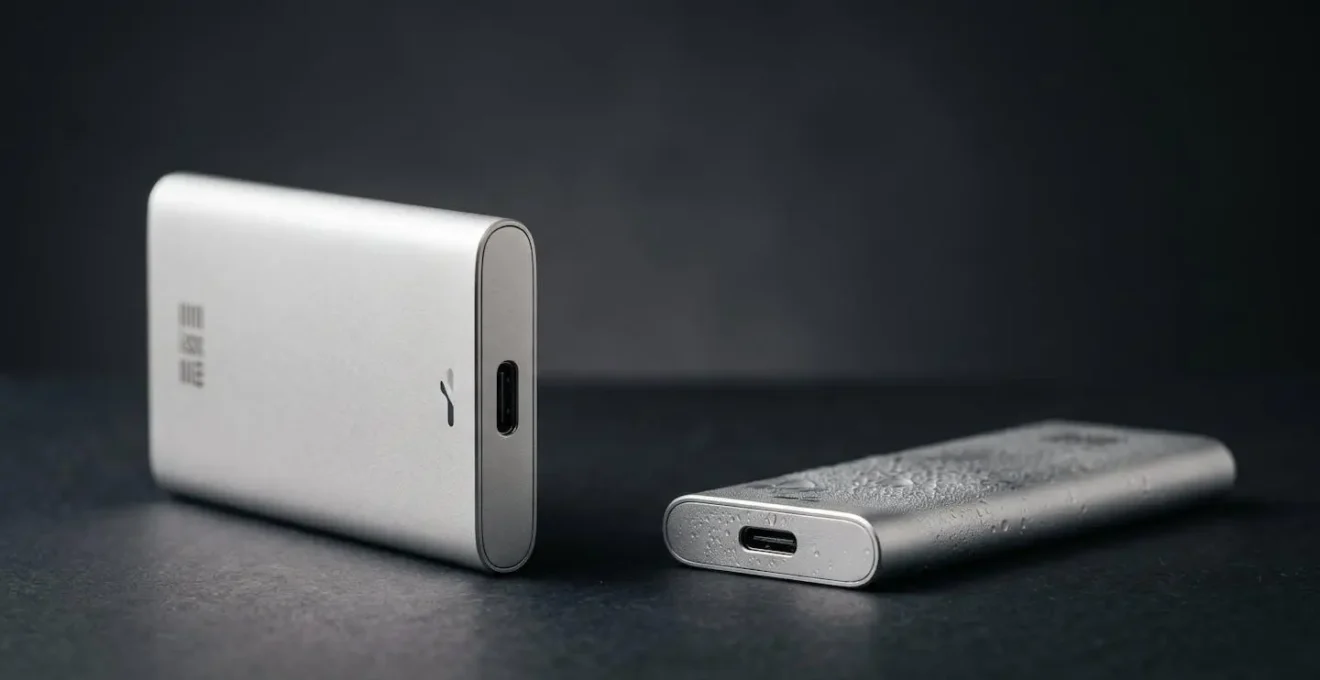
Cette image illustre bien le concept : un SSD « frais » (à gauche) offre des performances optimales, mais une fois le cache saturé (à droite), il montre des signes de « stress » et ses performances chutent. Un SSD TLC, grâce à sa meilleure endurance intrinsèque et à un cache souvent mieux géré, maintiendra des vitesses d’écriture décentes bien plus longtemps, même sous forte charge. C’est la différence fondamentale entre une performance marketing, visible uniquement sur une boîte, et une performance réelle et durable.
Comment activer le TRIM sous Windows pour maintenir les performances de votre SSD ?
Imaginez que votre système d’exploitation supprime un fichier. Pour lui, le fichier a disparu. Mais pour le SSD, les données sont toujours là, simplement marquées comme « effaçables ». Sans instruction contraire, le SSD ne découvrira que ces données sont inutiles qu’au moment où il tentera d’écrire par-dessus, l’obligeant à effectuer un cycle de lecture-effacement-écriture long et pénalisant. C’est ici qu’intervient la commande TRIM. Le TRIM est un dialogue essentiel entre votre système d’exploitation et le contrôleur de votre SSD. Lorsque vous supprimez un fichier, Windows utilise le TRIM pour dire immédiatement au SSD : « Les blocs de données X, Y et Z ne sont plus utilisés, tu peux les nettoyer dès que tu as un moment de libre ».
Ce « nettoyage proactif », appelé « Garbage Collection », permet au SSD de préparer des blocs vides à l’avance. Ainsi, lors de la prochaine opération d’écriture, il peut écrire directement dans un espace propre sans perdre de temps, maintenant ainsi des performances optimales. Le TRIM est crucial car, comme le soulignent les experts en maintenance de SSD, il réduit drastiquement l’amplification en écriture (le phénomène où le SSD doit écrire plus de données qu’il n’en reçoit) et prolonge donc significativement sa durée de vie. Heureusement, sur toutes les versions modernes de Windows (depuis Windows 7), le TRIM est activé par défaut pour les SSD.
Cependant, une mauvaise configuration ou l’intervention d’un logiciel tiers peut parfois le désactiver. Vérifier son statut est une opération de maintenance simple et essentielle. Voici la procédure à suivre pour vous assurer que votre SSD peut « faire le ménage » correctement.
Votre plan d’action : Vérifier et activer le TRIM sous Windows
- Ouvrir le Terminal en mode administrateur : Appuyez sur Win + X et sélectionnez ‘Terminal Windows (Admin)’ ou ‘Invite de commandes (Admin)’.
- Vérifier le statut actuel : Saisissez la commande
fsutil behavior query DisableDeleteNotifyet appuyez sur Entrée. - Analyser le résultat : Si la réponse est
DisableDeleteNotify = 0, le TRIM est bien activé. Si la réponse est1, il est désactivé. - Activer le TRIM si nécessaire : Si le résultat était 1, tapez la commande
fsutil behavior set DisableDeleteNotify 0et appuyez sur Entrée. - Confirmer le changement : Relancez la commande de l’étape 2 pour vous assurer que la valeur est désormais bien
0.
SSD SATA ou NVMe : lequel fait vraiment la différence pour un usage bureautique ?
Le débat entre SSD SATA et SSD NVMe est souvent présenté comme une simple course à la vitesse. Les chiffres sont sans appel : alors qu’un SSD SATA plafonne à environ 600 Mo/s, un SSD NVMe PCIe 4.0 peut théoriquement dépasser les 7000 Mo/s. Cette différence est colossale, mais est-elle pertinente pour tout le monde ? Pour un usage bureautique classique – navigation web, suite Office, e-mails, visioconférences – la réponse est un non nuancé. La sensation de réactivité d’un ordinateur ne dépend pas tant de la vitesse de transfert de fichiers de plusieurs gigaoctets, mais du temps d’accès aux milliers de petits fichiers qui composent le système d’exploitation et les applications. Et sur ce point, la différence entre un bon SATA et un NVMe est souvent imperceptible à l’échelle humaine.
Le tableau suivant, basé sur les données techniques courantes, résume bien les écarts théoriques et les usages recommandés. Comme le confirme MacWay dans son guide de choix SSD, pour une utilisation standard, un SSD SATA est souvent amplement suffisant. L’investissement dans un NVMe ne se justifie que si vos activités impliquent régulièrement la manipulation de fichiers très lourds, comme le montage vidéo 4K/8K, le traitement de photos en RAW ou le travail sur de larges bases de données.
| Type de SSD | Interface | Vitesse lecture max | Vitesse écriture max | Usage recommandé |
|---|---|---|---|---|
| SSD SATA | SATA III | Environ 600 Mo/s | Environ 550 Mo/s | Bureautique, navigation web, usage général |
| SSD NVMe PCIe 3.0 | PCIe 3.0 x4 | Jusqu’à 3500 Mo/s | Jusqu’à 3000 Mo/s | Création de contenu, gaming, multitâche intensif |
| SSD NVMe PCIe 4.0 | PCIe 4.0 x4 | Jusqu’à 7450 Mo/s | Jusqu’à 5300 Mo/s | Montage vidéo 4K/8K, workstations professionnelles |
Pour une utilisation bureautique standard, un SSD SATA offrant un débit de 600 Mo/s peut tout à fait convenir. Les SSD d’1 To et plus s’adresseront davantage aux gamers et professionnels de la création multimédia.
– MacWay, Guide de choix SSD performance 2024
Plutôt que de choisir un SSD NVMe QLC d’entrée de gamme sans cache, il est bien plus judicieux pour un utilisateur exigeant de se tourner vers un excellent SSD SATA TLC avec cache DRAM. Pour le même prix, vous obtiendrez une expérience utilisateur plus fluide et surtout, plus constante sur le long terme, car la qualité des composants internes primera toujours sur la vitesse théorique de l’interface pour un usage quotidien.
L’erreur du SSD premier prix sans cache DRAM qui fatigue votre système en 18 mois
C’est le piège le plus courant et le plus pernicieux pour l’acheteur non averti : le SSD « DRAM-less », ou sans cache DRAM. Pour réduire les coûts au maximum, les fabricants suppriment la puce de mémoire vive dédiée qui sert normalement de « mémoire à court terme » au SSD. Dans un SSD de qualité, ce cache DRAM stocke la carte d’adressage des données (la table des matières de vos fichiers). Le contrôleur sait ainsi instantanément où trouver chaque information. Sans ce cache, le contrôleur doit constamment lire cette carte directement depuis la mémoire flash principale, une opération beaucoup plus lente qui crée des micro-ralentissements constants (latence) et, pire encore, qui augmente massivement l’amplification en écriture.
Ce phénomène d’usure accélérée est la cause principale de la fatigue prématurée de nombreux SSD premier prix. Des modèles très populaires comme le Crucial BX500 ou certains MX500, malgré des performances initiales correctes, sont connus pour leurs faiblesses. Le laboratoire de récupération de données Recoveo, dans son analyse 2024, a noté que ces modèles, ainsi que certains SSD Kingston, figuraient parmi les plus reçus en raison de problèmes de fiabilité, souvent liés à des puces NAND TLC de qualité variable et à des choix de conception visant à minimiser les coûts. Un SSD sans cache DRAM va non seulement sembler plus lent lors de tâches multitâches, mais il va aussi s’user beaucoup plus vite, car chaque petite écriture entraîne une cascade d’opérations de lecture/écriture en arrière-plan.
À l’inverse, des marques comme Samsung ont historiquement maintenu un haut niveau de qualité sur leurs composants, y compris le contrôleur et la DRAM. De ce fait, les données de laboratoire montrent que Samsung reçoit relativement peu de SSD défaillants par rapport à son énorme volume de ventes, ce qui témoigne d’un contrôle qualité plus strict et d’une conception axée sur la durabilité. L’économie de 10 ou 20 euros sur un modèle DRAM-less se paie donc très cher sur le long terme, en performances, en fiabilité et en durée de vie. C’est une économie que l’utilisateur exigeant ne peut pas se permettre.
Quand migrer vers un SSD : les 3 symptômes qui indiquent que votre HDD bride votre système ?
Avant même de choisir un nouveau SSD, il est crucial de confirmer que votre disque dur actuel (HDD) est bien le composant qui ralentit l’ensemble de votre machine. Un ordinateur est un système complexe, et le « goulot d’étranglement » peut aussi provenir d’un manque de RAM ou d’un processeur vieillissant. Heureusement, il existe des symptômes clairs et des méthodes de diagnostic simples pour identifier un HDD à la peine. Le principal avantage du SSD sur le HDD n’est pas tant la vitesse de transfert maximale que son temps d’accès quasi instantané et sa capacité à gérer des milliers de petites opérations simultanément (IOPS).
Selon les mesures de performance standardisées, le temps d’accès pour un SSD est d’environ 0,1 milliseconde, contre 5 à 10 millisecondes pour un HDD. Cet écart, qui peut paraître minime, est en réalité un gouffre qui explique la sensation de « patinage » d’un système sur disque dur. Voici trois symptômes concrets qui prouvent que votre HDD est le coupable :
- Le système devient inutilisable pendant les tâches de fond : Lancez une mise à jour Windows, une analyse antivirus ou la synchronisation d’un service cloud. Si, pendant ces opérations, le simple fait d’ouvrir un navigateur ou un document Word devient une épreuve de patience, c’est le signe que les quelques centaines d’IOPS de votre HDD sont totalement saturées, alors qu’un SSD en offre des dizaines de milliers.
- L’explorateur de fichiers « gèle » : Vous cliquez pour ouvrir « Mes Documents » ou un dossier contenant de nombreuses photos, et la fenêtre reste blanche avec une barre de chargement verte qui n’en finit pas. C’est la signature d’un HDD qui peine à lire les métadonnées de nombreux fichiers.
- Le diagnostic du Moniteur de ressources est sans appel : C’est la preuve mathématique. Ouvrez le Gestionnaire des tâches (Ctrl+Maj+Échap), allez dans l’onglet « Performance », cliquez sur le disque (C:), puis sur « Ouvrir le Moniteur de ressources ». Dans l’onglet « Disque », surveillez la « Longueur de la file d’attente du disque ». Si cette valeur reste constamment supérieure à 1 pendant que l’activité du disque est à 100%, cela signifie que votre HDD reçoit plus de requêtes qu’il ne peut en traiter. Il est officiellement le goulot d’étranglement de votre système.
Si vous reconnaissez votre ordinateur dans au moins deux de ces trois symptômes, la migration vers un SSD n’est plus une option, mais une nécessité pour retrouver un confort d’utilisation moderne.
Pourquoi 1 disque dur sur 4 tombe en panne avant 4 ans selon les études Backblaze ?
Les disques durs mécaniques (HDD) sont des merveilles d’ingénierie micromécanique, avec des plateaux tournant à des milliers de tours par minute et des têtes de lecture flottant à quelques nanomètres de leur surface. Mais cette complexité mécanique est aussi leur plus grande faiblesse. Les chocs, les vibrations, l’usure des moteurs et des roulements sont autant de facteurs qui contribuent à leur défaillance. L’entreprise Backblaze, qui gère des centaines de milliers de disques dans ses datacenters, publie chaque trimestre des statistiques de fiabilité d’une valeur inestimable. Ces rapports confirment une réalité : les HDD tombent en panne, et bien plus souvent que les SSD.
Les dernières études de fiabilité de Backblaze montrent que les SSD affichent un taux de défaillance annualisé (AFR) systématiquement inférieur à celui des HDD, avec moins de 1% pour les SSD contre 1,57% pour les HDD en 2024. Plus parlant encore, l’analyse des pannes sur le long terme est éclairante. Les données de Backblaze analysées au T1 2024 indiquent que l’âge moyen de défaillance des disques durs se situe autour de 2 ans et 10 mois. Cette statistique montre une tendance claire : une part non négligeable des HDD n’atteint pas son quatrième anniversaire.
Toutefois, la supériorité statistique du SSD en matière de fiabilité cache une différence cruciale dans la nature de la panne. Un HDD en fin de vie prévient souvent : il émet des cliquetis, devient de plus en plus lent, génère des erreurs de lecture. Ces symptômes, bien que frustrants, laissent souvent le temps à l’utilisateur de sauvegarder ses données avant la panne finale. Le SSD, lui, est un athlète silencieux. Sa défaillance est le plus souvent soudaine, totale et imprévisible. Elle n’est pas liée à une usure mécanique mais à un problème électronique : une défaillance du contrôleur, une corruption du firmware ou l’épuisement des cycles d’écriture. Un jour, il fonctionne parfaitement ; le lendemain, il n’est plus détecté par le BIOS. Cette réalité fait de la stratégie de sauvegarde une discipline encore plus critique à l’ère du SSD.
Quand contrôler l’intégrité d’un SSD chiffré : les symptômes qui précèdent une panne catastrophique ?
Chiffrer son SSD, par exemple avec BitLocker sous Windows, est une pratique de sécurité essentielle pour protéger ses données en cas de vol ou de perte de l’ordinateur. Une question légitime se pose alors : ce chiffrement constant a-t-il un impact sur la performance et l’endurance du disque ? La réponse est rassurante. Comme le soulignent les experts en sécurité des données, grâce aux instructions dédiées AES-NI intégrées dans tous les processeurs modernes, l’impact du chiffrement logiciel sur les performances et l’usure d’un SSD de qualité est devenu négligeable. Le véritable risque n’est pas une usure accélérée.
Grâce aux instructions dédiées AES-NI dans les processeurs modernes, le chiffrement logiciel a un impact négligeable sur l’endurance d’un SSD de qualité. Le risque n’est pas l’usure accélérée, mais plutôt un bug ou une corruption de la table de chiffrement.
– Experts en sécurité des données, Analyse technique du chiffrement sur SSD
Le danger est ailleurs et plus subtil : il réside dans la corruption de la table de chiffrement elle-même. Un bug logiciel, une micro-coupure de courant lors d’une opération d’écriture critique ou une défaillance naissante du contrôleur du SSD peuvent endommager les métadonnées qui permettent de « déverrouiller » vos données. Dans ce scénario, vos données sont toujours physiquement sur le disque, mais la clé pour y accéder est perdue ou corrompue, rendant la récupération quasi impossible. Il est donc vital de savoir reconnaître les signes avant-coureurs d’une défaillance sur un disque chiffré, car ils peuvent être légèrement différents des symptômes classiques.
Checklist d’audit : Les symptômes à surveiller sur un SSD chiffré
- « Freezes » de l’explorateur : Remarquez-vous des blocages momentanés de l’explorateur de fichiers (quelques secondes) lorsque vous accédez à des dossiers, particulièrement ceux contenant de nombreux fichiers ?
- Demandes de clé BitLocker inattendues : Le système vous demande-t-il la longue clé de récupération BitLocker au démarrage alors qu’aucune modification matérielle (comme une mise à jour du BIOS) n’a été effectuée ?
- Chute de l’indicateur de santé : Un outil comme CrystalDiskInfo ou le logiciel du fabricant de votre SSD montre-t-il une baisse soudaine du pourcentage de « santé » qui ne semble pas proportionnelle à l’usage récent ?
- Erreurs d’écriture ou de lecture : Le système signale-t-il des erreurs lors de la copie ou de l’ouverture de certains fichiers, qui disparaissent parfois après un redémarrage ?
- Action préventive cruciale : Face à l’un de ces symptômes, la priorité absolue est de lancer immédiatement une sauvegarde complète de vos données sur un support externe avant même de tenter un diagnostic plus poussé.
À retenir
- La performance durable d’un SSD repose sur la qualité de ses composants (TLC avec cache DRAM) bien plus que sur son interface (SATA vs NVMe) pour un usage courant.
- Les SSD QLC sans cache DRAM sont des pièges à performance : rapides au début, leurs débits s’effondrent une fois leur cache saturé, surtout quand le disque se remplit.
- Les SSD tombent en panne de manière soudaine et silencieuse, contrairement aux disques durs. Une stratégie de sauvegarde rigoureuse (règle 3-2-1) est donc non négociable.
Comment choisir votre premier NAS 2 baies pour stocker 10 ans de photos familiales ?
L’accumulation de données personnelles, notamment des photos et vidéos familiales, pose la question de leur stockage sécurisé et centralisé. Un NAS (Network Attached Storage) à deux baies, configuré en RAID 1 (miroir), est une solution idéale : chaque donnée écrite sur le premier disque est instantanément copiée sur le second, offrant une protection robuste contre la panne d’un disque. Cependant, la tentation est grande d’y installer des SSD grand public, en pensant combiner vitesse et sécurité. C’est une erreur. Les SSD standards ne sont pas conçus pour la charge de travail continue d’un serveur 24/7. Plus grave encore, la plupart manquent d’une protection contre les micro-coupures de courant (PLP – Power Loss Protection), un système de condensateurs qui garantit que les données en cours d’écriture sont bien sauvegardées en cas de coupure. Dans un environnement RAID, cette absence de protection peut mener à la corruption de l’ensemble des données.
Il est donc impératif d’utiliser soit des disques durs spécifiquement conçus pour les NAS (comme les gammes WD Red ou Seagate IronWolf), soit des SSD dédiés NAS qui intègrent ces protections. Pour l’utilisateur exigeant, la configuration optimale combine le meilleur des deux mondes : la vitesse d’un SSD pour le système et la sécurité d’un NAS pour les données. Voici un plan d’action pour mettre en place cette architecture hybride et pérenne.
- Un SSD NVMe pour le système : Installez Windows et toutes vos applications (suite Office, navigateur, logiciels de création) sur un SSD NVMe interne de bonne qualité (TLC, avec cache DRAM). Cela garantira des démarrages et lancements d’une réactivité maximale.
- Un NAS 2 baies pour les données : Configurez votre NAS avec deux disques durs dédiés en RAID 1. C’est là que résideront vos données les plus précieuses : archives de photos et vidéos, documents importants, sauvegardes.
- Redirection des dossiers utilisateur : Dans Windows, faites un clic droit sur vos dossiers personnels (« Documents », « Images », « Vidéos »), allez dans « Propriétés » puis l’onglet « Emplacement ». Modifiez le chemin pour le faire pointer vers le dossier correspondant sur le NAS. Vos fichiers seront ainsi automatiquement sauvegardés sur le réseau, de manière sécurisée et redondante.
- Maintien des performances du SSD : En déplaçant systématiquement les fichiers volumineux et les archives sur le NAS, vous maintenez 15 à 20% d’espace libre sur votre SSD système. C’est essentiel pour que ses mécanismes de maintenance (TRIM, Garbage Collection) fonctionnent efficacement et pour préserver ses performances et sa longévité.
- Implémentation de la règle 3-2-1 : Le NAS protège contre une panne de disque, pas contre un incendie, un vol ou une attaque par ransomware. Configurez une sauvegarde automatique régulière du NAS vers un troisième support (un disque dur externe stocké hors site ou un service de stockage cloud) pour une protection complète.
Cette approche sépare clairement le besoin de vitesse (pour le système) du besoin de sécurité et de capacité (pour les données), créant un écosystème informatique à la fois performant, durable et résilient.
Désormais armé de ces connaissances, vous êtes en mesure de déchiffrer les fiches techniques et de faire un choix qui ne se base plus sur des promesses marketing, mais sur une compréhension technique de la durabilité. L’étape suivante consiste à appliquer cette grille d’analyse lors de votre prochain achat, pour investir dans une performance qui durera des années.