L’incompatibilité matérielle est la première cause de retour en service après-vente, mais elle est évitable à 100% avec un peu de méthode.
- Le type de mémoire (DDR4/DDR5) et le socket du processeur (AM4/AM5) sont des barrières physiques et électriques infranchissables.
- La seule source de vérité absolue pour la RAM est la liste de compatibilité (QVL) fournie par le fabricant de votre carte mère.
Recommandation : Avant de cliquer sur « Acheter », prenez cinq minutes pour consulter systématiquement la page support de votre carte mère. C’est le seul moyen de garantir une compatibilité parfaite.
Ce sentiment que tout upgrader redoute : vous venez de recevoir votre nouvelle barrette de RAM, vous ouvrez le boîtier avec enthousiasme, et là… ça ne rentre pas. Ou pire, ça rentre, mais l’ordinateur refuse de démarrer, affichant un écran noir désespérant. En tant que technicien, je vois ce scénario se répéter chaque semaine. Des composants performants, retournés simplement parce qu’un détail de compatibilité a été négligé.
Beaucoup pensent qu’il suffit de faire correspondre « DDR4 » avec « DDR4 » pour que la magie opère. D’autres se fient à un commentaire lu sur un forum ou à une recommandation d’ami. La réalité est plus complexe. La compatibilité matérielle n’est pas une simple formalité, c’est une chaîne de confiance logique où chaque maillon – la RAM, la carte mère, le processeur et même le BIOS – doit communiquer parfaitement avec les autres. Si un seul maillon est faible, toute la chaîne se brise.
Mais si la véritable clé n’était pas de retenir des milliers de références, mais de comprendre la logique de cette chaîne ? Si, au lieu de deviner, vous pouviez suivre une méthode de vérification simple et infaillible ? C’est la promesse de cet article. Oubliez l’angoisse de l’incompatibilité. Nous allons décortiquer ensemble, étape par étape, comment valider chaque maillon de cette chaîne pour que votre prochain achat soit une réussite garantie. Du premier coup.
Pour vous guider dans ce processus, nous allons examiner chaque point de contrôle essentiel, des barrières physiques évidentes aux subtilités logicielles qui piègent même les plus avertis. Voici le parcours que nous allons suivre pour sécuriser votre prochaine mise à niveau.
Sommaire : Le guide complet de la compatibilité matérielle PC
- Pourquoi une barrette DDR5 ne rentrera jamais dans un slot DDR4, même physiquement ?
- Comment consulter la liste de compatibilité officielle Asus ou MSI avant d’acheter votre RAM ?
- Socket AM4 ou AM5 : pourquoi votre processeur actuel ne fonctionnera pas sur la nouvelle carte mère ?
- L’erreur du BIOS non mis à jour qui empêche le démarrage avec un nouveau processeur
- Les 5 points de contrôle obligatoires avant de valider votre commande de composants
- Comment utiliser PCPartPicker pour éviter les erreurs de montage en France ?
- Quand flasher le BIOS de votre carte mère : avant ou après l’installation du nouveau CPU ?
- Combien de RAM pour faire tourner Photoshop et Lightroom sans ralentissement ?
Pourquoi une barrette DDR5 ne rentrera jamais dans un slot DDR4, même physiquement ?
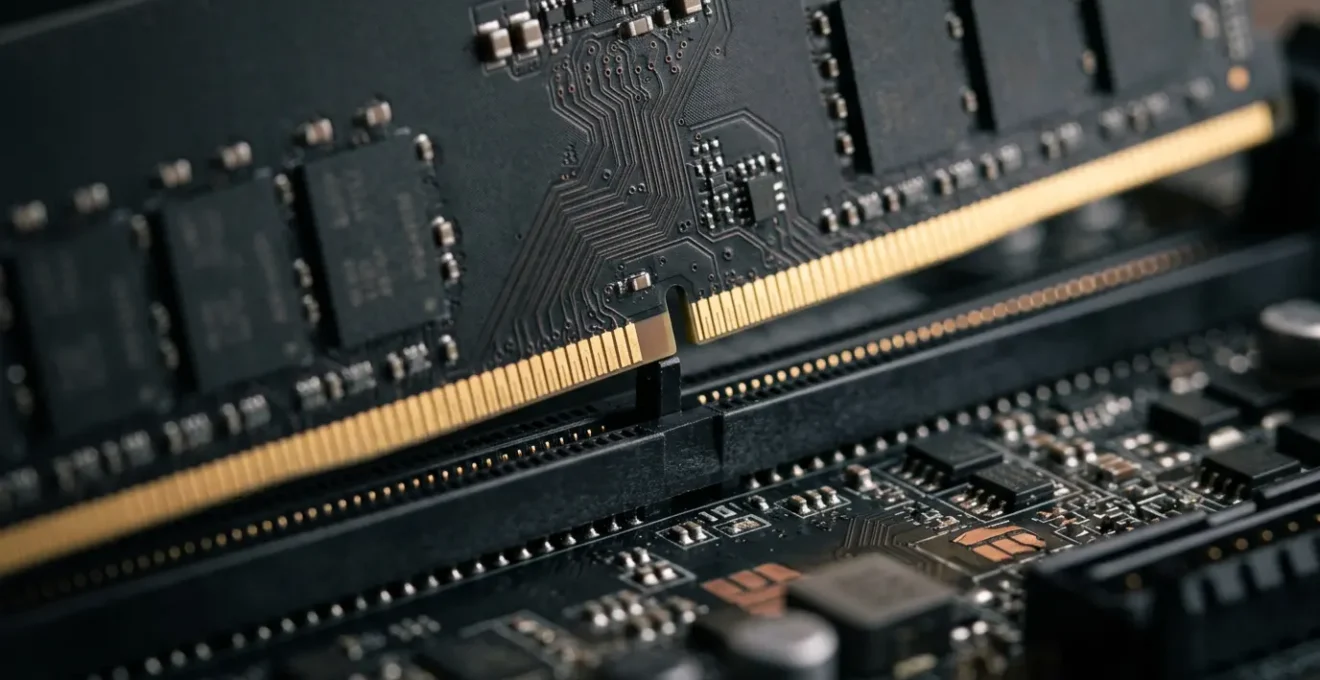
C’est la première erreur, la plus fondamentale, que je vois en SAV. Un client achète la dernière RAM DDR5, pensant booster sa machine équipée en DDR4. L’intention est bonne, mais le résultat est toujours le même : un retour produit. La raison n’est pas seulement logicielle, elle est avant tout physique et électrique. Chaque génération de mémoire RAM (DDR3, DDR4, DDR5) possède une encoche, appelée « détrompeur », placée à un endroit différent sur le connecteur.
Ce n’est pas un hasard de conception ; c’est un garde du corps. Ce détrompeur empêche physiquement d’insérer une barrette dans un slot d’une génération incompatible. Forcer serait non seulement inutile, mais destructeur. En effet, les générations de RAM n’utilisent pas le même voltage. Les spécifications techniques montrent que la DDR4 fonctionne à 1,2 V tandis que la DDR5 est descendue à 1,1 V. Insérer une barrette avec le mauvais voltage pourrait griller instantanément la RAM et potentiellement endommager la carte mère. Le détrompeur vous protège donc de cette erreur coûteuse.
Le premier maillon de notre chaîne de compatibilité est donc simple : le type de mémoire doit impérativement correspondre à celui supporté par votre carte mère. Aucune exception, aucune astuce possible. C’est le point de départ non négociable de toute mise à niveau.
Comment consulter la liste de compatibilité officielle Asus ou MSI avant d’acheter votre RAM ?
Maintenant que vous savez que vous devez choisir le bon type de DDR, comment être certain que le kit de RAM spécifique que vous convoitez fonctionnera ? Beaucoup d’utilisateurs tombent dans le piège du « syndrome du post-it » : ils retiennent une caractéristique (ex: « 3200MHz ») et achètent le premier kit correspondant, sans autre vérification. C’est une erreur. La fréquence n’est qu’un des nombreux paramètres.
La seule et unique source de vérité est la Qualified Vendor List (QVL), ou liste des fournisseurs qualifiés. C’est un document que chaque fabricant de carte mère (Asus, MSI, Gigabyte, etc.) met à disposition sur son site web. Cette liste contient toutes les références de barrettes de RAM qui ont été physiquement testées et validées à 100% sur un modèle précis de carte mère. Si votre RAM est sur cette liste, c’est une garantie de fonctionnement. Si elle n’y est pas, vous prenez un risque.
Consulter cette « liste d’invités VIP » est plus simple qu’il n’y paraît et doit devenir un réflexe avant tout achat. C’est la vérification qui prend deux minutes et qui vous épargne des jours de frustration. Ne vous fiez pas aux « on-dit » des forums ; fiez-vous aux tests réalisés par ceux qui ont conçu votre matériel.
Socket AM4 ou AM5 : pourquoi votre processeur actuel ne fonctionnera pas sur la nouvelle carte mère ?
Le deuxième maillon le plus important de la chaîne de compatibilité, après la RAM, est le couple processeur-carte mère. L’erreur que je vois souvent est celle d’un utilisateur qui achète une carte mère dernier cri (par exemple, à base de socket AM5) en espérant y installer son ancien processeur Ryzen 5000 (conçu pour le socket AM4). C’est une incompatibilité totale, et ce, pour plusieurs raisons structurelles.
Le socket est le support physique sur lequel vient se loger le processeur. Changer de génération de socket, comme le passage d’AM4 à AM5 chez AMD, implique un changement d’architecture majeur. Les broches ne sont plus au même endroit (passage d’un design PGA à LGA), l’alimentation électrique est différente, et les technologies supportées ne sont pas les mêmes. Par exemple, le socket AM5 impose l’utilisation exclusive de la RAM DDR5, rendant toute carte mère AM5 incompatible avec la DDR4. Il est donc impossible de « recycler » un processeur AM4 sur une carte mère AM5, ou inversement.
Ce tableau résume les différences fondamentales qui rendent ces deux plateformes incompatibles entre elles.
| Caractéristique | Socket AM4 | Socket AM5 |
|---|---|---|
| Type de socket | PGA (broches sur CPU) | LGA (broches sur carte mère) |
| Compatibilité RAM | DDR4 uniquement | DDR5 uniquement |
| Support PCIe | PCIe 4.0 | PCIe 5.0 |
| Processeurs compatibles | Ryzen 1000/2000/3000/5000 | Ryzen 7000/9000 |
| TDP maximum | Jusqu’à 142W | Jusqu’à 230W |
Avant d’acheter une nouvelle carte mère ou un nouveau processeur, la première question à se poser est donc : « Le socket du processeur est-il identique à celui de la carte mère ? ». Si la réponse est non, l’ensemble est incompatible.
L’erreur du BIOS non mis à jour qui empêche le démarrage avec un nouveau processeur
Voici un cas de figure particulièrement frustrant que je traite régulièrement : un client achète un processeur et une carte mère qui sont, sur le papier, parfaitement compatibles (même socket, par exemple AM4). Il monte le tout, et… écran noir. Le problème ? Le BIOS de la carte mère est trop ancien pour reconnaître le nouveau processeur.
Le BIOS (ou UEFI, son successeur) est le micro-logiciel qui initialise tous vos composants au démarrage. Lorsqu’une carte mère sort d’usine, son BIOS ne connaît que les processeurs disponibles à ce moment-là. Si un fabricant sort un nouveau CPU plus tard pour le même socket, il faut mettre à jour le BIOS pour lui « apprendre » à reconnaître ce nouveau matériel. Comme le confirme Crucial, une autorité en matière de mémoire, cette logique s’applique aussi à la RAM :
Une mise à jour BIOS peut être nécessaire pour ajouter le support de mises à niveau mémoire ou de totaux de mémoire plus élevés, particulièrement avec des composants fabriqués avec des technologies développées après la sortie de l’ordinateur.
– Crucial, Guide de dépannage mémoire Crucial
Ignorer cette étape logicielle est une cause fréquente d’échec au démarrage. La carte mère est bien alimentée, mais ne sachant pas quel processeur est installé, elle refuse de poursuivre la séquence de démarrage. Pour un upgrader, cela signifie qu’il faut vérifier sur le site du fabricant si la version du BIOS installée sur la carte mère supporte le processeur que vous comptez acheter.
Votre plan d’action : Diagnostiquer une incompatibilité BIOS
- Vérifier les LED de diagnostic : Au démarrage, repérez les LED de statut (CPU, DRAM, VGA, BOOT) sur votre carte mère. Une LED CPU allumée fixe est un premier indice.
- Identifier la version du BIOS : Si le PC démarre avec l’ancien CPU, tapez « msinfo32 » dans Windows. La ligne « Version du BIOS/Date » vous donne l’information.
- Consulter la page support : Allez sur le site du fabricant de votre carte mère, trouvez votre modèle, et allez dans la section « CPU Support ». Cherchez votre nouveau CPU et notez la « Version de BIOS requise ».
- Comparer et agir : Si la version requise est plus récente que la vôtre, une mise à jour (flash) du BIOS sera obligatoire.
- Isoler le problème : En cas de doute, testez toujours avec le minimum de composants : CPU, une seule barrette de RAM dans le slot A2, et la carte graphique.
Les 5 points de contrôle obligatoires avant de valider votre commande de composants
Pour résumer notre parcours et vous donner une méthode infaillible, nous pouvons synthétiser le processus de vérification en cinq points de contrôle critiques. Pensez-y comme à la checklist du pilote avant le décollage : l’oublier, c’est risquer l’incident. Passer en revue ces cinq points avant de valider votre panier vous garantira une compatibilité maximale et une tranquillité d’esprit.
Ces vérifications couvrent l’ensemble de la chaîne de compatibilité que nous avons évoquée, du plus évident (le type de mémoire) aux détails plus subtils comme la configuration des slots ou les spécificités des PC de grande marque (Dell, HP, etc.) qui utilisent souvent des composants propriétaires.
Le tableau suivant vous servira de mémo ultime. Imprimez-le, mettez-le en favori, mais surtout, utilisez-le systématiquement. Il vous indique non seulement quoi vérifier, mais aussi où trouver l’information fiable, vous évitant ainsi de vous perdre dans des sources peu crédibles.
| Point de contrôle | Éléments à vérifier | Où trouver l’information |
|---|---|---|
| 1. Type de mémoire (DDR) | DDR4 ou DDR5 | Spécifications carte mère (site fabricant) |
| 2. Format physique | DIMM (bureau) ou SO-DIMM (portable) | Manuel carte mère ou type de boîtier |
| 3. Contrôleur mémoire CPU | Fréquence RAM max supportée | Intel ARK ou AMD Product Resources |
| 4. Configuration slots | Slots prioritaires Dual Channel (A2/B2) | Manuel carte mère (section Memory) |
| 5. PC de marque | Compatibilité propriétaire | Site du fabricant PC (Dell, HP, Lenovo) |
Comment utiliser PCPartPicker pour éviter les erreurs de montage en France ?
Dans l’arsenal de l’upgrader, il existe un outil extrêmement populaire : PCPartPicker. Ce site permet de construire une configuration virtuelle et vérifie automatiquement une grande partie des compatibilités entre les composants sélectionnés. C’est un excellent point de départ pour dégrossir un projet et éviter les erreurs les plus flagrantes, comme associer un processeur Intel à une carte mère AMD.
Pour l’utiliser efficacement depuis la France, la première étape est de sélectionner votre pays en haut à droite de l’interface. Cela permet d’afficher les prix et la disponibilité (théoriques) auprès de revendeurs qui livrent en France, comme Amazon.fr. L’outil vous alertera si vous tentez d’ajouter une barrette de RAM DDR5 à une carte mère DDR4, ou si le socket de votre CPU ne correspond pas.
Cependant, en tant que technicien, je dois apporter une nuance importante : PCPartPicker est un filet de sécurité, pas une garantie absolue. Son filtre de compatibilité est bon, mais il ne remplace JAMAIS la vérification manuelle de la liste QVL de la carte mère pour la RAM. L’outil peut vous dire qu’un kit « DDR5 6000MHz » est compatible en théorie, mais il ne peut pas garantir que cette référence précise a été testée par le fabricant de la carte mère. De plus, les prix et les stocks pour le marché français ne sont pas toujours à jour. Utilisez-le comme un formidable assistant de planification, mais faites toujours la vérification finale sur le site du fabricant.
Quand flasher le BIOS de votre carte mère : avant ou après l’installation du nouveau CPU ?
C’est une question très concrète qui génère beaucoup de stress chez les upgraders occasionnels. Vous avez suivi les conseils, vérifié que votre carte mère actuelle peut supporter un processeur plus récent grâce à une mise à jour du BIOS. Mais concrètement, comment faire ? Faut-il d’abord installer le nouveau CPU ? La réponse est non, et c’est une règle d’or : la mise à jour du BIOS doit toujours être faite AVANT de retirer l’ancien processeur.
La logique est simple : pour que la carte mère puisse lancer la procédure de mise à jour (le « flash »), elle doit pouvoir démarrer. Et pour démarrer, elle a besoin d’un processeur qu’elle reconnaît. Si vous installez directement le nouveau CPU, la carte mère ne le reconnaîtra pas (puisque le BIOS n’est pas à jour) et refusera de démarrer, vous laissant dans une impasse. L’objectif d’une telle mise à jour est bien d’étendre les capacités du matériel existant, comme le souligne Intel :
Une mise à jour BIOS peut étendre la compatibilité et permettre d’utiliser du nouveau matériel comme des mémoires, disques de stockage ou processeurs récemment sortis.
La procédure standard est donc la suivante : avec votre ancien système parfaitement fonctionnel, téléchargez le nouveau fichier BIOS sur une clé USB, redémarrez, entrez dans l’interface du BIOS et lancez l’utilitaire de mise à jour. Une fois l’opération terminée et validée, vous pouvez éteindre le PC et procéder au remplacement physique du processeur. Une exception notable existe : les cartes mères dotées de la fonction BIOS Flashback (ou Q-Flash Plus chez Gigabyte), qui permettent de flasher le BIOS sans CPU ni RAM installés, juste avec une alimentation et une clé USB. C’est une sécurité précieuse si vous montez un PC neuf avec des composants très récents.
À retenir
- La compatibilité n’est pas une option : un seul composant incompatible peut empêcher tout le système de démarrer.
- La confiance prime sur la performance : un kit de RAM listé sur la QVL est toujours un meilleur choix qu’un kit plus rapide mais non certifié.
- La vérification est votre meilleur investissement : les 5 minutes passées à consulter les fiches techniques vous économiseront des heures de dépannage.
Combien de RAM pour faire tourner Photoshop et Lightroom sans ralentissement ?
Au-delà de la simple compatibilité technique, le choix de la RAM doit aussi être guidé par l’usage. Une question récurrente des créatifs et photographes concerne la quantité de mémoire nécessaire pour une utilisation fluide de la suite Adobe, notamment Photoshop et Lightroom qui sont réputés pour être gourmands en ressources. Acheter une quantité insuffisante de RAM est la garantie de subir des ralentissements frustrants, même si les barrettes sont techniquement compatibles.
Pour un usage basique (navigation web, bureautique), 16 Go de RAM sont aujourd’hui un standard confortable. Cependant, dès que vous ouvrez des fichiers RAW de plusieurs dizaines de mégaoctets, que vous travaillez sur des documents Photoshop avec de nombreux calques ou que vous faites tourner plusieurs applications en même temps, ces 16 Go montrent vite leurs limites. Le système se met alors à utiliser le disque de stockage comme « mémoire virtuelle » (swap), ce qui ralentit considérablement l’ensemble de la machine.
Pour une expérience de travail fluide avec Photoshop et Lightroom, le consensus actuel se situe à 32 Go de RAM. Cette quantité offre une marge de manœuvre confortable pour gérer de gros fichiers, utiliser des filtres complexes et faire du multitâche sans que le système ne s’essouffle. Cette recommandation est d’ailleurs alignée avec celle des fabricants pour les usages avancés, puisque Intel recommande 32 Go pour le multitâche avancé incluant création et streaming. Pour les professionnels travaillant sur des panoramas, des projets vidéo 4K ou des fichiers PSD de plusieurs gigaoctets, un passage à 64 Go ou plus peut même s’avérer un investissement judicieux pour gagner en productivité.
Avant votre prochain achat, ne laissez plus de place au doute. Prenez 5 minutes pour appliquer cette méthode de vérification systématique et assurez-vous d’une mise à niveau réussie, sereine et fonctionnelle du premier coup. Votre temps est trop précieux pour le passer en dépannage.