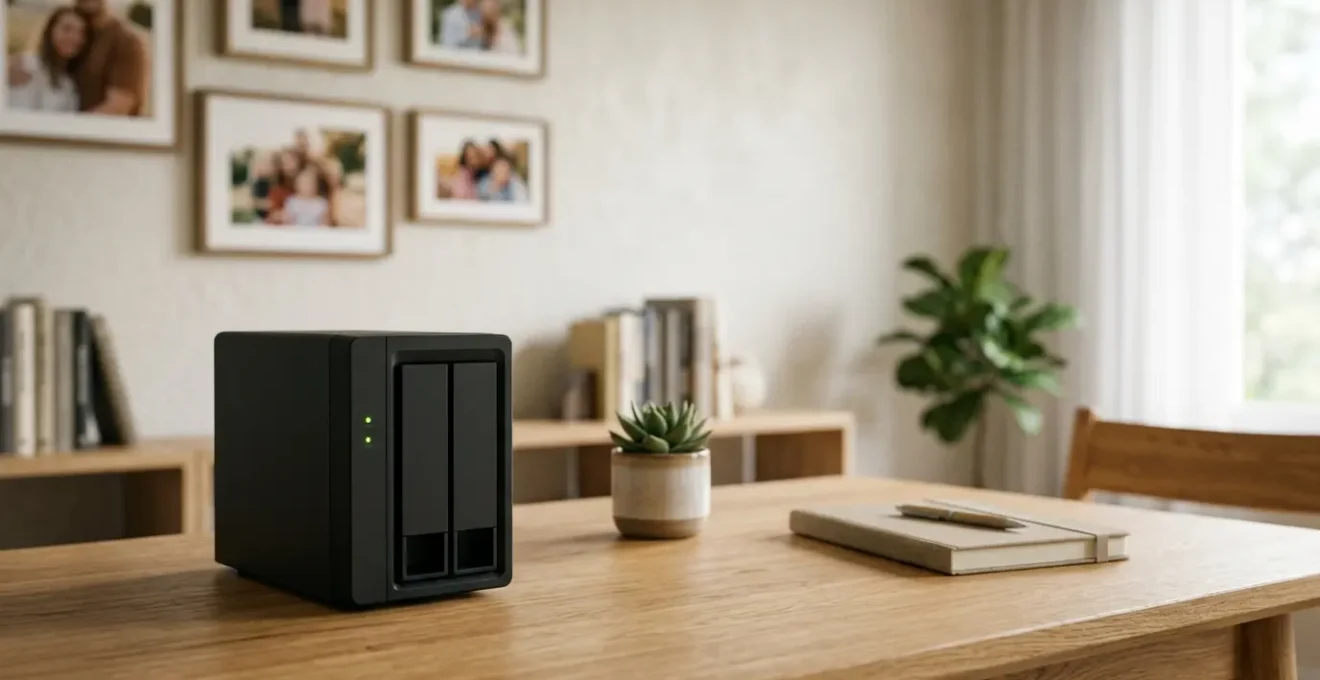
La sécurité à long terme de vos photos de famille ne repose pas sur un seul disque dur, mais sur une stratégie de protection simple et accessible.
- Un NAS avec deux disques en miroir (RAID 1) vous protège d’une panne matérielle, mais reste vulnérable au vol, à l’incendie ou aux suppressions accidentelles.
- Le choix de disques durs conçus spécifiquement pour les NAS est non négociable pour garantir une fiabilité 24/7.
Recommandation : Pour une tranquillité d’esprit absolue, adoptez la stratégie 3-2-1 : un NAS en RAID 1 pour la redondance, une sauvegarde sur un disque externe, et une copie chiffrée dans le cloud.
Ces milliers de photos qui dorment sur votre ordinateur, sur un vieux disque dur externe, ou éparpillées sur plusieurs smartphones… Elles représentent les premiers pas, les anniversaires, les vacances, bref, toute l’histoire de votre famille. Et si tout disparaissait demain ? Un disque qui lâche, un ordinateur volé, une fausse manipulation. La plupart d’entre nous repoussent cette question, se contentant de solutions de stockage précaires. On pense qu’un simple disque dur USB suffit, on entend parler de « cloud » sans vraiment savoir par où commencer, et le mot « serveur » fait peur.
Pourtant, une solution existe, et elle est bien plus accessible que vous ne l’imaginez. Il ne s’agit pas d’apprendre un jargon technique complexe ou de devenir un administrateur réseau. Il s’agit de comprendre que la protection de vos souvenirs n’est pas une question de technologie, mais de méthode. L’idée reçue est qu’il faut être un expert pour gérer ses données. Mais si la véritable clé n’était pas la compétence technique, mais plutôt la mise en place d’un système simple et automatisé ? Ce système, c’est le NAS (Network Attached Storage), que nous allons démystifier et transformer en votre coffre-fort numérique personnel.
Cet article n’est pas une simple liste de spécifications. C’est un guide pas à pas pour vous, parent soucieux de préserver son patrimoine numérique. Nous allons construire ensemble, étape par étape, la forteresse qui abritera vos souvenirs pour la prochaine décennie et au-delà. Nous verrons pourquoi un NAS est fondamentalement différent d’un disque USB, comment le configurer sans stress, quel modèle choisir pour un usage familial, et surtout, comment mettre en place les automatismes qui vous offriront une tranquillité d’esprit totale.
Pour naviguer aisément à travers les étapes de construction de votre tranquillité d’esprit numérique, voici le plan de notre parcours. Chaque section est une brique essentielle de votre futur coffre-fort à souvenirs.
Sommaire : Le guide pour bâtir le coffre-fort de vos souvenirs familiaux
- Pourquoi un NAS offre une sécurité que votre disque USB ne pourra jamais garantir ?
- Comment activer le RAID 1 sur un Synology DS223 pour que vos données survivent à une panne disque ?
- Synology ou QNAP pour un débutant : lequel offre l’interface la plus intuitive ?
- L’erreur de mettre des disques desktop dans un NAS 24/7 qui tombent en panne sous 2 ans
- Quand ajouter un disque ou passer à un NAS 4 baies : anticiper sans sur-investir ?
- Comment programmer une sauvegarde nocturne automatique sur un Synology en 15 minutes ?
- Pourquoi votre mot de passe WiFi par défaut est la première porte d’entrée des hackers de quartier ?
- Comment protéger vos photos de famille contre une panne de disque dur en 3 étapes ?
Pourquoi un NAS offre une sécurité que votre disque USB ne pourra jamais garantir ?
La différence fondamentale entre un disque dur USB et un NAS ne se résume pas à sa connexion au réseau. C’est une question de philosophie : le disque USB est un stockage passif, tandis que le NAS est un gardien actif de vos données. Le premier ne fait que conserver les fichiers ; le second les surveille, les protège et anticipe les problèmes. Pensez-y comme la différence entre un simple coffre et un coffre-fort avec une alarme et une surveillance. Le risque n’est pas anecdotique : des données récentes sur la perte de données montrent que 68% des utilisateurs ont déjà été confrontés à une perte de fichiers irrécupérable faute de stratégie adéquate.
Un NAS 2 baies met en œuvre un principe vital : la redondance. Grâce au RAID 1 (la configuration que nous recommandons), le deuxième disque dur est un miroir parfait du premier. Si l’un des deux tombe en panne – et cela arrivera un jour –, l’autre prend le relais instantanément sans aucune perte de données. Vous n’avez qu’à remplacer le disque défaillant, et le système se reconstruit automatiquement. Votre disque USB, lui, est un « point de défaillance unique » : s’il lâche, vos données sont compromises.
Au-delà de cette redondance, un NAS moderne offre des protections actives totalement absentes d’un disque externe :
- Surveillance active : Le NAS vérifie en permanence l’état de santé de ses disques (tests S.M.A.R.T.) et vous alerte par email au moindre signe de faiblesse, vous permettant d’agir avant la panne fatidique.
- Protection par « snapshots » : Imaginez pouvoir remonter le temps. C’est ce que font les instantanés. Si un virus (ransomware) chiffre vos photos ou si vous supprimez un dossier par erreur, vous pouvez restaurer l’état de vos fichiers à un moment précis en quelques clics.
- Réparation automatique : Certains systèmes de fichiers avancés (comme Btrfs) peuvent détecter et réparer la « corruption silencieuse » des données, ces micro-erreurs qui s’accumulent avec le temps et peuvent rendre une photo ou une vidéo illisible.
En choisissant un NAS, vous ne faites pas qu’acheter de l’espace de stockage. Vous investissez dans un écosystème conçu pour que la sécurité de vos souvenirs ne soit plus une préoccupation quotidienne, mais une certitude silencieuse et automatisée.
Comment activer le RAID 1 sur un Synology DS223 pour que vos données survivent à une panne disque ?
Activer le RAID 1, c’est comme souscrire une assurance vie pour vos données. C’est la première étape cruciale après avoir inséré vos deux disques durs dans le NAS. Le principe est simple : tout ce qui est écrit sur le disque 1 est instantanément dupliqué sur le disque 2. C’est ce qu’on appelle le « mode miroir ». Sur un système comme celui de Synology, cette opération est conçue pour être la plus simple possible, même pour un débutant. L’interface graphique vous guide pas à pas, transformant ce qui semble être une tâche technique en un simple processus de clics.
Avant même de créer votre volume de stockage, une étape préliminaire est souvent oubliée mais essentielle : vérifier l’intégrité de vos disques neufs. Un disque dur, même sorti d’usine, peut avoir un défaut. Le logiciel du NAS vous permet de lancer un test complet pour vous assurer que vos « gardiens de souvenirs » sont en parfaite santé avant de leur confier votre patrimoine numérique.
Une fois cette vérification effectuée, la création du volume sécurisé peut commencer. L’assistant de configuration vous prendra par la main, mais connaître les étapes clés vous permettra d’aborder le processus avec confiance et de faire les bons choix pour un usage familial.
Votre plan d’action : Activer le miroir de sécurité sur votre Synology
- Étape 0 : Le test de santé. Avant toute chose, allez dans le « Gestionnaire de stockage » et lancez un test S.M.A.R.T. étendu sur chaque disque. Cela peut prendre plusieurs heures, mais c’est une assurance contre les défauts de fabrication.
- Étape 1 : Lancement de la création. Dans le « Gestionnaire de stockage », cliquez sur « Volume » puis sur le bouton « Créer ». L’assistant se lance.
- Étape 2 : Le choix de la flexibilité. L’assistant vous proposera RAID 1 ou SHR (Synology Hybrid RAID). Pour un débutant avec deux disques identiques, les deux sont similaires. Choisissez SHR : c’est le mode recommandé par Synology car il offre plus de flexibilité si vous décidez un jour de passer à des disques de tailles différentes.
- Étape 3 : Sélection des disques et lancement. Sélectionnez vos deux disques durs dans la liste et confirmez la création. Le NAS va commencer à synchroniser les deux disques pour créer le miroir. Cette opération initiale est longue (plusieurs heures) mais se fait en arrière-plan.
- Étape 4 : Préparer l’avenir. Activez les notifications par email dans les paramètres. C’est ce qui vous alertera si un disque tombe en panne, vous indiquant qu’il est temps d’agir.
Une fois la synchronisation terminée, votre « coffre-fort » est opérationnel. Il dispose désormais de son gilet de sauvetage intégré, prêt à affronter la première cause de perte de données : la panne matérielle.
Synology ou QNAP pour un débutant : lequel offre l’interface la plus intuitive ?
C’est la grande question qui agite le monde du NAS, un peu comme le débat entre Mac et PC, ou iOS et Android. Pour un parent qui cherche avant tout la simplicité et la tranquillité d’esprit, la réponse se trouve moins dans les fiches techniques que dans l’expérience utilisateur. Synology, avec son système d’exploitation DSM (DiskStation Manager), et QNAP, avec QTS (QTS Turbo NAS System), sont les deux leaders incontestés. Tous deux proposent d’excellents produits, mais leur approche diffère.
Synology a historiquement misé sur la simplicité et l’épuration. L’interface de DSM ressemble à un bureau d’ordinateur (inspiré de macOS), avec des icônes claires et des menus logiques. Tout est pensé pour guider l’utilisateur. QNAP, de son côté, offre une interface qui peut sembler plus riche et technique au premier abord (rappelant une tablette Android ou Windows), avec davantage d’informations et d’options visibles directement. C’est une force pour l’utilisateur avancé qui aime avoir le contrôle, mais cela peut être intimidant pour un néophyte.
Pour illustrer ce point, un expert en solutions NAS, MacWay, résume parfaitement la situation. Comme ils le soulignent dans leur comparatif sur le choix d’un NAS :
Synology offre une gamme de modèles plus faciles à appréhender pour les débutants, tandis que QNAP s’adresse davantage aux utilisateurs avertis qui ont envie d’explorer toutes les possibilités.
– MacWay (expert en solutions NAS), Comparatif de NAS : quel modèle choisir entre Synology et QNAP ?
Pour un premier NAS destiné à stocker des photos de famille, l’objectif est d’avoir un système qui « fonctionne tout simplement ». La courbe d’apprentissage doit être la plus faible possible. Le tableau suivant synthétise les différences clés du point de vue d’un débutant.
| Critère | Synology (DSM) | QNAP (QTS) |
|---|---|---|
| Interface | Inspirée de MacOS, épurée et simple | Inspirée d’Android/Windows, plus d’infos techniques visibles |
| Courbe d’apprentissage | Très faible, idéale pour débutants | Moyenne, plus technique |
| Application photos | Synology Photos (reconnaissance faciale, albums partagés) | QuMagie (reconnaissance faciale, fonctionnalités avancées) |
| Configuration RAID | SHR (Synology Hybrid RAID) automatisé et flexible | RAID classique, plus de contrôle manuel |
| Application mobile | DS Photo, DS File (écosystème mature) | Qfile, Qphoto (nombreuses options) |
| Public cible | Débutants et utilisateurs recherchant la simplicité | Utilisateurs avertis et professionnels |
En conclusion, pour la mission qui nous occupe – sécuriser des souvenirs de famille sans devenir un technicien – l’approche de Synology est souvent la plus rassurante. Elle vous permet de vous concentrer sur l’essentiel : vos photos, et non sur l’outil qui les protège.
L’erreur de mettre des disques desktop dans un NAS 24/7 qui tombent en panne sous 2 ans
Vous avez choisi votre boîtier NAS, le « coffre ». Il faut maintenant y placer les « gardiens de vos souvenirs » : les disques durs. C’est ici que se commet l’erreur la plus fréquente et la plus coûteuse : vouloir économiser quelques dizaines d’euros en optant pour des disques durs « desktop » (de bureau) plutôt que des disques spécifiquement conçus pour les NAS. C’est une fausse économie qui peut vous coûter la sécurité de vos données. La différence de prix, qui selon une analyse comparative peut n’être que de 20 euros par disque, est infime au regard des risques encourus.
Un disque dur de bureau (comme les gammes WD Blue ou Seagate Barracuda) est conçu pour fonctionner 8 heures par jour, dans un environnement isolé (la tour de votre PC). Un disque NAS (comme les gammes WD Red ou Seagate IronWolf) est un marathonien, bâti pour tourner 24 heures sur 24, 7 jours sur 7, dans un environnement hostile : la « cage » du NAS, où il est collé à un autre disque, générant chaleur et vibrations. Cette différence d’usage entraîne des conceptions radicalement différentes.
Le tableau suivant met en lumière les différences techniques invisibles à l’œil nu mais qui sont critiques pour la longévité et la fiabilité de votre stockage. Choisir un disque « desktop » pour un NAS, c’est comme mettre des pneus de citadine sur un 4×4 qui part pour un long raid.
| Caractéristique | Disque Desktop (ex: WD Blue, Seagate Barracuda) | Disque NAS (ex: WD Red, Seagate IronWolf) |
|---|---|---|
| Protection vibrations | Aucune (capteurs RV absents) | Capteurs RV (Rotational Vibration) intégrés pour compenser les vibrations des autres disques |
| Gestion erreurs (TLER/ERC) | Absente (le disque peut tenter de réparer une erreur trop longtemps et être éjecté de la grappe RAID) | Présente (Time Limited Error Recovery) : le disque signale vite l’erreur au contrôleur RAID sans se bloquer |
| Durée de vie (MTBF) | ~600 000 heures (prévu pour un usage 8h/jour) | 1 000 000+ heures (prévu pour un usage 24/7) |
| Technologie d’enregistrement | Souvent SMR (ralentit les réécritures, déconseillé en RAID) | CMR/PMR (idéal pour les écritures aléatoires et constantes d’un NAS) |
| Garantie fabricant | Généralement 2 ans | 3 à 5 ans, avec parfois un service de récupération de données inclus |
En résumé, ne laissez pas une économie de quelques euros mettre en péril des années de souvenirs. Le choix de disques durs adaptés est la pierre angulaire de la fiabilité de votre système. C’est l’assurance que les gardiens de votre histoire familiale sont les plus robustes et les plus vigilants possible.
Quand ajouter un disque ou passer à un NAS 4 baies : anticiper sans sur-investir ?
La peur de « voir trop petit » est légitime. On se dit : « Et si un NAS 2 baies ne suffit pas dans 5 ans ? ». Cette crainte pousse parfois à sur-investir dans un modèle 4 baies plus cher, qui restera à moitié vide pendant des années. La bonne approche est de dimensionner au plus juste pour aujourd’hui, tout en ayant une stratégie d’évolution claire et sans stress pour demain. Un NAS 2 baies est un excellent point de départ pour une famille.
Pour dimensionner votre besoin, une formule simple existe. L’idée est de calculer votre besoin actuel, d’y appliquer le facteur de redondance (RAID 1), et d’ajouter une marge de croissance confortable pour les 5 prochaines années. Une règle empirique utile est de commencer à planifier une mise à niveau lorsque votre espace de stockage atteint 80% de sa capacité totale.
Voici comment estimer la capacité de disque nécessaire pour votre premier achat :
- Étape 1 : Calculez votre besoin actuel. Rassemblez toutes vos photos et vidéos et estimez leur poids total. Par exemple, 10 ans de photos de smartphone représentent environ 500 Go (soit 0,5 To).
- Étape 2 : Doublez pour le RAID 1. Comme le RAID 1 est un miroir, il vous faut le double de l’espace utile. Pour 0,5 To de photos, il vous faut 1 To de disques (0,5 To x 2).
- Étape 3 : Anticipez la croissance. Multipliez ce chiffre par 1,5 pour avoir une marge de 5 ans. 1 To x 1,5 = 1,5 To.
- Conclusion : Dans cet exemple, des disques de 2 To seraient un choix parfait. En RAID 1, ils vous donneront 2 To d’espace utile, soit 4 fois votre besoin actuel, de quoi voir venir pour de nombreuses années.
Mais que se passe-t-il si, dans 6 ans, vous êtes à l’étroit ? C’est là que la magie des écosystèmes comme Synology opère. La peur d’être « prisonnier » de son premier achat est levée par une fonctionnalité incroyablement rassurante : la migration HDD.
Étude de cas : La migration facile d’un NAS 2 baies vers un 4 baies
De nombreux retours d’utilisateurs confirment la simplicité du processus. Un utilisateur de NAS Synology qui se trouve à l’étroit dans son modèle 2 baies peut acheter un nouveau modèle 4 baies « nu » (sans disques). Il lui suffit alors d’éteindre les deux appareils, de déplacer les disques durs physiques de l’ancien NAS vers le nouveau (en respectant l’ordre des baies), et de redémarrer. Le système d’exploitation DSM détecte automatiquement qu’il s’agit d’une migration, et restaure l’intégralité de l’environnement : les données, les utilisateurs, les applications, les paramètres. Aucune réinstallation, aucune perte de configuration. Cette fonctionnalité transforme l’idée d’une mise à niveau d’une épreuve technique en une simple opération de maintenance.
Ne vous laissez donc pas paralyser par la peur du futur. Commencez avec un NAS 2 baies bien dimensionné. C’est un investissement intelligent et évolutif, qui grandira avec votre famille et vos besoins.
Comment programmer une sauvegarde nocturne automatique sur un Synology en 15 minutes ?
Nous avons sécurisé le NAS contre une panne de disque avec le RAID 1. C’est une excellente première étape, mais ce n’est pas une sauvegarde complète. Le RAID ne vous protège ni du vol, ni d’un incendie, ni d’une suppression accidentelle massive, ni d’un ransomware qui chiffrerait tous vos fichiers. Pour une tranquillité d’esprit absolue, il faut une copie de vos données en dehors du NAS. C’est le principe de la stratégie 3-2-1 : 3 copies de vos données, sur 2 supports différents, dont 1 à l’extérieur.
Heureusement, votre NAS Synology dispose d’un outil formidable et gratuit pour cela : Hyper Backup. Cette application, disponible dans le « Centre de paquets », est l’architecte de votre plan de sauvegarde. Elle vous permet de programmer des sauvegardes automatiques de vos photos vers une multitude de destinations, notamment un service de stockage cloud. L’idée est de configurer une tâche qui s’exécutera la nuit, pendant que tout le monde dort, pour envoyer une copie chiffrée de vos précieux souvenirs vers un data-center distant.
La configuration peut sembler complexe, mais en suivant quelques étapes claires, vous pouvez mettre en place cette « assurance incendie » en moins de 15 minutes. Le choix d’un service cloud compatible (comme Backblaze B2 ou iDrive) est important ; ils offrent un stockage très abordable, facturé au gigaoctet, parfait pour une sauvegarde à long terme.
Voici le processus pour configurer votre sauvegarde externe automatique :
- Étape 1 : Installer Hyper Backup. Rendez-vous dans le « Centre de paquets » de votre interface Synology et installez l’application « Hyper Backup ».
- Étape 2 : Créer une tâche de sauvegarde vers le Cloud. Lancez Hyper Backup, cliquez sur « + » et choisissez « Tâche de sauvegarde de données ». Dans la liste des destinations, sélectionnez votre fournisseur de stockage Cloud (par exemple, « Backblaze B2 »).
- Étape 3 : Activer le chiffrement. C’est l’étape la plus importante pour votre vie privée. Lorsque l’assistant vous le demande, cochez « Activer le chiffrement côté client ». Choisissez un mot de passe fort et, surtout, conservez-le en lieu sûr (un gestionnaire de mots de passe est idéal). Sans lui, même vous ne pourrez pas accéder à vos données.
- Étape 4 : Activer le versioning. Activez la rotation des sauvegardes et conservez au moins une dizaine de versions. Cela vous permettra de revenir à une version antérieure de vos fichiers si la plus récente est corrompue.
- Étape 5 : Programmer la sauvegarde. Programmez l’exécution de la tâche tous les jours à une heure creuse, par exemple à 2h du matin.
- Étape 6 : Tester la restauration. Une sauvegarde n’est fiable que si sa restauration a été testée. Une fois par trimestre, utilisez l’explorateur de sauvegarde d’Hyper Backup pour restaurer un fichier anodin depuis le cloud. Cela vous garantit que tout fonctionne comme prévu.
Avec cette sauvegarde nocturne, vous venez de construire le dernier rempart de votre forteresse numérique. Quoi qu’il arrive à votre domicile, l’histoire de votre famille est en sécurité, quelque part dans le cloud, prête à être récupérée.
Pourquoi votre mot de passe WiFi par défaut est la première porte d’entrée des hackers de quartier ?
Vous avez un coffre-fort (le NAS), des gardiens robustes (les disques NAS) et une assurance incendie (la sauvegarde cloud). Mais à quoi bon si vous laissez la porte de votre maison grande ouverte ? En matière de sécurité numérique, cette porte d’entrée, c’est votre réseau WiFi et l’accès à votre routeur. Un mot de passe WiFi faible ou par défaut est une invitation pour quiconque à portée de signal à entrer dans votre réseau domestique. Et une fois à l’intérieur, votre NAS, aussi sécurisé soit-il, devient une cible bien plus facile.
L’analogie est un excellent moyen de comprendre les enjeux de la sécurité réseau, comme le rappelle ce principe de base :
Le NAS est un coffre-fort dans une maison (le réseau local). Si la porte d’entrée de la maison (le routeur WiFi) est ouverte, le coffre-fort est exposé.
– Principes de sécurité réseau domestique, Guide de sécurisation des NAS pour débutants
La première ligne de défense se situe donc en dehors du NAS lui-même : assurez-vous que votre routeur internet a un mot de passe d’administration unique et un mot de passe WiFi fort (long, avec des majuscules, des minuscules, des chiffres et des symboles). Une fois ce périmètre sécurisé, il faut renforcer les défenses propres au NAS. Les systèmes d’exploitation comme DSM de Synology offrent une panoplie d’outils simples à activer pour transformer votre NAS en véritable forteresse.
Voici une checklist des 5 réglages de sécurité essentiels à activer sur votre NAS dès la première configuration :
- 1. Ne pas utiliser le compte « admin » par défaut. Créez immédiatement un nouveau compte avec les droits d’administrateur (en lui donnant un nom qui vous est propre), connectez-vous avec ce nouveau compte, puis désactivez le compte « admin » d’origine. C’est la cible N°1 des attaques automatisées.
- 2. Activer l’authentification à deux facteurs (2FA). C’est la meilleure protection contre le vol de mot de passe. Associez votre compte à une application comme Google Authenticator ou Authy. Pour se connecter, il faudra votre mot de passe ET un code unique généré sur votre téléphone.
- 3. Configurer le pare-feu. Dans le panneau de configuration, activez le pare-feu et n’autorisez que les connexions dont vous avez besoin. Par défaut, il est plus sûr de tout bloquer et d’ouvrir uniquement ce qui est nécessaire.
- 4. Activer l’auto-blocage d’IP. Cette fonction protège contre les attaques par « force brute ». Si une adresse IP tente de se connecter plusieurs fois avec un mauvais mot de passe en peu de temps, elle sera automatiquement bannie pour une durée déterminée.
- 5. Utiliser QuickConnect. Pour accéder à vos photos depuis l’extérieur, évitez d’ouvrir manuellement des ports sur votre routeur. Utilisez les services fournis par le fabricant comme QuickConnect (Synology) ou myQNAPcloud (QNAP). Ils créent un tunnel sécurisé sans exposer directement votre NAS sur Internet.
La sécurité est un ensemble de couches. En fortifiant à la fois votre réseau et votre NAS, vous vous assurez que votre coffre-fort numérique est non seulement robuste, mais aussi très difficile d’accès pour les personnes malveillantes.
À retenir
- Le RAID 1 est une protection contre la panne d’un disque, pas une sauvegarde. Il est indispensable, mais insuffisant.
- L’utilisation de disques durs spécifiques pour NAS (type WD Red, Seagate IronWolf) n’est pas une option, c’est une condition sine qua non de la fiabilité à long terme.
- La stratégie 3-2-1 (3 copies, 2 supports, 1 externe) est l’objectif final pour une protection absolue de vos souvenirs contre tous les types de sinistres.
Comment protéger vos photos de famille contre une panne de disque dur en 3 étapes ?
Nous avons exploré les différents aspects de la protection de données : la redondance, le choix du matériel, la sécurité réseau, les sauvegardes. Il est temps de synthétiser tout cela en un plan d’action global, simple et infaillible : la fameuse règle du 3-2-1. C’est la stratégie que les professionnels utilisent depuis des décennies, et que le NAS rend aujourd’hui accessible à tous. Elle garantit que, peu importe le type de catastrophe qui survient, une copie de vos souvenirs survivra. Voici comment l’appliquer concrètement avec votre NAS 2 baies.
Pensez à cette stratégie comme à des niveaux de protection croissants, chacun vous protégeant d’un type de risque différent. Le but est de créer une redondance intelligente, où la défaillance d’un élément n’entraîne jamais la perte totale de vos données. Les statistiques le prouvent : l’application d’une stratégie de sauvegarde correcte augmente drastiquement les chances de récupération. En effet, 70% des pertes de données pourraient être évitées avec des sauvegardes fiables.
Le plan 3-2-1 est votre feuille de route vers la tranquillité d’esprit absolue. Il se décompose en trois étapes logiques et complémentaires.
- Étape 1 – La Redondance (votre gilet de sauvetage) : C’est la configuration RAID 1 sur votre NAS. Vous avez deux disques qui sont des miroirs l’un de l’autre. Si un disque tombe en panne, l’autre continue de fonctionner, vous laissant le temps de remplacer l’élément défaillant.
- Protection contre : Une panne matérielle d’un seul disque dur.
- Ne protège pas contre : Le vol du NAS, un incendie, une suppression accidentelle, un virus.
- Étape 2 – La Sauvegarde Locale (votre copie de secours) : Connectez un disque dur USB externe directement au port USB de votre NAS. Utilisez Hyper Backup pour programmer une sauvegarde hebdomadaire de vos photos sur ce disque. Débranchez-le et rangez-le dans un tiroir entre deux sauvegardes.
- Protection contre : La suppression accidentelle (vous pouvez restaurer depuis la copie), un ransomware (si le disque était débranché), la panne complète du NAS (vous avez une copie externe).
- Ne protège pas contre : Un incendie ou une inondation qui détruirait votre domicile (et donc le NAS ET le disque externe).
- Étape 3 – La Copie Externe (votre assurance incendie) : C’est la sauvegarde cloud chiffrée que nous avons vue, programmée pour s’exécuter chaque nuit. Vos données sont envoyées, cryptées, vers un data-center distant.
- Protection contre : Le désastre majeur. Vol, incendie, inondation… Si votre maison disparaît, vos souvenirs, eux, survivent. C’est la garantie ultime.
En mettant en place ces trois étapes, vous avez fait bien plus que stocker des fichiers. Vous avez construit un véritable héritage numérique, une arche de Noé pour vos souvenirs, capable de résister à toutes les tempêtes. L’étape suivante consiste désormais à passer de la théorie à la pratique et à bâtir dès aujourd’hui ce rempart pour votre histoire familiale.