
La survie à une attaque ransomware ne dépend pas de votre antivirus, mais de votre capacité à exécuter un protocole d’urgence où chaque seconde compte.
- La seule méthode de récupération fiable à 100% est une sauvegarde physiquement déconnectée (air-gap) que le ransomware ne peut pas atteindre.
- L’erreur la plus coûteuse est de paniquer et de redémarrer le PC, ce qui peut corrompre définitivement des fichiers partiellement chiffrés.
Recommandation : Avant même de finir cet article, vérifiez si votre sauvegarde actuelle est une simple synchronisation (vulnérable) ou une véritable copie déconnectée (sécurisée). C’est le facteur qui déterminera si vous perdez tout ou rien.
Imaginez un instant ce scénario : vous ouvrez un fichier Excel qui semble anodin, une facture ou un rapport. Vous cliquez sur « Activer le contenu » et, en quelques minutes, une fenêtre apparaît. Tous vos documents, vos photos de famille, vos fichiers professionnels sont devenus inaccessibles, renommés avec une extension étrange. Un message exige une rançon en Bitcoin pour les récupérer. Ce n’est pas de la science-fiction ; c’est le mode opératoire standard d’une attaque par ransomware, une menace qui ne se contente plus de cibler les grandes entreprises mais frappe aveuglément les particuliers.
Face à cette situation, les conseils habituels comme « installer un antivirus » ou « ne pas cliquer sur les liens suspects » révèlent leurs limites. Ils sont essentiels en prévention, mais parfaitement inutiles une fois l’infection déclenchée. En tant que spécialiste en réponse à incident, j’ai vu des dizaines de victimes, de la PME au particulier, perdre des années de souvenirs ou des données critiques. Le facteur décisif n’est jamais la qualité de leur antivirus, mais leur préparation et leur réaction dans les premières minutes de la crise.
Cet article n’est pas une simple liste de conseils préventifs. Il vous place dans la peau d’un expert en gestion de crise. Nous allons déconstruire la mécanique d’une attaque pour transformer la panique en un protocole de réponse méthodique. L’angle n’est pas « comment éviter l’attaque », mais « comment en sortir intact si elle se produit ». Nous analyserons pourquoi la vitesse est votre pire ennemi, comment une sauvegarde peut être votre seul allié, et quelles sont les erreurs critiques qui transforment un incident récupérable en une perte de données totale et définitive.
Pour vous guider à travers les étapes cruciales de la protection et de la réponse, cet article est structuré pour vous armer des connaissances techniques et des réflexes opérationnels indispensables. Le sommaire ci-dessous vous donnera un aperçu de notre parcours.
Sommaire : Survivre à une attaque ransomware, le guide de réponse à incident
- Pourquoi un simple fichier Excel piégé peut chiffrer tous vos documents en 4 minutes ?
- Comment configurer une sauvegarde déconnectée que même un ransomware ne peut pas atteindre ?
- Windows Defender vs Bitdefender : lequel détecte le mieux les comportements de chiffrement suspects ?
- L’erreur de redémarrer le PC pendant le chiffrement qui corrompt les fichiers partiellement chiffrés
- Quand suspecter un ransomware dormant : les 4 comportements système qui doivent alerter ?
- L’erreur de croire que Dropbox vous protège alors qu’un ransomware chiffre les fichiers synchronisés
- Comment stocker votre clé de récupération sans la perdre ni la rendre accessible aux voleurs ?
- Comment activer BitLocker sur votre PC portable sans perdre l’accès à vos fichiers ?
Pourquoi un simple fichier Excel piégé peut chiffrer tous vos documents en 4 minutes ?
L’idée qu’une attaque puisse paralyser un ordinateur en quelques minutes semble exagérée, pourtant c’est la réalité technique des ransomwares modernes. Leur efficacité repose sur une combinaison d’ingénierie sociale (le fichier Excel piégé) et une exploitation brutale de la puissance de nos machines. Une fois que vous activez les macros d’un document malveillant, vous donnez la permission à un script de s’exécuter en arrière-plan, souvent un script PowerShell qui est un outil légitime de Windows, lui permettant de contourner les défenses basiques. Ce n’est plus une question d’heures, mais de minutes.
Des études ont mesuré cette vitesse effarante. Une analyse technique de Splunk a par exemple montré qu’il ne faut en moyenne que 42 minutes et 52 secondes pour chiffrer près de 100 000 fichiers. Mais les variantes les plus agressives, comme LockBit, sont encore plus rapides. Des tests en laboratoire ont prouvé que LockBit peut chiffrer 100 Go de données en moins de 5 minutes. Il y parvient en utilisant plusieurs processus simultanés (multi-threading) et en chiffrant seulement des fragments de 4 Ko de chaque fichier, juste assez pour les rendre inutilisables. Ironiquement, la vitesse de votre SSD, conçue pour accélérer votre travail, devient l’alliée de l’attaquant.
Le processus est d’une efficacité redoutable et se déroule en plusieurs étapes invisibles pour l’utilisateur jusqu’à ce qu’il soit trop tard :
- Déclenchement : L’utilisateur active la macro du fichier Excel, ce qui lance un script PowerShell.
- Connexion et reconnaissance : Le script contacte un serveur de commande et de contrôle pour recevoir ses instructions, puis il inventorie tous les lecteurs accessibles : disques locaux, disques réseau, et même les dossiers cloud synchronisés comme Dropbox ou OneDrive.
- Chiffrement parallèle : Le ransomware lance le chiffrement sur plusieurs cœurs du processeur, ciblant les fichiers par type d’extension (.doc, .jpg, .pdf, etc.).
- Sabotage de la restauration : Avant de terminer, il exécute une commande cruciale : la suppression des clichés instantanés Windows (Volume Shadow Copies ou VSS), qui sont la base des points de restauration système.
- Affichage de la rançon : Une fois les sauvegardes locales détruites et les fichiers chiffrés, la note de rançon apparaît, signifiant la fin de la partie.
Comprendre cette « course contre la montre » est fondamental. Si vous suspectez une attaque, chaque seconde où l’ordinateur reste allumé et connecté est une seconde où des centaines de fichiers supplémentaires sont perdus.
Comment configurer une sauvegarde déconnectée que même un ransomware ne peut pas atteindre ?
Face à une attaque qui peut chiffrer vos lecteurs réseau et vos dossiers cloud synchronisés, la seule défense absolue est une sauvegarde qui est physiquement ou logiquement inaccessible au moment de l’attaque. C’est le principe de la sauvegarde « air-gapped » (à isolation physique) ou immuable. Un ransomware ne peut pas chiffrer un disque qui n’est pas connecté. C’est aussi simple que cela. Cette stratégie est le pilier de la célèbre règle de sauvegarde « 3-2-1 » : 3 copies de vos données, sur 2 supports différents, dont 1 hors site.
La forme la plus simple d’une sauvegarde air-gapped est un disque dur externe que vous branchez uniquement pendant la sauvegarde, et que vous déconnectez et rangez dans un lieu sûr le reste du temps. Le simple fait de débrancher le câble USB crée une barrière infranchissable pour le logiciel malveillant.
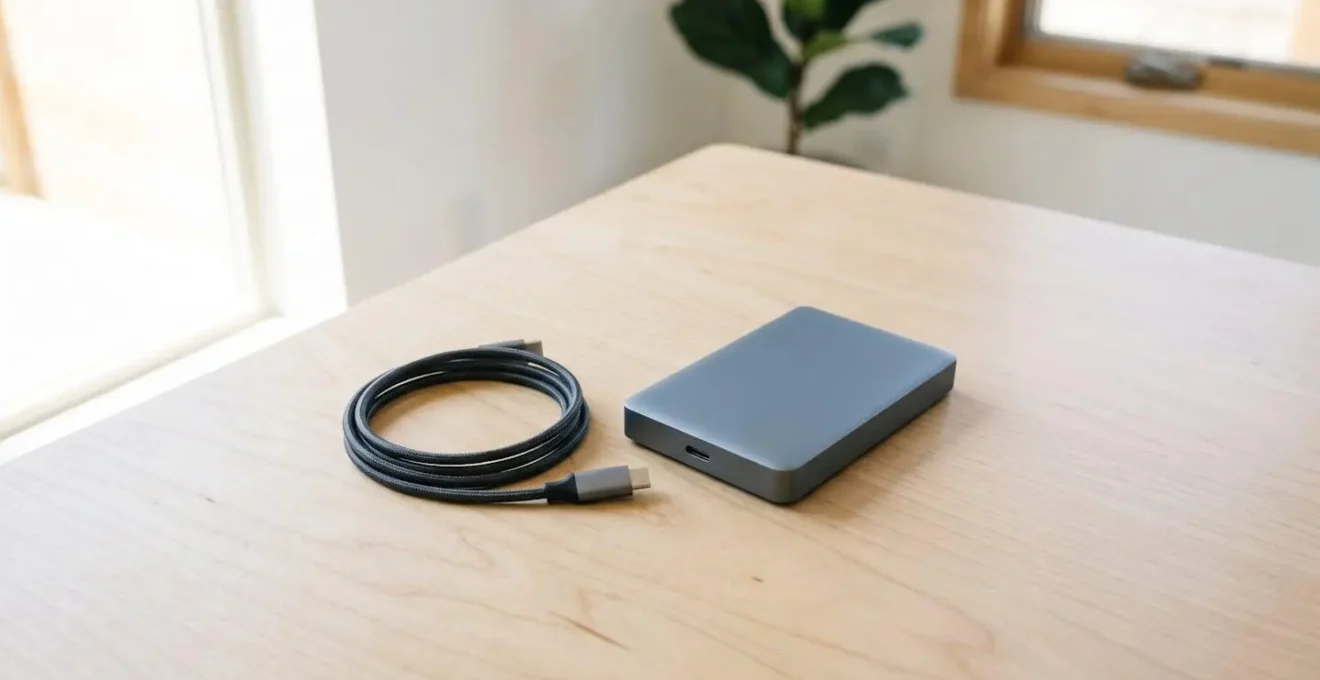
Comme le montre cette image, le concept clé est la déconnexion physique. Des solutions plus avancées existent, comme les sauvegardes sur bandes ou le stockage cloud avec « Object Lock » (mode WORM – Write Once, Read Many), qui rend les données immuables pour une période définie. L’efficacité de cette approche a été démontrée par une étude de cas concrète : un cabinet d’expertise comptable français, victime d’un ransomware, a pu restaurer l’intégralité de ses systèmes en 48 heures sans payer la rançon, grâce à une stratégie de sauvegarde 3-2-1-1-0 combinant un NAS local avec des snapshots immuables et une réplication cloud chiffrée. La dernière ligne de défense était un disque externe branché uniquement lors de la sauvegarde hebdomadaire.
Plan d’action : configurer un air-gap semi-automatisé
- Acquisition du matériel : Achetez un disque dur externe USB d’une capacité au moins double de vos données actuelles et une prise connectée programmable (Wi-Fi ou Zigbee).
- Planification de la sauvegarde : Utilisez un logiciel de sauvegarde (comme celui inclus dans Windows, ou des solutions tierces) pour planifier une sauvegarde complète automatique, par exemple chaque dimanche à 2h du matin.
- Automatisation de l’air-gap : Programmez la prise connectée pour qu’elle alimente le disque dur externe uniquement pendant la fenêtre de sauvegarde (par exemple, de 1h45 à 4h00). Le reste du temps, le disque est hors tension et donc déconnecté.
- Vérification et alerte : Configurez votre logiciel pour qu’il vérifie l’intégrité de la sauvegarde une fois terminée et qu’il vous envoie un rapport par e-mail.
- Test de restauration : Chaque trimestre, restaurez manuellement quelques fichiers de cette sauvegarde pour vous assurer que le processus fonctionne. Une sauvegarde non testée n’est qu’une rumeur.
Windows Defender vs Bitdefender : lequel détecte le mieux les comportements de chiffrement suspects ?
Avoir un antivirus est une évidence, mais tous ne sont pas égaux face aux ransomwares. La détection basée sur les signatures (reconnaître un virus connu) est souvent inefficace contre les nouvelles variantes. La vraie bataille se joue sur la détection comportementale : la capacité à identifier une activité suspecte, même si le code malveillant est inconnu. Windows Defender, l’antivirus gratuit intégré à Windows, et Bitdefender, une solution payante de premier plan, abordent ce problème différemment.
Windows Defender s’appuie principalement sur une fonctionnalité appelée « Accès contrôlé aux dossiers ». Son principe est une liste blanche : par défaut, aucun programme non autorisé ne peut modifier les fichiers dans vos dossiers protégés (Documents, Images, etc.). C’est efficace, mais peut générer des faux positifs et nécessite une configuration manuelle pour autoriser les logiciels légitimes. Bitdefender, de son côté, utilise une technologie multicouche nommée « Advanced Threat Defense » qui analyse en temps réel le comportement des processus. Si un programme commence à modifier rapidement un grand nombre de fichiers et tente de supprimer les sauvegardes VSS, Bitdefender le bloque et utilise sa fonction « Ransomware Remediation » pour restaurer les fichiers originaux à partir de copies temporaires qu’il a créées juste avant l’attaque.
Une analyse comparative récente met en lumière les forces et faiblesses de chaque approche. Si Defender a l’avantage d’être gratuit et parfaitement intégré, Bitdefender offre une couche de protection proactive et de remédiation automatique plus sophistiquée, ce qui explique souvent son meilleur score dans les tests indépendants.
| Critère | Windows Defender | Bitdefender |
|---|---|---|
| Mécanisme principal | Accès contrôlé aux dossiers (liste blanche d’applications autorisées) | Advanced Threat Defense (analyse comportementale multicouche) |
| Détection proactive | Protection en temps réel contre menaces connues | Détection heuristique des comportements suspects + machine learning |
| Protection ransomware | Sauvegarde automatique OneDrive des dossiers protégés | Ransomware Remediation avec création de backups locaux avant attaque |
| Taux détection malware | 42% (tests internes Cybernews 2025) | 88% (tests internes Cybernews 2025) |
| Gestion exceptions | Configuration manuelle complexe via paramètres Windows | Interface dédiée avec suggestions intelligentes d’exceptions |
| Impact performances | Minimal, intégration native Windows | Léger ralentissement lors scans complets, mode Autopilot optimisé |
| Coût | Gratuit (inclus Windows) | À partir de 29,99$/an (Antivirus Plus) |
Checklist d’audit : tester votre antivirus avec un « fichier canari »
- Créer une zone de test : Créez un dossier isolé (ex: C:TestCanari) et remplissez-le de 50 à 100 fichiers sans aucune valeur (documents texte vides, copies d’images, etc.).
- Télécharger un simulateur : Procurez-vous un simulateur de ransomware inoffensif et reconnu, comme RanSim de KnowBe4, depuis son site officiel.
- Isoler et exécuter : Déconnectez votre ordinateur d’Internet. Exécutez le simulateur en lui indiquant de cibler votre dossier « TestCanari ».
- Observer la réaction : Le comportement idéal est un blocage immédiat de l’exécutable par votre antivirus. Une alerte pendant le « chiffrement » est acceptable. L’absence totale de réaction est un signal d’alarme majeur.
- Analyser et nettoyer : Consultez les journaux de votre antivirus pour voir quel module a réagi (signature, comportement, etc.). Supprimez le dossier de test et le simulateur, puis reconnectez-vous à Internet.
L’erreur de redémarrer le PC pendant le chiffrement qui corrompt les fichiers partiellement chiffrés
Face à des fichiers qui se renomment à toute vitesse, le premier réflexe est souvent la panique, suivie de l’action la plus commune : redémarrer l’ordinateur, en espérant que « ça va passer ». C’est, de loin, l’erreur la plus destructrice que vous puissiez commettre. Un redémarrage « propre » (via le menu Démarrer) envoie des signaux aux applications pour qu’elles terminent leurs opérations en cours avant de s’arrêter. Dans le cas d’un ransomware, cela peut lui donner le temps de finaliser le chiffrement du fichier sur lequel il travaillait, voire de supprimer les dernières traces de sauvegardes.
Pire encore, une interruption brutale au milieu du processus de chiffrement d’un fichier ne le sauve pas. Au contraire, elle le laisse dans un état de corruption irréversible. Une analyse forensique de fichiers récupérés après une attaque interrompue a révélé ce désastre. Les fichiers se répartissaient en trois catégories : intacts (non encore touchés), totalement chiffrés (récupérables avec la clé), et partiellement chiffrés. Ces derniers, qui représentaient 25% du lot, avaient leur en-tête de fichier détruit et un contenu mêlant données en clair et données chiffrées. Ils étaient impossibles à récupérer, même avec la clé de déchiffrement. La structure du fichier était trop endommagée.
Alors, que faire si vous surprenez le ransomware en pleine action ? Le protocole d’urgence est contre-intuitif mais vital :
- Action immédiate 1 : Couper le réseau. Débranchez physiquement le câble Ethernet ou désactivez le Wi-Fi. Cela empêche le ransomware de se propager à d’autres machines sur votre réseau et de communiquer avec son serveur.
- Action immédiate 2 : Arrêt brutal. NE PAS utiliser le menu Démarrer. Maintenez le bouton d’alimentation physique de votre ordinateur enfoncé pendant 10 secondes jusqu’à ce qu’il s’éteigne complètement. Cet arrêt brutal ne laisse pas le temps aux processus de se terminer proprement, ce qui maximise les chances de préserver les clichés instantanés (VSS) si le ransomware n’a pas encore eu le temps de les supprimer.
- Action post-arrêt 1 : Démarrer en mode sans échec. Redémarrez l’ordinateur en mode sans échec avec prise en charge du réseau (ou mieux, sans) pour évaluer les dégâts dans un environnement où le ransomware ne devrait pas se lancer automatiquement.
- Action post-arrêt 2 : Tenter une restauration. Si vous avez de la chance, les clichés instantanés VSS peuvent encore être présents. Utilisez un outil comme ShadowExplorer pour parcourir ces « photos » antérieures de votre disque et restaurer des versions saines de vos fichiers.
- Action finale : Formater. Même si vous parvenez à récupérer des fichiers, considérez la machine comme compromise. Le ransomware a pu laisser des portes dérobées. La seule procédure sûre est de sauvegarder les données récupérées sur un support externe, de formater complètement le disque dur et de réinstaller Windows à partir d’une source propre.
Quand suspecter un ransomware dormant : les 4 comportements système qui doivent alerter ?
Toutes les attaques ne sont pas instantanées. Les attaquants les plus sophistiqués déploient souvent des ransomwares « dormants » ou « time bomb ». Ces malwares s’installent sur votre système et attendent, parfois pendant des semaines, avant de se déclencher. L’objectif est double : d’abord, se propager discrètement à d’autres machines du réseau et, surtout, s’assurer que vos sauvegardes récentes sont elles-mêmes infectées par le malware inactif, prêtes à être redéployées même après une restauration. Certaines analyses de comportement malveillant révèlent des périodes d’attente de 30 à 60 jours avant l’activation.
Détecter ces menaces silencieuses avant qu’elles ne frappent nécessite de devenir un peu paranoïaque et de surveiller les signaux faibles que votre ordinateur pourrait émettre. Un antivirus peut ne rien voir, car le malware n’accomplit aucune action manifestement malveillante. C’est votre vigilance qui est la meilleure défense.

Plutôt que d’attendre une alerte, vous devez activement chercher des anomalies. Voici quatre indicateurs critiques qui devraient immédiatement déclencher une enquête plus approfondie :
- Indicateur 1 : Activité réseau anormale. Votre ordinateur communique-t-il avec des adresses IP inconnues, surtout la nuit ou lorsque vous ne l’utilisez pas ? Des outils comme TCPView (de Microsoft) ou la simple commande `netstat -ano` dans l’invite de commandes peuvent révéler des connexions sortantes suspectes vers des pays inhabituels ou sur des ports non standards (différents des ports 80/443 pour le web).
- Indicateur 2 : Apparition de tâches planifiées suspectes. Les malwares adorent utiliser le Planificateur de tâches de Windows pour assurer leur persistance. Ouvrez `taskschd.msc` et examinez les tâches créées récemment. Une tâche qui exécute un script PowerShell ou un fichier depuis un dossier temporaire (comme C:UsersVotreNomAppDataTemp) est un énorme drapeau rouge.
- Indicateur 3 : Tentatives d’élévation de privilèges dans les journaux. Le malware essaiera d’obtenir les droits d’Administrateur. L’Observateur d’événements de Windows (`eventvwr.msc`) garde une trace de cela. Dans les journaux de Sécurité, filtrez sur l’EventID 4672 (« Privilèges spéciaux assignés à une nouvelle ouverture de session »). Si vous voyez des processus inconnus obtenir ces droits, c’est un signe de compromission.
- Indicateur 4 : Modifications de services ou de permissions. Un ransomware dormant peut préparer le terrain en essayant de désactiver le service de sauvegarde Windows (Volume Shadow Copy) ou en modifiant les permissions sur des dossiers système. Surveillez les événements liés au service VSS (EventID 7036, service arrêté ou démarré) ou les modifications de permissions (EventID 4670).
L’erreur de croire que Dropbox vous protège alors qu’un ransomware chiffre les fichiers synchronisés
C’est l’une des idées fausses les plus répandues et les plus dangereuses : « Mes fichiers sont sur Dropbox/Google Drive/OneDrive, donc ils sont en sécurité ». C’est faux. Il est crucial de comprendre la différence fondamentale entre la synchronisation et la sauvegarde. Un service comme Dropbox est un miroir : il réplique en temps réel l’état de votre dossier local sur le cloud, et vice-versa. Si un ransomware chiffre un fichier sur votre PC, le logiciel de synchronisation verra une « modification » et enverra immédiatement cette version chiffrée sur le cloud, écrasant la version saine. Votre « sauvegarde » cloud devient alors un simple miroir de vos données détruites.
Une véritable sauvegarde, en revanche, est un coffre-fort. C’est une copie unidirectionnelle et ponctuelle de vos données vers un emplacement distant. Si vos fichiers locaux sont chiffrés, la copie de la veille, stockée dans le « coffre-fort » (comme Backblaze, iDrive ou Acronis Cloud), reste parfaitement intacte et prête à être restaurée. Ce tableau résume les différences critiques :
| Caractéristique | Synchronisation (Dropbox, Google Drive, OneDrive) | Sauvegarde Cloud (Backblaze, iDrive, Acronis) |
|---|---|---|
| Principe de fonctionnement | Miroir bidirectionnel en temps réel : ce qui est sur PC est sur cloud et inversement | Copie unidirectionnelle programmée : PC vers cloud uniquement |
| Comportement face au ransomware | ❌ Propage le chiffrement au cloud en temps réel dès que fichiers locaux sont chiffrés | ✅ Préserve versions antérieures, ransomware ne peut pas atteindre le stockage distant |
| Versioning | Limité (30 à 180 jours selon formule), puis versions écrasées | Rétention longue ou illimitée, versions multiples indépendantes |
| Restauration sélective | Possible mais limitée par fenêtre de rétention | Restauration point-in-time flexible sur toute la période de rétention |
| Protection contre suppression accidentelle | Partielle (corbeille avec durée limitée) | Totale (versions archivées intouchables par utilisateur) |
| Immuabilité | ❌ Aucune : fichiers modifiables/supprimables depuis n’importe quel appareil connecté | ✅ Option disponible (Object Lock, WORM) rendant sauvegardes non-modifiables |
| Usage idéal | Collaboration, accès multi-appareils, travail en mobilité | Protection contre désastres, conformité, récupération post-attaque |
Cela dit, tout n’est pas perdu. Les services de synchronisation offrent une fonction d’historique des versions qui peut vous sauver si vous agissez très vite. Dropbox, par exemple, conserve les versions précédentes de vos fichiers pendant 30 jours (pour les comptes gratuits) ou 180 jours (pour les comptes payants). Si vous êtes attaqué, vous pouvez tenter une restauration d’urgence :
- Connectez-vous à Dropbox.com depuis un appareil non infecté (important !).
- Identifiez la date et l’heure juste avant le début de l’attaque.
- Utilisez la fonction « Restaurer » sur vos dossiers principaux pour revenir à un état antérieur à cette date.
C’est une bouée de sauvetage, mais elle est limitée dans le temps et moins fiable qu’une véritable sauvegarde. Ne confondez jamais la commodité de la synchronisation avec la sécurité d’une sauvegarde.
Comment stocker votre clé de récupération sans la perdre ni la rendre accessible aux voleurs ?
Lorsque vous activez le chiffrement de disque comme BitLocker, Windows génère une information capitale : la clé de récupération. C’est une suite de 48 chiffres qui est votre unique planche de salut si vous perdez l’accès à votre ordinateur (oubli de mot de passe, panne matérielle, mise à jour Windows qui tourne mal). Perdre cette clé signifie perdre l’accès à toutes vos données, de manière définitive. La stocker de manière sécurisée mais accessible est un paradoxe complexe. La stocker sur le bureau de l’ordinateur chiffré est inutile. La confier uniquement au cloud de Microsoft est risqué si votre compte est piraté.
La bonne stratégie repose sur la redondance et la diversification des supports de stockage. Ne jamais mettre tous ses œufs dans le même panier. Chaque méthode de stockage présente des avantages et des inconvénients qu’il faut peser.
| Méthode de stockage | Avantages | Risques | Recommandation |
|---|---|---|---|
| Compte Microsoft (cloud) | Récupération facile depuis n’importe où, synchronisation automatique | ❌ Critique : si compte Microsoft piraté, attaquant a accès au disque. Dépendance à la connexion Internet | À ÉVITER comme unique méthode |
| Impression papier (coffre physique) | ✅ Isolation totale des menaces numériques, aucune surface d’attaque en ligne | Vulnérable au vol physique, incendie, perte. Pas d’accès rapide en mobilité | Excellente comme copie secondaire dans coffre-fort ou chez tiers de confiance |
| Gestionnaire de mots de passe (1Password, Bitwarden) | Chiffrement fort (AES-256), accès multi-appareils, sauvegarde cloud chiffrée | Dépend de la robustesse du mot de passe maître et de la sécurité du gestionnaire | ✅ Optimal si MFA activé et mot de passe maître robuste (20+ caractères) |
| Clé USB chiffrée (déconnectée) | Portabilité, air-gap physique quand déconnectée, contrôle total | Perte/vol possible, corruption matérielle, nécessite discipline de déconnexion | Bonne solution si stockée dans lieu sûr et dupliquée |
| Fractionnement (Shamir Secret Sharing) | Sécurité maximale : nécessite 2+ fragments pour reconstitution, aucun fragment seul n’est exploitable | Complexité technique élevée pour utilisateur moyen, risque de perte d’un fragment | Réservé aux utilisateurs avancés ou données hypersensibles |
Le protocole idéal pour un utilisateur soucieux de sa sécurité, mais non expert en cryptographie, est une triple redondance :
- Stockage numérique primaire : Enregistrez la clé comme une note sécurisée dans un gestionnaire de mots de passe réputé (comme Bitwarden ou 1Password), lui-même protégé par un mot de passe maître très fort et une authentification à deux facteurs (MFA).
- Stockage physique secondaire : Imprimez la clé de récupération. Ne la laissez pas traîner. Placez-la dans une enveloppe scellée et rangez-la dans un lieu sûr et protégé du feu et de l’eau, comme un coffre-fort domestique.
- Stockage tiers de confiance : Donnez une seconde copie papier, également sous enveloppe scellée, à un proche de confiance (parent, notaire) avec pour instruction de ne l’ouvrir qu’en cas d’urgence avérée.
Ce triple filet de sécurité garantit que même en cas de perte d’un des éléments (vol de votre PC, piratage de votre gestionnaire de mots de passe, incendie), vous disposez toujours d’une solution de repli pour accéder à vos données.
À retenir
- La vitesse d’un ransomware moderne se mesure en minutes, pas en heures. La réaction immédiate est donc cruciale.
- La seule garantie de récupération est une sauvegarde « air-gapped » (physiquement déconnectée), que le malware ne peut pas atteindre.
- En cas d’attaque, un arrêt brutal de la machine est préférable à un redémarrage propre pour limiter la corruption des données et préserver les options de restauration.
Comment activer BitLocker sur votre PC portable sans perdre l’accès à vos fichiers ?
Activer BitLocker, le système de chiffrement de disque intégré aux versions Pro de Windows, est une étape fondamentale pour protéger vos données en cas de vol ou de perte de votre ordinateur. Cependant, il est essentiel de comprendre ce qu’il protège et ce qu’il ne protège pas. BitLocker chiffre les données « au repos ». Si votre PC est éteint et qu’un voleur extrait le disque dur, il ne pourra rien en lire. En revanche, une fois votre session Windows ouverte, le disque est « déverrouillé » et les fichiers sont accessibles. Comme l’expliquent les experts en sécurité, BitLocker a 0% d’efficacité contre un ransomware s’exécutant sur une session ouverte. Son rôle est de protéger contre l’accès physique, pas contre les malwares actifs.
Lancer le processus de chiffrement est simple, mais le faire sans préparation est une recette pour le désastre. Une coupure de courant ou une mauvaise manipulation pendant le chiffrement initial peut rendre votre disque illisible. Il est donc impératif de suivre une checklist de pré-lancement stricte pour garantir une opération sans risque.
- Vérification 1 (Sauvegarde complète) : Avant toute chose, effectuez une sauvegarde intégrale de vos données sur un disque externe. Ensuite, testez cette sauvegarde en restaurant quelques fichiers pour vous assurer qu’elle est valide. C’est votre filet de sécurité ultime.
- Vérification 2 (Module TPM) : BitLocker fonctionne mieux avec un module TPM (Trusted Platform Module), une puce de sécurité sur la carte mère. Tapez `tpm.msc` dans la barre de recherche pour vérifier son statut. S’il est absent ou désactivé, vous pouvez toujours utiliser BitLocker, mais il faudra utiliser une clé USB au démarrage, ce qui est moins pratique.
- Vérification 3 (Clé de récupération) : Ayez déjà décidé où vous allez sauvegarder la clé de récupération de 48 chiffres. Préparez au moins deux emplacements : un numérique (gestionnaire de mots de passe) et un physique (impression papier).
- Vérification 4 (Alimentation stable) : Branchez votre ordinateur portable sur le secteur. Le chiffrement initial peut prendre de quelques minutes à plusieurs heures et ne doit absolument pas être interrompu.
- Vérification 5 (Mises à jour en pause) : Allez dans les paramètres de Windows Update et mettez en pause les mises à jour pour une semaine. Cela évitera un redémarrage automatique forcé en plein milieu du processus.
- Vérification 6 (Espace disque suffisant) : Assurez-vous d’avoir au moins 10% d’espace disque libre pour permettre à BitLocker de fonctionner correctement.
Une fois cette checklist validée, vous pouvez lancer le chiffrement en toute sérénité depuis l’Explorateur de fichiers (clic droit sur votre disque C: > Activer BitLocker) et suivre les instructions. Le plus important est l’étape de sauvegarde de la clé de récupération : ne la sautez jamais.
Maintenant que vous comprenez les risques, les mécanismes de défense et les protocoles d’urgence, l’étape suivante consiste à passer de la théorie à la pratique. N’attendez pas qu’une alerte apparaisse sur votre écran. Prenez les devants et auditez dès aujourd’hui votre propre stratégie de défense. Mettez en place votre première sauvegarde déconnectée cette semaine ; c’est l’action la plus rentable que vous puissiez entreprendre pour la sécurité de vos données.