En résumé :
- Le risque de perte de données est une certitude statistique : les disques durs tombent en panne et la synchronisation simple (comme Dropbox) ne protège pas des ransomwares.
- La seule vraie protection est un système en 3 copies (stratégie 3-2-1) : une copie de travail sur votre ordinateur, une sauvegarde locale automatisée (sur un NAS) et une sauvegarde externe (cloud ou disque déconnecté).
- La clé de la tranquillité d’esprit réside dans l’automatisation des sauvegardes et leur vérification périodique pour s’assurer qu’elles sont fonctionnelles le jour où vous en aurez besoin.
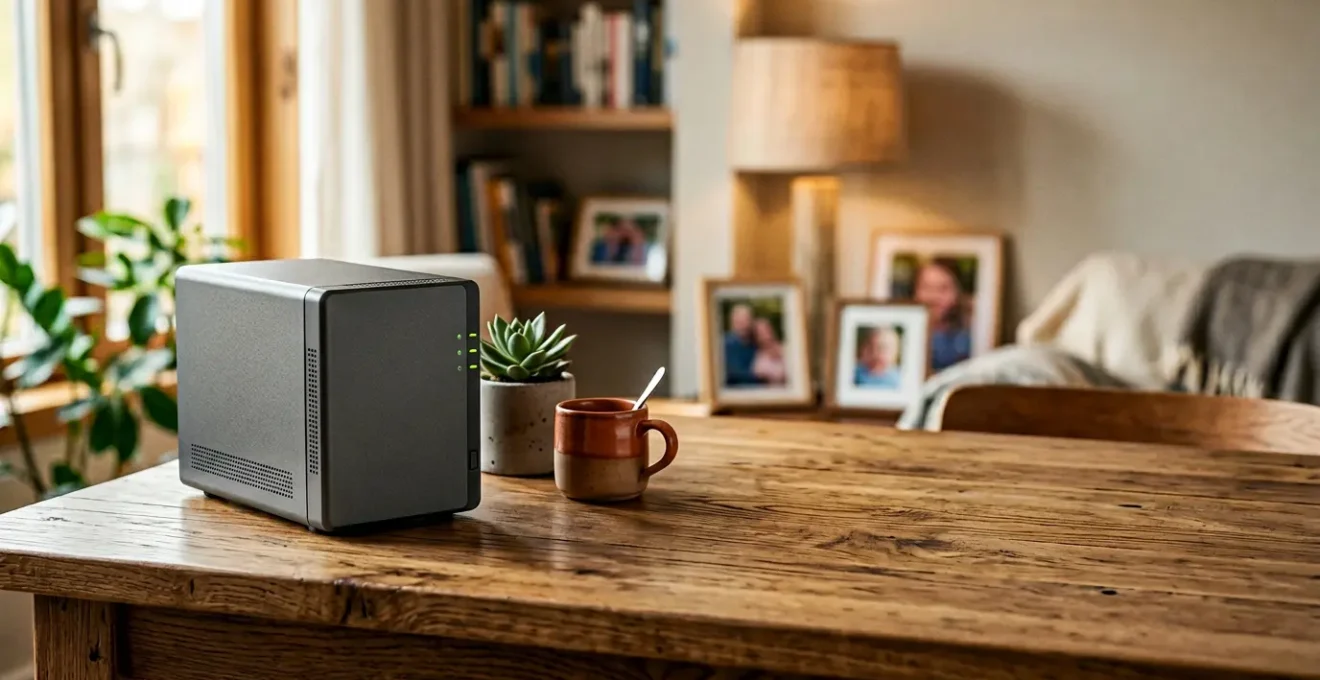
Ce disque dur externe posé sur votre bureau contient probablement plus de dix ans de souvenirs : les premiers pas des enfants, les vacances en famille, les visages de ceux qui sont partis. Tout cet héritage numérique repose sur un seul composant électronique. Cette pensée, souvent repoussée, génère une angoisse latente : et si tout disparaissait ? Face à cette peur, la réaction commune est de se dire « il faut que je fasse une copie », souvent en achetant un autre disque dur ou en s’abonnant à un service cloud comme Dropbox ou Google Drive. Ces solutions semblent simples, mais elles ne sont que des pièces isolées d’un puzzle bien plus vaste.
Le véritable danger n’est pas seulement la panne matérielle, mais aussi le vol, l’incendie, ou une menace de plus en plus courante : le ransomware qui chiffre vos fichiers et les rend inaccessibles, y compris sur vos services synchronisés. Si la véritable clé n’était pas d’accumuler des copies, mais de construire un système de protection intelligent et automatisé ? Une véritable forteresse numérique pour vos souvenirs, conçue pour résister à presque tous les scénarios catastrophes, sans que vous ayez à y penser tous les jours.
Cet article vous guide pas à pas dans la construction de cette tranquillité d’esprit. Nous allons d’abord comprendre pourquoi un seul disque est une bombe à retardement. Ensuite, nous bâtirons ensemble, de manière simple et accessible, votre propre stratégie de sauvegarde 3-2-1 : une sauvegarde locale robuste et automatisée, une copie distante à l’abri des accidents, et enfin, la méthode pour s’assurer que votre filet de sécurité fonctionnera le jour J.
Pour naviguer aisément à travers les différentes étapes de la construction de votre forteresse numérique, voici le plan de notre guide. Chaque section aborde un point crucial pour vous mener de la compréhension du risque à la mise en place d’une solution complète et fiable.
Sommaire : La construction de votre forteresse numérique pour vos photos
- Pourquoi 1 disque dur sur 4 tombe en panne avant 4 ans selon les études Backblaze ?
- Pourquoi un NAS offre une sécurité que votre disque USB ne pourra jamais garantir ?
- Comment choisir votre premier NAS 2 baies pour stocker 10 ans de photos familiales ?
- Comment programmer une sauvegarde nocturne automatique sur un Synology en 15 minutes ?
- Google Drive ou NAS local : lequel protège mieux vos données pour moins de 10 €/mois ?
- L’erreur de croire que Dropbox vous protège alors qu’un ransomware chiffre les fichiers synchronisés
- Comment configurer une sauvegarde déconnectée que même un ransomware ne peut pas atteindre ?
- Quand vérifier votre sauvegarde : les 2 tests annuels qui évitent la mauvaise surprise ?
Pourquoi 1 disque dur sur 4 tombe en panne avant 4 ans selon les études Backblaze ?
La question n’est pas de savoir *si* votre disque dur tombera en panne, mais *quand*. Loin d’être un simple slogan alarmiste, cette affirmation repose sur des réalités physiques et des statistiques implacables. Un disque dur mécanique (HDD) est une merveille de micromécanique, avec des plateaux tournant à des milliers de tours par minute et une tête de lecture flottant à quelques nanomètres de la surface. Cette complexité le rend intrinsèquement fragile. Chocs, usure, variations de température ou simple fin de vie des composants sont autant de causes de défaillance.
Même si le titre est une simplification pour marquer les esprits, les données réelles sont tout aussi préoccupantes. Si les pannes massives diminuent grâce à l’amélioration technologique, le risque reste constant. Par exemple, le dernier rapport de la société Backblaze, qui surveille un parc immense de disques, montre un taux de panne annuel qui peut sembler faible, mais qui, cumulé sur plusieurs années, devient significatif. De plus, une étude indépendante de Secure Data Recovery révèle que la durée de vie moyenne avant panne est d’à peine 2 ans et 10 mois pour les disques durs. Cette durée est bien inférieure à la période pendant laquelle nous accumulons nos souvenirs numériques.
Au-delà de la panne mécanique brutale, un ennemi plus silencieux menace vos photos : la corruption de données, ou « bit rot ». Avec le temps, les charges magnétiques qui représentent vos données sur les plateaux peuvent s’affaiblir ou basculer, rendant un fichier illisible. Sans un système qui vérifie et corrige activement ces erreurs, une photo peut devenir corrompue sans que vous ne vous en rendiez compte, jusqu’au jour où il est trop tard pour l’ouvrir.
Cette dégradation progressive est invisible à l’œil nu. Un disque peut sembler parfaitement fonctionnel alors qu’à l’intérieur, des parcelles de vos souvenirs s’effacent lentement. C’est pourquoi compter sur un seul support, même s’il semble neuf et fiable, revient à jouer à la roulette russe avec votre héritage familial. La première étape de la protection est d’accepter cette vulnérabilité et de ne plus jamais confier l’intégralité de vos souvenirs à un seul appareil.
Pourquoi un NAS offre une sécurité que votre disque USB ne pourra jamais garantir ?
Face à la faillibilité des disques, le premier réflexe est souvent d’acheter un disque dur USB externe. C’est un bon début, mais c’est une solution passive qui présente une faille majeure : vous ne savez jamais quand il va tomber en panne. Un disque USB est une boîte noire ; il fonctionne jusqu’au jour où il ne fonctionne plus, sans aucun avertissement. Un NAS (Network Attached Storage), même un modèle simple à deux baies, change fondamentalement la donne en introduisant une surveillance active et de la redondance.
La magie du NAS pour un particulier réside dans le RAID 1. Ce terme technique cache une idée très simple : le « mode miroir ». Avec deux disques durs dans le NAS, tout ce que vous écrivez sur le premier disque est instantanément copié à l’identique sur le second. Si l’un des deux disques durs tombe en panne, l’autre continue de fonctionner avec toutes vos données intactes. Le NAS vous enverra une alerte (par email, notification) pour vous prévenir qu’un disque est défaillant. Il vous suffit alors de remplacer le disque défectueux par un neuf, et le NAS reconstruira automatiquement le miroir, sans aucune perte de données ni interruption de service. Votre disque USB, lui, ne vous préviendra jamais avant de rendre l’âme.
De plus, un NAS est un mini-ordinateur dont le rôle est de veiller sur vos données. Il surveille en permanence la santé des disques grâce à la technologie S.M.A.R.T., qui peut détecter des signes avant-coureurs de panne. Il peut aussi effectuer périodiquement un « Data Scrubbing » (nettoyage de données), un processus qui lit toutes vos données pour vérifier leur intégrité et corriger les erreurs de « bit rot » mentionnées précédemment. Votre disque USB externe ne fait rien de tout cela. Il stocke passivement, accumulant potentiellement des erreurs silencieuses. En somme, passer d’un disque USB à un NAS, c’est comme passer d’un cadenas à un système d’alarme avec gardien : on passe d’une sécurité passive et aveugle à une protection active et intelligente.
Comment choisir votre premier NAS 2 baies pour stocker 10 ans de photos familiales ?
L’idée d’acheter un NAS peut sembler intimidante, réservée aux experts en informatique. En réalité, les fabricants comme Synology ou QNAP ont rendu leurs produits incroyablement accessibles. Pour un usage familial centré sur les photos, un NAS à 2 baies est le point de départ idéal. Il offre la redondance du RAID 1 sans la complexité et le coût des modèles plus grands. La question principale n’est donc pas la complexité, mais la capacité : de combien d’espace avez-vous réellement besoin ?
L’erreur commune est de sous-estimer la croissance exponentielle de nos données. Entre les photos de smartphones de plus en plus lourdes et les vidéos 4K qui se généralisent, l’espace de stockage nécessaire explose. Il est crucial de ne pas penser à vos besoins d’aujourd’hui, mais à ceux des 5 à 10 prochaines années. Un NAS est un investissement à long terme pour votre héritage numérique.
Pour vous aider à vous projeter, voici une estimation simple. N’oubliez pas qu’en RAID 1, si vous installez deux disques de 4 To, votre espace de stockage utile sera de 4 To (l’autre disque étant le miroir).
| Usage photographique | Consommation annuelle estimée | Besoin sur 10 ans (avec marge 30%) | Configuration NAS recommandée |
|---|---|---|---|
| Smartphone uniquement (2000 photos/an) | ~10 Go/an | ~130 Go | NAS 2 baies avec 2 x 2 To (RAID 1) |
| Smartphone + 1h vidéo 4K/an | ~50 Go/an | ~650 Go | NAS 2 baies avec 2 x 2 To (RAID 1) |
| Reflex/Hybride RAW (5000 photos/an) | ~150 Go/an | ~2 To | NAS 2 baies avec 2 x 4 To (RAID 1) |
| Photographe amateur intensif + vidéo 4K | ~300 Go/an | ~4 To | NAS 2 baies avec 2 x 6 To (RAID 1) |
Ce tableau, basé sur une analyse des usages courants en matière de stockage, montre qu’une configuration avec deux disques de 4 To est souvent un choix équilibré et pérenne pour une famille. Au-delà de la capacité, privilégiez un NAS avec un processeur moderne (capable de gérer le transcodage vidéo si vous voulez regarder vos films de famille sur la télé) et, surtout, un système d’exploitation réputé pour sa simplicité et ses applications, comme DSM de Synology. C’est l’interface logicielle qui transformera votre expérience d’une tâche technique à un plaisir simple.
Comment programmer une sauvegarde nocturne automatique sur un Synology en 15 minutes ?
Posséder un NAS est une chose, l’utiliser pour automatiser la protection de vos souvenirs en est une autre. La plus grande force d’un NAS est sa capacité à travailler pour vous en arrière-plan, sans que vous ayez à y penser. Configurer une sauvegarde automatique de vos photos depuis votre ordinateur vers le NAS est la clé pour éliminer le facteur humain (l’oubli, la procrastination) de l’équation de la sécurité. Avec une interface comme celle de Synology, cette opération est bien plus simple qu’il n’y paraît.
L’outil central pour cela est une application appelée Hyper Backup, disponible gratuitement sur le « Centre de Paquets » de votre NAS. Son rôle est de créer des versions de vos sauvegardes, vous permettant de remonter dans le temps si nécessaire (extrêmement utile en cas d’attaque par ransomware). Voici la procédure simplifiée pour mettre en place une tâche de sauvegarde nocturne :
- Installation : Ouvrez le « Centre de Paquets » sur l’interface de votre Synology, recherchez « Hyper Backup » et installez-le.
- Création de la tâche : Lancez Hyper Backup et cliquez sur le « + » pour créer une nouvelle tâche de « Sauvegarde de données ». Choisissez une destination locale, comme un dossier partagé que vous nommerez « Sauvegardes ».
- Sélection de la source : L’application vous demandera quels dossiers vous souhaitez sauvegarder. C’est ici que vous irez chercher le dossier « Mes Images » ou votre photothèque sur votre ordinateur (accessible via le réseau).
- Planification : C’est l’étape la plus importante. Cochez « Activer la planification de la sauvegarde » et choisissez une fréquence « Quotidienne ». Réglez l’heure d’exécution à un moment où vous ne travaillez pas, par exemple à 2h00 du matin.
- Rotation des sauvegardes : Activez la rotation pour conserver un nombre défini de versions (par exemple, les 30 dernières sauvegardes quotidiennes) afin de ne pas saturer votre espace disque inutilement.
- Notifications et validation : Dans les paramètres, activez les notifications par email. Vous recevrez ainsi un message de confirmation après chaque sauvegarde réussie. Lancez une première sauvegarde manuelle avec « Sauvegarder maintenant » pour vérifier que tout fonctionne comme prévu.
En quinze minutes, vous avez mis en place un filet de sécurité qui copiera automatiquement chaque nuit les nouvelles photos que vous avez ajoutées pendant la journée. Vous n’avez plus à y penser. C’est le premier niveau de la tranquillité d’esprit automatisée.
Google Drive ou NAS local : lequel protège mieux vos données pour moins de 10 €/mois ?
Maintenant que votre sauvegarde locale automatisée est en place sur votre NAS, votre héritage numérique est protégé contre la panne d’un disque dur. Mais que se passe-t-il en cas de vol, d’incendie ou d’inondation ? Votre NAS et votre ordinateur pourraient être détruits simultanément. C’est là qu’intervient la troisième copie de la stratégie 3-2-1 : la sauvegarde hors site. Les deux principaux concurrents pour cette tâche sont les services de stockage cloud (comme Google Drive, iCloud, pCloud) et la possession d’un NAS.
La question du « lequel protège mieux » est complexe. Le cloud offre une redondance géographique professionnelle et une accessibilité imbattable. Votre NAS vous offre un contrôle total et une confidentialité absolue. Souvent, le débat se cristallise sur le coût. Un abonnement cloud de 2 To coûte environ 10 €/mois. L’achat d’un NAS et de ses disques représente un investissement initial de plusieurs centaines d’euros. Sur le court terme, le cloud est indéniablement moins cher. Mais sur le long terme, la tendance s’inverse.
Comme le souligne l’expert d’Archimag dans une analyse sur le stockage local versus cloud, « Le stockage sur un NAS peut être plus rentable à long terme, tandis que le stockage dans le cloud peut offrir une solution plus flexible et moins coûteuse à court terme. »
Le tableau ci-dessous, qui s’appuie sur une analyse du coût total de possession sur 5 ans, illustre bien ce retour sur investissement.
| Critère | NAS 8 To (matériel + électricité) | Cloud 8 To (abonnement mensuel) |
|---|---|---|
| Année 1 | ~700 € (achat matériel + disques) + 30 € électricité | ~120 € (10 €/mois) |
| Année 2 | 30 € électricité uniquement | ~120 € |
| Année 3 | 30 € électricité uniquement | ~120 € |
| Année 4 | 30 € électricité uniquement | ~120 € |
| Année 5 | 30 € électricité + 100 € (remplacement disque) | ~120 € |
| Total 5 ans | ~850 € | ~600 € |
| Coût après 5 ans | Le NAS devient plus rentable à partir de l’année 6-7 | Coût cumulatif continue d’augmenter indéfiniment |
La meilleure approche n’est souvent pas « l’un ou l’autre » mais « l’un et l’autre ». Utiliser votre NAS comme coffre-fort principal et un abonnement cloud économique (pour les quelques Go de vos photos les plus critiques) peut être une excellente stratégie hybride. Votre NAS peut même automatiser la sauvegarde de certains dossiers vers votre compte Google Drive, créant ainsi une protection à plusieurs niveaux.
L’erreur de croire que Dropbox vous protège alors qu’un ransomware chiffre les fichiers synchronisés
Une confusion très répandue et extrêmement dangereuse est de penser que la synchronisation (offerte par Dropbox, Google Drive, OneDrive) est équivalente à une sauvegarde. C’est l’une des plus grandes menaces pour la sécurité de vos données. Un service de synchronisation fonctionne comme un miroir : il s’assure que le contenu d’un dossier sur votre ordinateur est identique à son reflet dans le cloud.
Cela semble pratique, mais ce « miroir » a un effet pervers redoutable. Imaginez qu’un ransomware, un logiciel malveillant, infecte votre ordinateur. Il va commencer à chiffrer vos fichiers un par un, y compris vos précieuses photos, les remplaçant par des versions cryptées et illisibles. Le service de synchronisation, zélé, va voir ces « modifications » et les répliquer instantanément dans le cloud. En quelques minutes, vos photos sur votre ordinateur ET sur Dropbox/Google Drive sont toutes chiffrées. Votre « sauvegarde » cloud est devenue inutile.
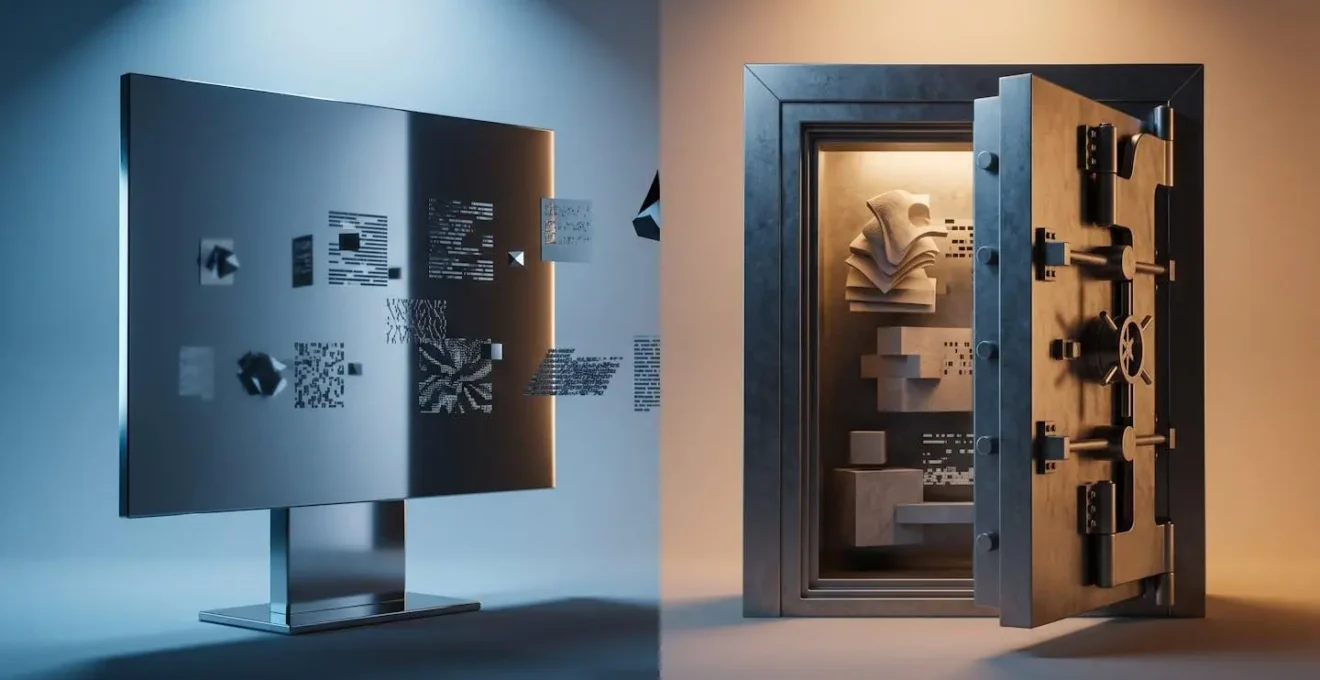
C’est là que la différence fondamentale avec une vraie solution de sauvegarde, comme Hyper Backup sur un NAS, prend tout son sens. Elle ne fonctionne pas comme un miroir, mais comme un coffre-fort temporel.
Étude de cas : Synchronisation miroir vs Sauvegarde à versions
Comme l’explique une analyse sur la distinction entre NAS et cloud, les services de synchronisation comme Dropbox agissent comme un miroir : lorsqu’un fichier est modifié localement (y compris chiffré par un ransomware), cette modification est instantanément répliquée sur le cloud. À l’inverse, une vraie solution de sauvegarde comme celles intégrées aux NAS crée des instantanés (snapshots) immuables. Ces « photographies » de vos données à un instant T permettent de restaurer l’état exact de vos fichiers avant l’attaque, rendant le ransomware totalement réversible en quelques clics. Vous ne restaurez pas la dernière version (chiffrée), mais celle de la veille, ou de la semaine précédente, qui était saine.
Certains services cloud proposent un historique des versions, mais il est souvent limité dans le temps (30 jours par exemple) et la restauration peut être fastidieuse. Une véritable application de sauvegarde vous offre un contrôle total sur la rétention et une restauration simple et rapide. Ne tombez pas dans le piège : la synchronisation est un outil de commodité, pas une stratégie de sécurité.
Comment configurer une sauvegarde déconnectée que même un ransomware ne peut pas atteindre ?
Nous avons notre sauvegarde locale sur le NAS (protection contre les pannes de disque) et une potentielle sauvegarde cloud (protection contre les sinistres locaux). Il reste un maillon faible : tout est connecté. Un attaquant particulièrement sophistiqué ou un ransomware très virulent pourrait potentiellement affecter tous vos appareils connectés. La parade ultime, le niveau de sécurité le plus élevé de la stratégie 3-2-1, est la sauvegarde « air-gapped », c’est-à-dire physiquement déconnectée du réseau.
Cette idée peut sembler digne d’un film d’espionnage, mais elle est très simple à mettre en œuvre pour un particulier. Il s’agit de s’assurer qu’au moins une copie de vos données les plus précieuses est hors de portée de toute menace numérique. Il existe deux approches complémentaires pour cela : une approche « low-tech » et une « high-tech ».
L’approche low-tech est la plus simple et la plus robuste. Elle consiste à utiliser un disque dur externe USB classique, mais de manière disciplinée. Vous le branchez à votre NAS (ou ordinateur) une fois par mois, lancez une sauvegarde de vos photos les plus importantes, puis vous le débranchez physiquement et le rangez dans un lieu sûr. Ce peut être un tiroir, un coffre ignifugé à la maison, ou idéalement, chez un ami ou un parent (protection hors site). Tant qu’il est déconnecté, aucun ransomware au monde ne peut l’atteindre.
Votre plan d’action pour une sauvegarde « air-gap » infaillible
- Approche Low-Tech : Programmez une sauvegarde mensuelle de votre NAS vers un disque dur externe USB. Une fois terminée, déconnectez-le physiquement et rangez-le dans un lieu sûr (coffre, domicile d’un proche).
- Approche High-Tech : Depuis votre NAS, configurez une sauvegarde chiffrée vers un service cloud compatible « Object Lock » ou « versioning immuable » (comme Backblaze B2). Cela crée un « sas de sécurité numérique » où les données ne peuvent être ni modifiées ni supprimées pendant une période définie.
- Stratégie Hors Site : Évaluez où stocker votre disque déconnecté : chez des proches (faible risque croisé, accessibilité moyenne), au bureau (accessibilité forte, risque de vol) ou dans un coffre bancaire (sécurité maximale, faible accessibilité, coût annuel).
- Kit de Survie Numérique : Préparez une petite mallette ignifugée contenant le disque externe déconnecté, une clé USB avec un export chiffré de votre gestionnaire de mots de passe (ex: KeePass, Bitwarden) et une copie papier de votre procédure de restauration.
- Discipline et Routine : Fixez-vous un rappel mensuel ou trimestriel dans votre calendrier pour effectuer cette sauvegarde déconnectée. La discipline est la clé du succès de cette stratégie.
La combinaison d’une sauvegarde automatisée nocturne sur votre NAS et d’une sauvegarde mensuelle déconnectée sur un disque externe rangé dans un autre lieu vous offre une protection quasi-absolue. Vous avez ainsi une copie de travail, une copie locale redondante et instantanée, et une copie externe, isolée et à l’abri des catastrophes physiques et numériques.
À retenir
- La faillibilité des supports de stockage n’est pas une éventualité, mais une certitude statistique à moyen terme.
- La synchronisation (Dropbox, Google Drive) est un outil de commodité, non une sauvegarde. Elle propage les erreurs et les attaques de ransomware.
- La seule sécurité viable repose sur le principe 3-2-1 : 3 copies, sur 2 supports différents, dont 1 hors site et idéalement déconnectée (air-gap).
Quand vérifier votre sauvegarde : les 2 tests annuels qui évitent la mauvaise surprise ?
Votre forteresse numérique est maintenant bâtie. Les sauvegardes s’exécutent automatiquement, une copie est à l’abri hors site. Vous êtes tenté de vous dire « mission accomplie » et de ne plus jamais y penser. Ce serait une erreur. Une sauvegarde qui n’a jamais été testée n’est pas une sauvegarde, c’est une simple hypothèse. La dernière étape, et non la moindre, de la tranquillité d’esprit est la vérification périodique.
Il ne s’agit pas de tout vérifier tout le temps, mais d’instaurer une routine simple et rapide pour vous assurer que tout fonctionne comme prévu. La peur de « casser quelque chose » en testant est un frein majeur. Rassurez-vous : les logiciels modernes restaurent toujours les fichiers dans un dossier temporaire ou avec un nouveau nom, ils n’écrasent jamais les originaux sans votre permission explicite. Voici un protocole de test simple à réaliser, qui ne prend que quelques minutes par an.
- Test 1 – « L’exercice incendie » (deux fois par an) : C’est le test le plus important. Ouvrez votre logiciel de sauvegarde (Hyper Backup par exemple) et lancez l’explorateur de sauvegarde. Naviguez dans le temps, choisissez une date au hasard il y a trois semaines. Sélectionnez 3 à 5 photos et restaurez-les dans un nouveau dossier « Test Restauration » sur votre bureau. Ouvrez les photos. Si elles s’affichent correctement, votre sauvegarde est fonctionnelle.
- Test 2 – « Le bilan de santé complet » (une fois par an) : Ce test vise à vérifier la santé de vos supports physiques. Sur votre NAS, lancez un « Data Scrubbing » (si disponible) ou un test « S.M.A.R.T. étendu » sur chaque disque. Cela peut prendre plusieurs heures, lancez-le la nuit. Le lendemain, vérifiez le rapport. Un statut « Sain » ou « Bon » est ce que vous recherchez. Faites de même pour votre disque de sauvegarde externe déconnecté.
Notez la date de chaque test dans un simple fichier texte ou dans votre calendrier. Cette routine simple transforme l’angoisse de l’incertitude en une confiance sereine dans votre système. Le jour où vous supprimerez accidentellement une photo ou que votre disque dur principal rendra l’âme, vous ne paniquerez pas. Vous saurez exactement où aller et comment faire pour récupérer vos précieux souvenirs, car vous l’aurez déjà fait, à blanc, plusieurs fois.
L’étape suivante n’est pas de tout acheter d’un coup, mais de commencer simplement : évaluez le volume de vos souvenirs, faites le premier « exercice incendie » sur votre système actuel, et planifiez l’acquisition de votre première brique de forteresse. N’attendez pas le message d’erreur pour devenir le gardien de votre propre héritage numérique.